Перейти до змісту

Odoo Snapchat Catalog Ads

Залиште свій відгук
https://garazd.biz/web/image/product.template/316/image_1920?unique=dd9c713

167,00
167,00 0
166.9965228117849 USD

Недоступний для продажу

  • Версія Odoo

  • Ціна

Ця комбінація не існує.

Версія Odoo: 18.0
Ціна: Платно

Опис

Модуль Odoo Snapchat Catalog Feeds від Garazd Creation забезпечує інтеграцію між системою Odoo та рекламною платформою Snapchat Ads Manager. Він дозволяє формувати динамічні фіди товарів відповідно до вимог Snapchat.

Встановлення
Odoo Online
Odoo.sh
On Premise
Сумісність
Community
Enterprise
Технічна назва product_data_feed_snapchat
Версія 18.0.1.0.0
Ліцензія OPL-1
Категорія
Підтримка Допомога з встановленням та підтримка впродовж 60 днів, гарантований багфіксинг впродовж року

Use Case

Jorem ipsum dolor sit amet, consectetur adipiscing elit. Nunc vulputate libero et velit interdum, ac aliquet odio mattis. Class aptent taciti sociosqu ad litora torquent per conubia nostra, per inceptos himenaeos.

Forem ipsum dolor sit amet, consectetur adipiscing elit. Nunc vulputate libero et velit interdum, ac aliquet odio mattis. Class aptent taciti sociosqu ad litora torquent per conubia nostra, per inceptos himenaeos.

Dorem ipsum dolor sit amet, consectetur adipiscing elit. Nunc vulputate libero et velit interdum, ac aliquet odio mattis.

It is a long established fact that a reader will be distracted by the readable content of a page

Korem ipsum dolor sit amet, consectetur adipiscing elit. Nunc vulputate libero et velit interdum, ac aliquet odio mattis. Class aptent taciti sociosqu ad litora torquent per conubia nostra, per inceptos himenaeos.

Korem ipsum dolor sit amet, consectetur adipiscing elit. Nunc vulputate libero et velit interdum, ac aliquet odio mattis.

Встановлення модуля Odoo

Завантаження модулів

Завантажте модулі з ZIP архіву на ваш сервер, де встановлена Odoo, або в GitHub репозиторій підключений до нього.

Розмістить розархівовані модулі у директорії з кастомними модулями та перезапустить системний сервіс Odoo.

Оновить список модулів

Після перезавантаження активуйте Режим розробника, та перейдіть до меню Додатки.

Як оновити список модулів в Odoo

Натисніть на Оновити список додатків, щоб підтягнути нові модулі до списку.

Інсталяція модуля

Знайдіть модуль за його іменем та натисніть на Активувати, щоб інсталювати його.
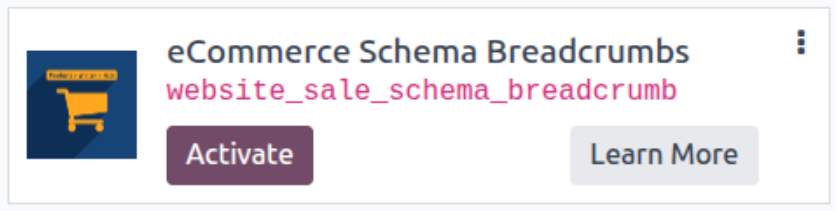
Встановлення модуля Odoo

* Якщо ви не бачите модуль, спробуйте видалити типовий фільтр Додатки у рядку пошуку.

Налаштування

Дотримуйтесь інструкцій в описі модуля, щоб завершити процес встановлення та почати користуватися застосунком.
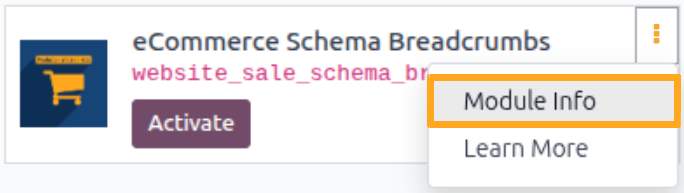

Переглянути опис модуля Odoo

Інструкція


Google категорії товарів
Після встановлення модуля, потрібно імпортувати категорії товарів Google, - класифікації товарів рекомендованою Google. Ця таксономія товарів є стандартом не тільки для Google Shopping, а й інших рекламних майданчиків таких як Facebook Ads, Snapchat Ads та інших.
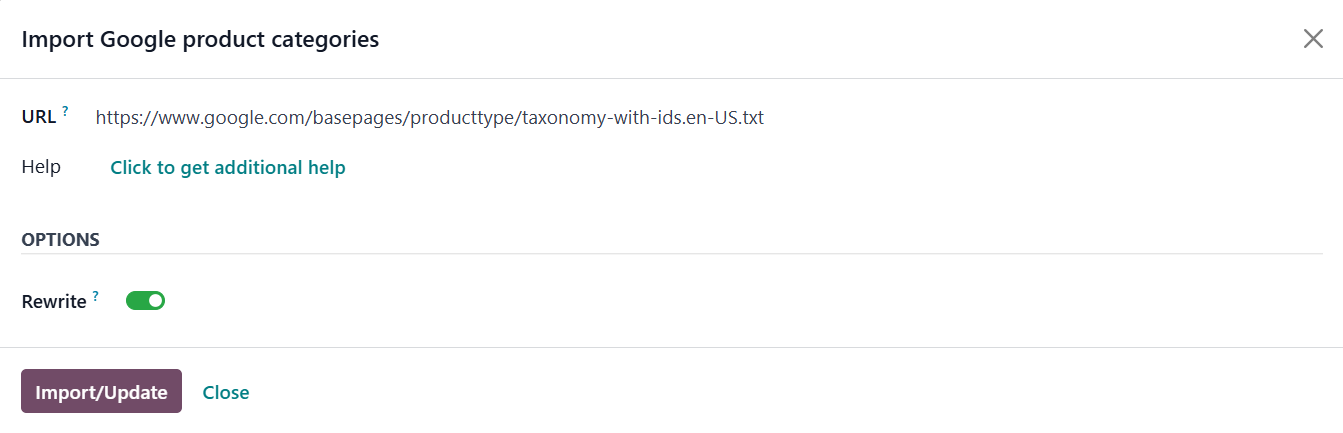
Модуль для імпорту Google категорії товарів входить у рішення. Відкрийте майстер імпорту з меню Веб-сайт - Налаштування - Import Gogle Categories, якщо він не був відкритий автоматично після встановлення модуля, та завантажте список категорій Google.
Odoo 18.0 Import Update Google Product Categories
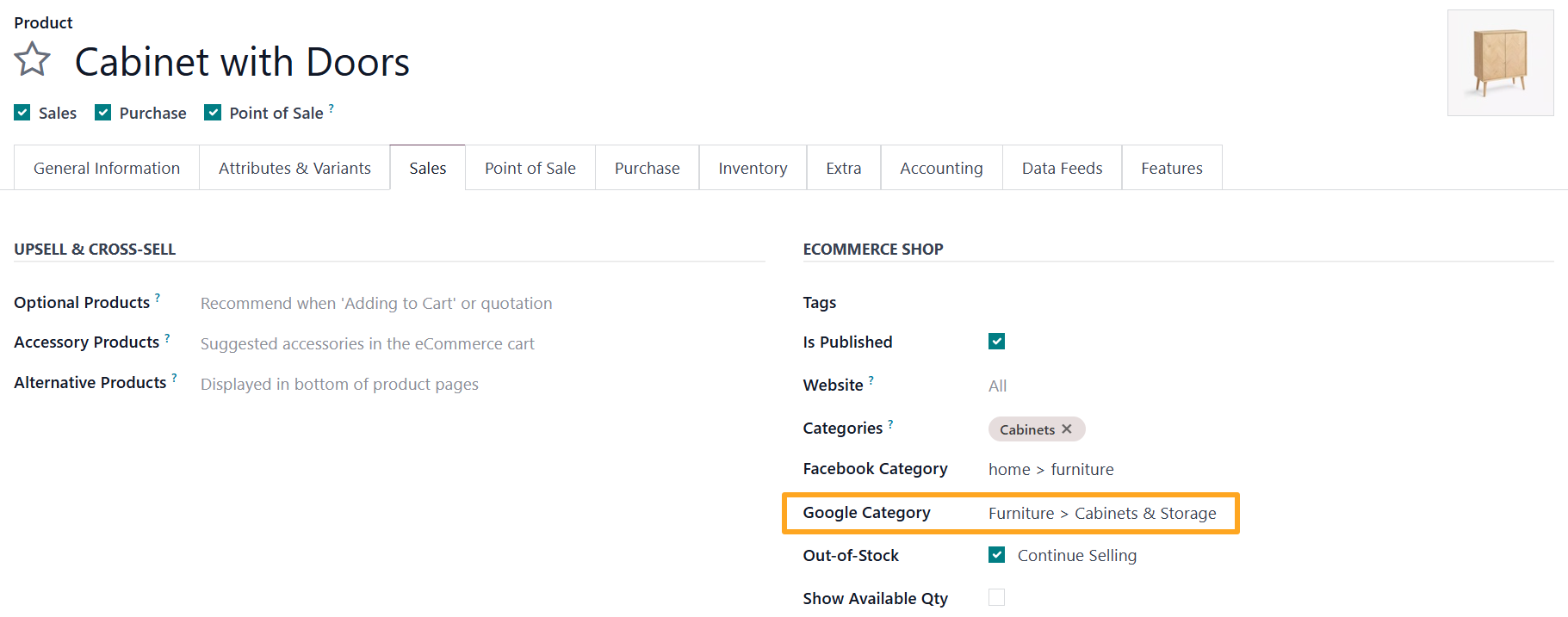
Після імпортування, встановлення Google категорії доступно у картці товару, на вкладці Продажі.
Odoo 18.0 Product Google Category
Налаштування фіду
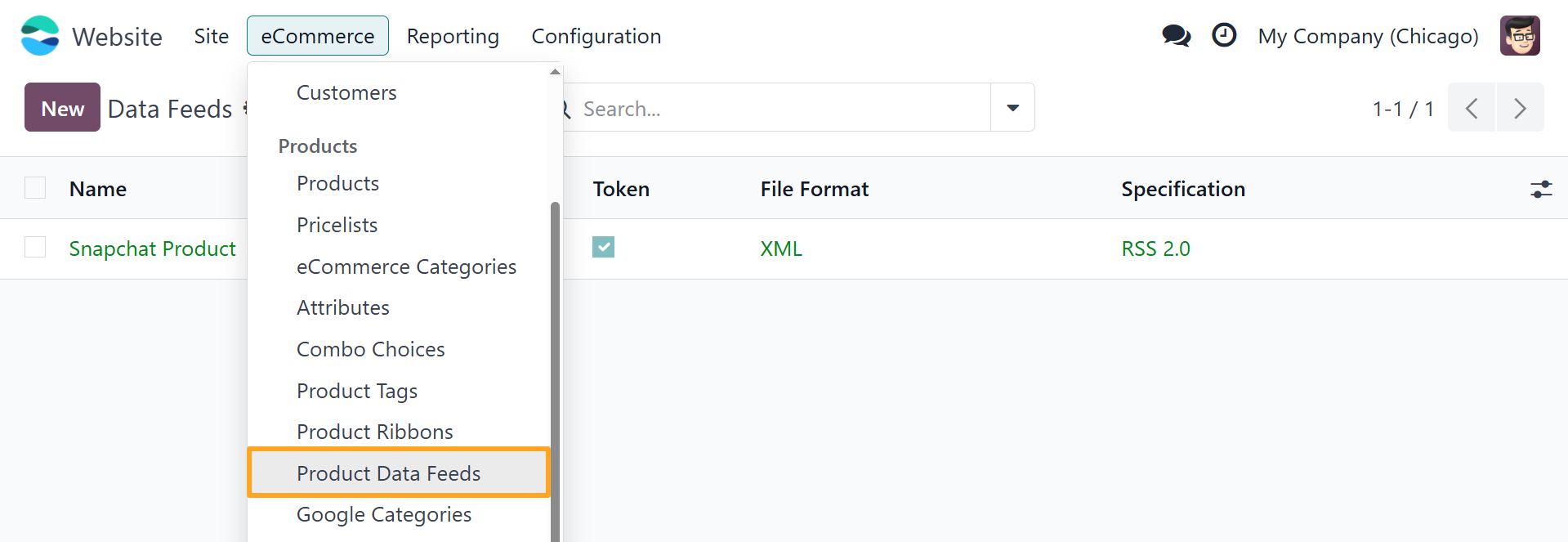
Наступним кроком, відкрийте список фідів і налаштуйте один з них для власних потреб. Для цього перейдіть до розділу Веб-сайт, далі Електронна комерція і натисніть Фіди даних.
Odoo Snapchat Catalog Website eCommerce Product Data Feeds Snapchat
Модуль Odoo Snapchat Catalog Feeds постачається з готовим шаблоном фіду даних, налаштованим відповідно до вимог Snapchat.
Визначення списку товарів
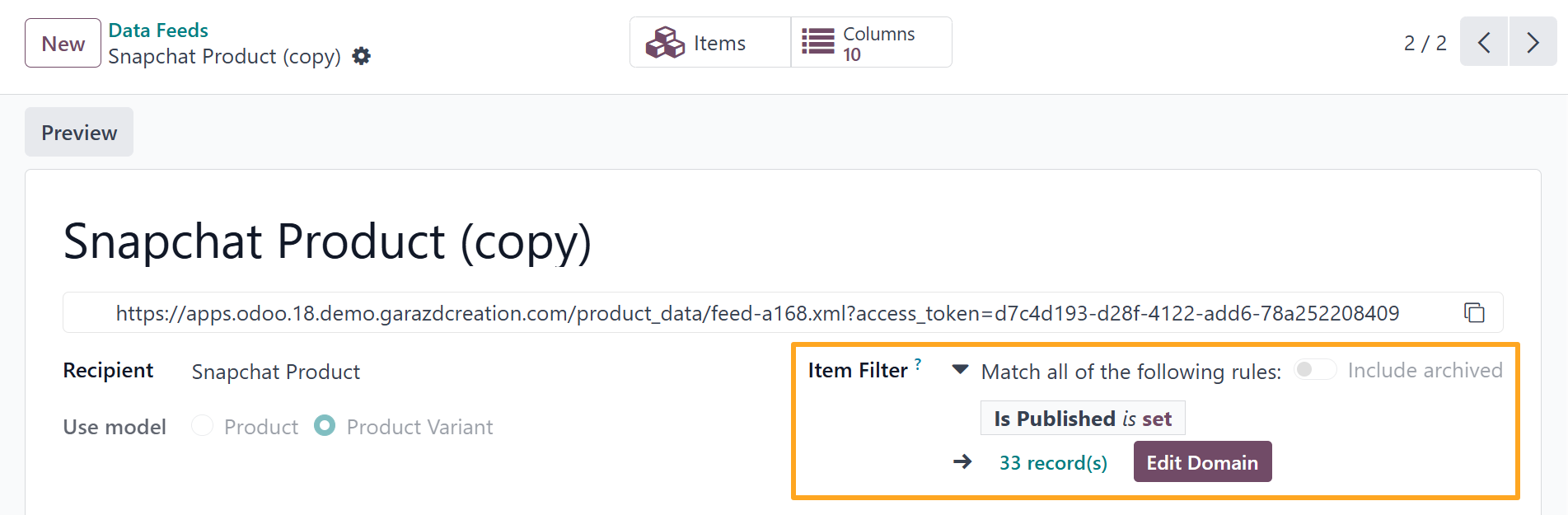
Наступним кроком вкажіть які саме товари повинні потрапити до стрічки даних. Для цього використовуйте Фільтр товарів.
Odoo 18.0 Snapchat Product Data Feed Item Filter
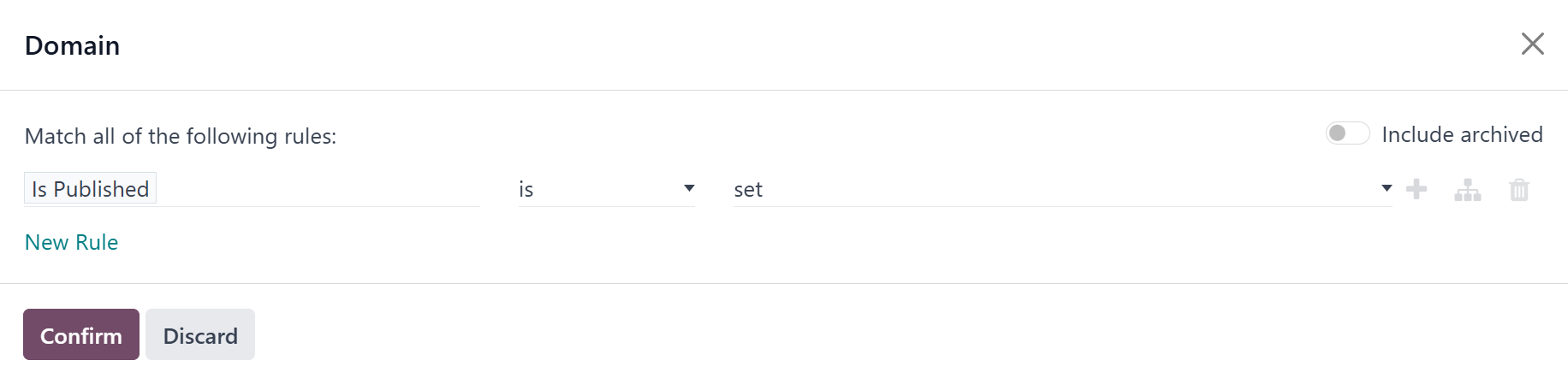
Натисніть Редагувати домен, щоб додати критерії відбору товарів до фіду.
Odoo 18.0 Product Data Feed Item Filter Domain
Збережіть зміни, натиснувши Підтвердити. Кількість товарів буде перераховано згідно з обраними критеріями відбору.
Щоб переглянути список товарів стрічки, натисніть на посилання з кількістю записів або на кнопку Товари у верхній частині екрана.
Odoo 18.0 Snapchat Product Data Feed Items Button
Налаштування цін
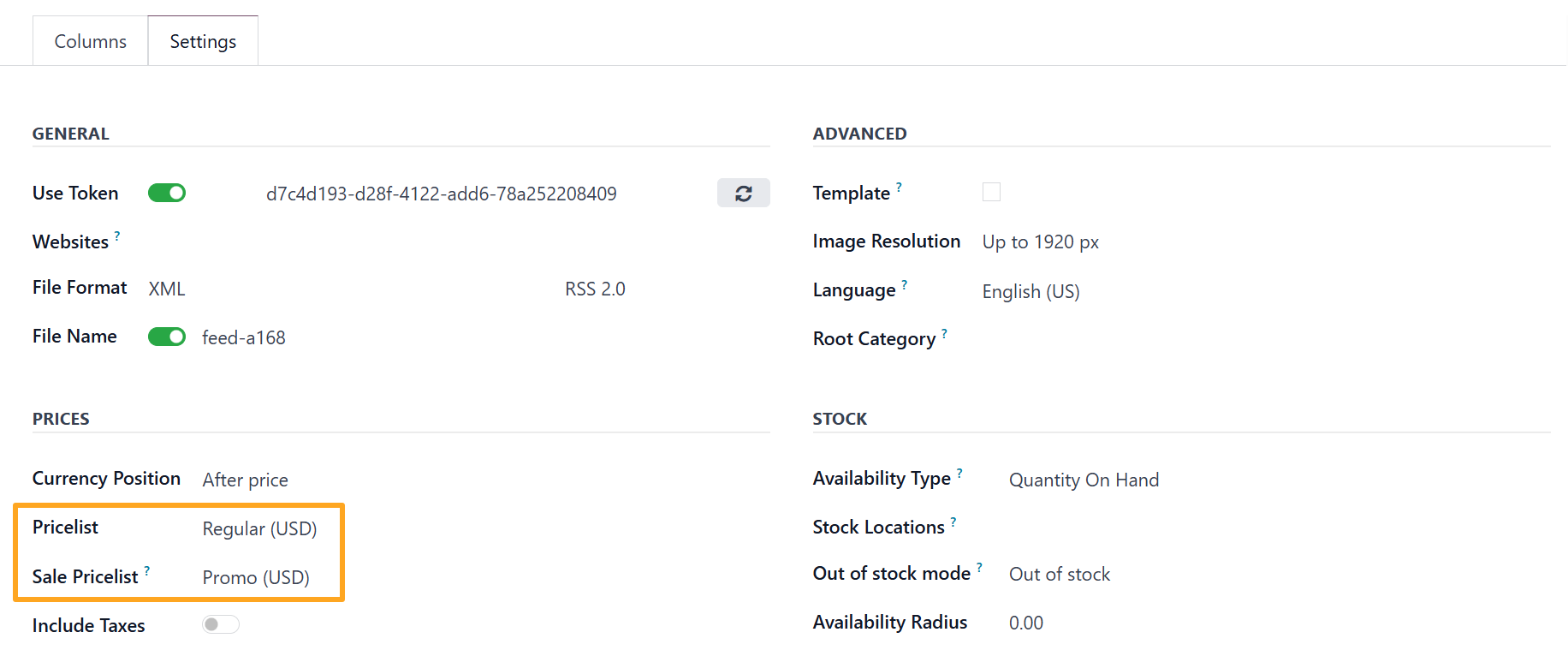
Далі налаштуємо ціни товарів. Відкрийте вкладку Налаштування, і в секції Ціни, оберіть прайслист, що буде використано для розрахунку цін.
Odoo 18.0 Snapchat Product Data Feed Settings Prices Pricelists
Для включення акційних цін у стрічку даних Snapchat, заповніть поле Акційний прайслист. Цей акційний прайслист повинен бути налаштований заздалегідь, і визначати ціни зі знижкою для товарів.
Вибір місць зберігання товарів
Керування складськими запасами для Snapchat Catalogs дозволяє обрати склади або місця зберігання, що будуть використані при розрахунку залишків і статусів наявності товарів.
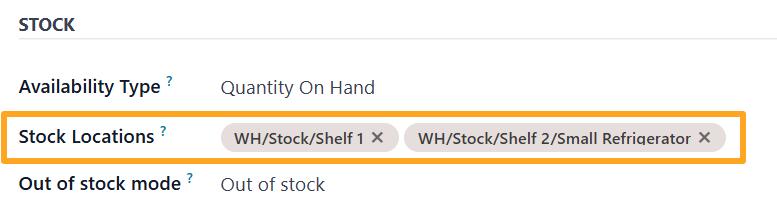
Перейдіть до секцій Наявність товарів на вкладці Налаштування фіду даних. Оберіть необхідні місця зберігання у полі Склади. Залишки товарів фіду будуть розраховуватися лише по вказаних складських локаціях.
Odoo 18.0 Snapchat Stock Locations Settings
Параметр Статус для відсутніх товарів визначає, який статус наявності вказувати у разі, якщо товару немає на вказаних складах.
  • При встановленні значення Немає в наявності, статус товару у стрічці буде out_of_stock.
  • При значенні Доступний для замовлення, статус товару буде вказано як backorder.

Колонки фіду
Модуль Odoo Snapchat Product Catalog постачається з налаштованими колонками фіду даних. У разі потреби ви можете переналаштувати їх через інтерфейс, підв'язавши до інших полів товарів.
Для керування колонками, натисніть на кнопку Колонки у верхній частині вікна.
Odoo 18.0 Snapchat Product Data Feed Columns Button
Підключення фіду до Snapchat Ads Manager
Для підключення фіду даних до Snapchat потрібен налаштований фід даних та акаунт в Ads Manager.
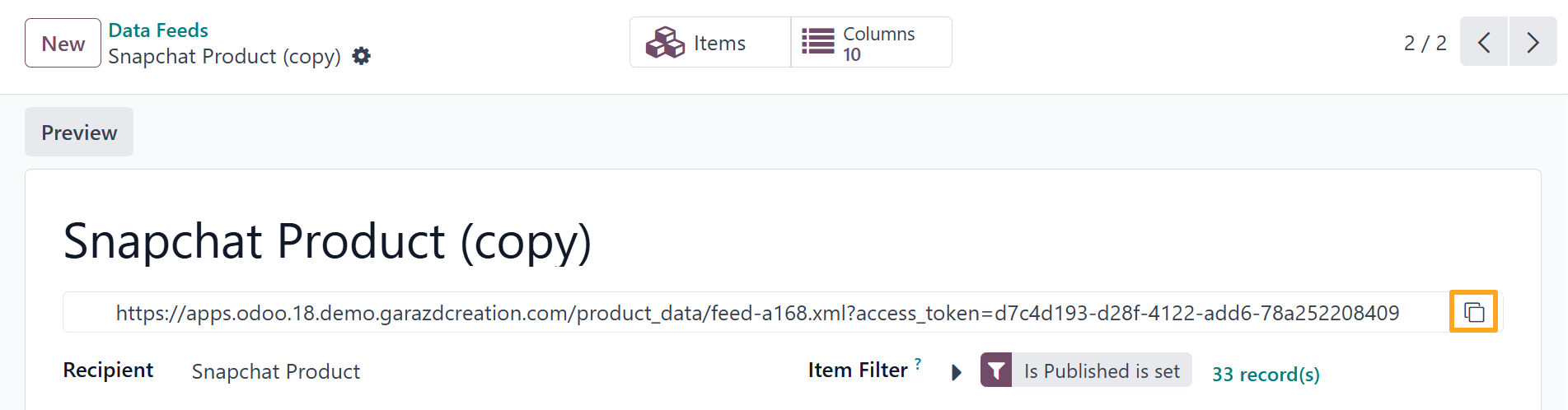
Щоб додати товарну стрічку до акаунту Snapchat Ads Manager, спочатку скопіюйте URL фіду даних в Odoo.
Odoo 18.0 Snapchat Product Data Feed URL
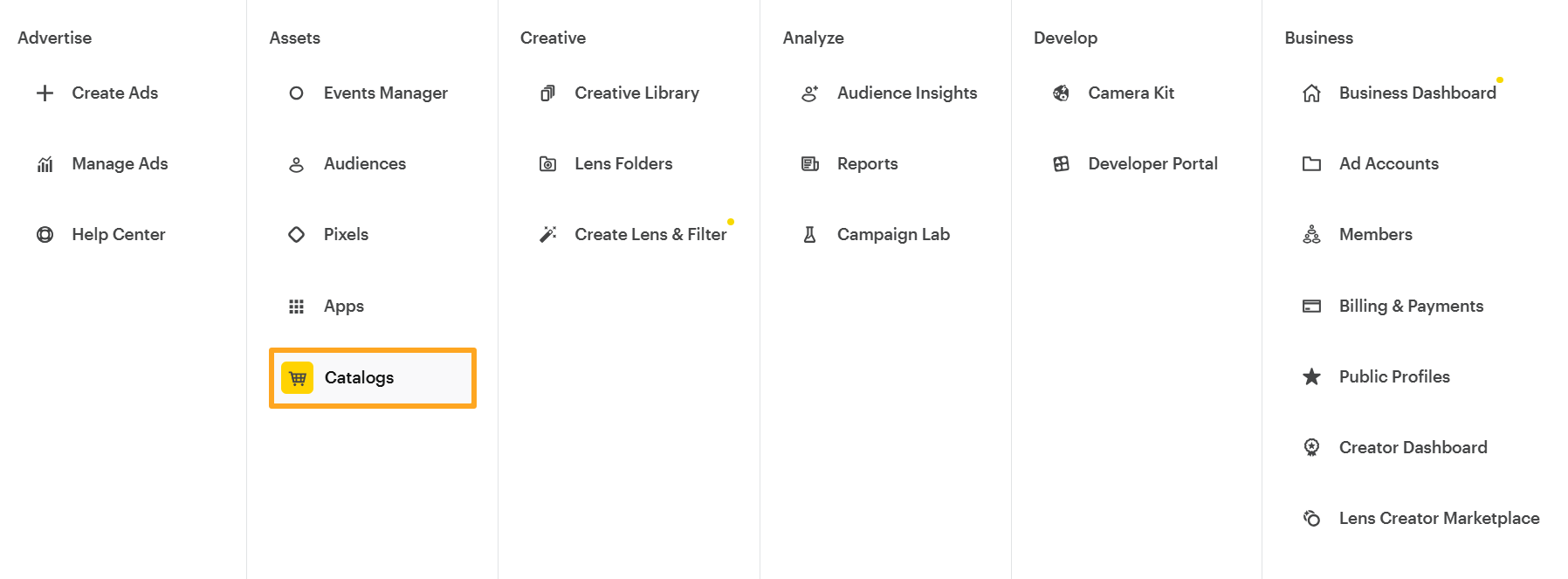
Тепер авторизуйтесь у свій акаунт Ads Manager та перейдіть у меню Catalogs в секції Assets.
Snapchat Ads Manager Assets Catalogs
Заповніть форму наступним чином:
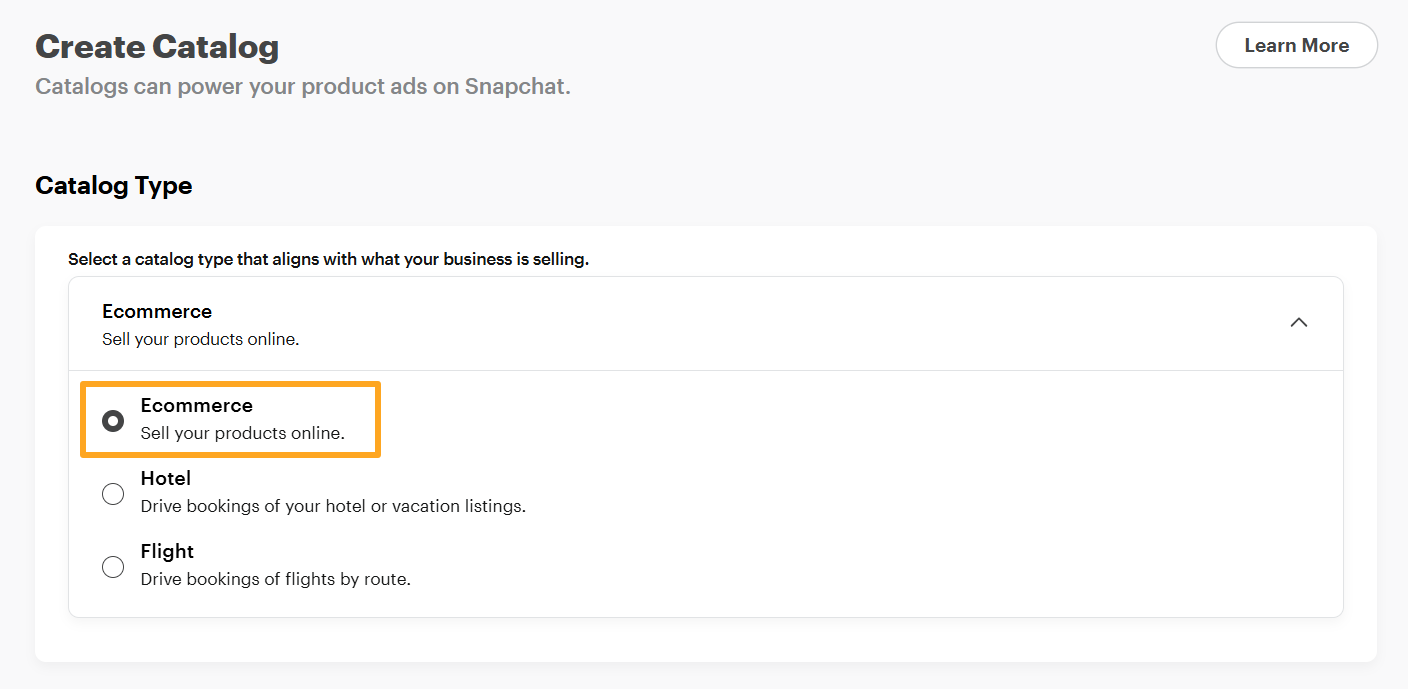
  1. Оберіть тип каталогу Ecommerce.
  2. Snapchat Ads Manager Catalog Type
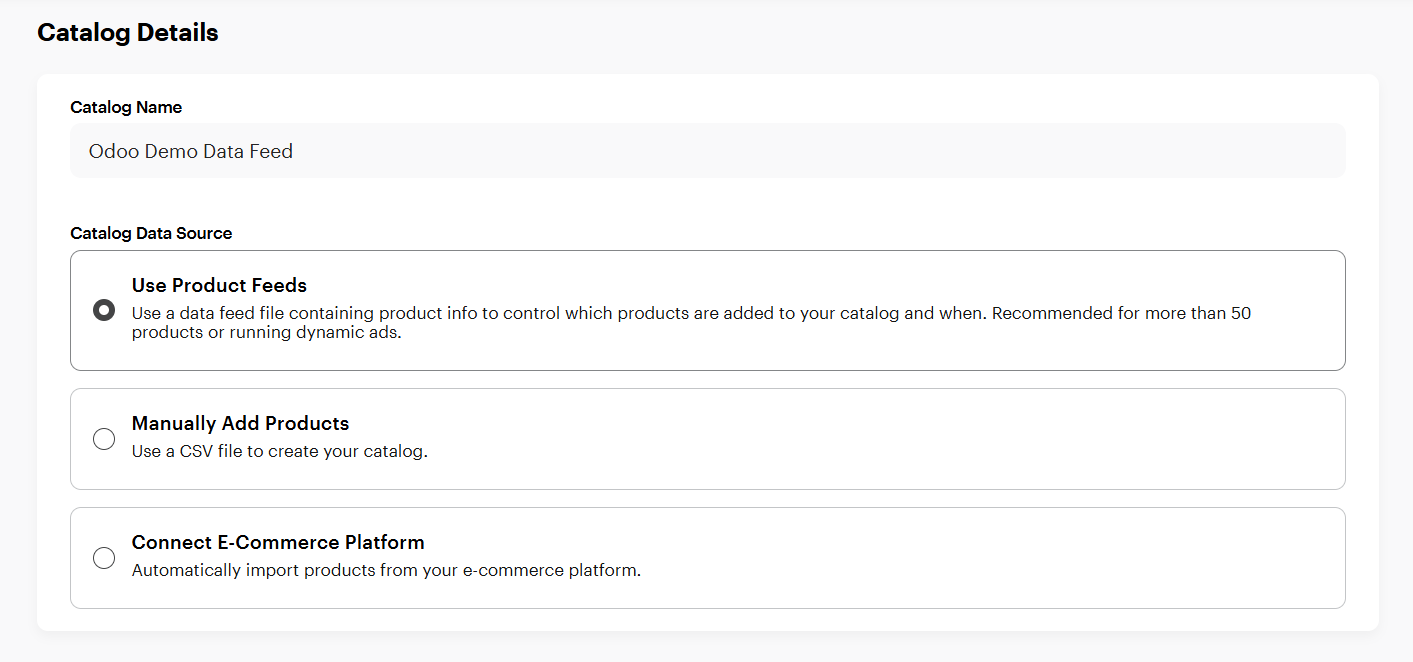
  3. Введіть назву каталогу та оберіть опцію Use Product Feeds.
  4. Snapchat Ads Manager Catalog Details
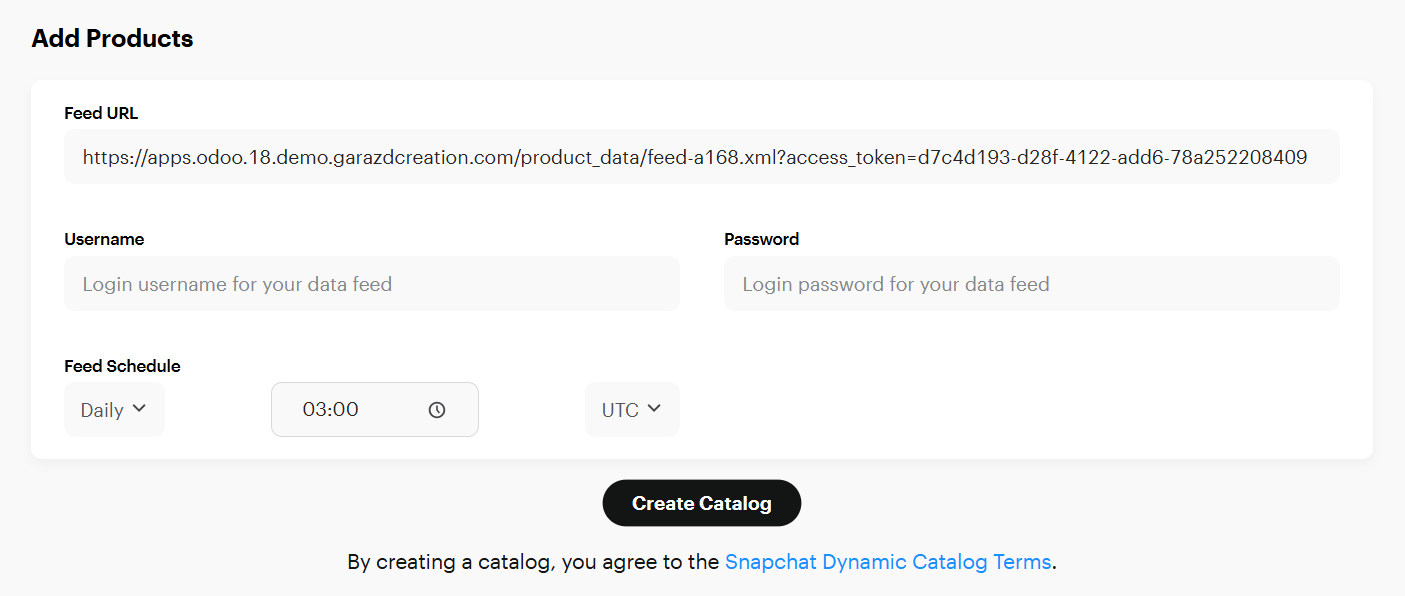
  5. Вставте скопійований URL фіду з Odoo.
  6. Пропустіть заповнення полів Ім'я користувача та Пароль, тому що фід вже захищений токеном доступу.
  7. Вкажіть частоту оновлення інформації.
  8. Snapchat Ads Manager Add Products
  9. Натисніть Створити каталог.
Дочекайтесь завантаження і ваші товари вже у Snapchat Ads Manager.
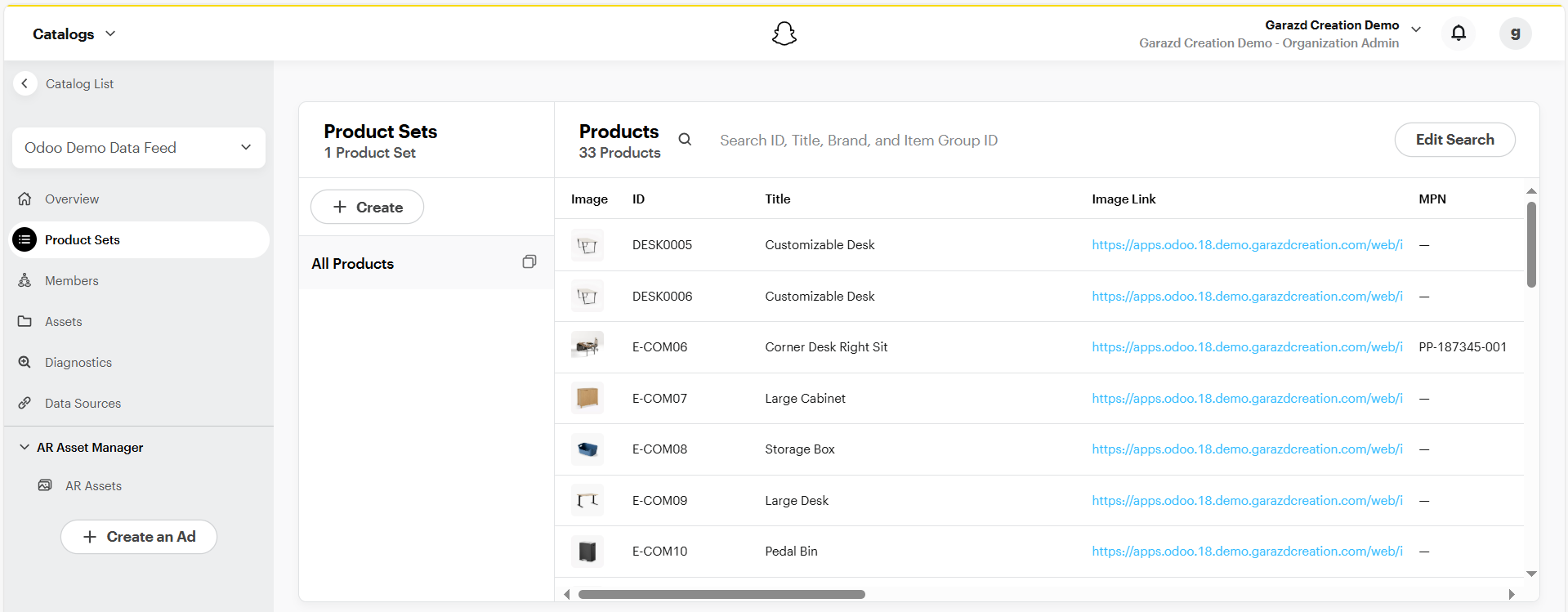
Snapchat Ads Manager Product Sets

Список змін

18.0.1.0.0 2025-09-04

  • Init version.

Додаткова інформація

Відгуки

Наші клієнти вже оцінили якість, надійність, і швидкодію запропонованих рішень

Увійдіть, щоб залишити коментар

FAQ

Do you provide assistance with this Odoo app installation?

Yes, if you are on Odoo.sh or use your own On-Premise hosting, and can grant us with access, we can help you with the installation and initial setup.

How do I change the feed URL from the base URL to the domain of a specific website?

You can specify your website domain on the feed settings tab in the “Websites“ field. After that, the feed uses the domain name of the specified website. P.S. To see the “Websites” field, you need the “Multi-website“ user access rights.