

Доставляй товари по Україні та Европі через службу доставки Nova Post
Завдяки модулю компанії отримують єдиний центр керування доставками, зменшують кількість ручних операцій і ризик помилок, а також підвищують прозорість процесу логістики. Рішення орієнтоване як на бізнес-користувачів, так і на адміністраторів системи, надаючи гнучкі налаштування та підтримку різних сценаріїв роботи з міжнародними й локальними відправленнями
| Встановлення |
Odoo Online
Odoo.sh
On Premise
|
|---|---|
| Сумісність |
Community
Enterprise
|
| Технічна назва | delivery_nova_post |
| Версія | 20.0.1.0.0 |
| Ліцензія | OPL-1 |
| Категорія | |
| Підтримка | Допомога з встановленням та підтримка впродовж 60 днів, гарантований багфіксинг впродовж року |
Use Case

Jorem ipsum dolor sit amet, consectetur adipiscing elit. Nunc vulputate libero et velit interdum, ac aliquet odio mattis. Class aptent taciti sociosqu ad litora torquent per conubia nostra, per inceptos himenaeos.
Forem ipsum dolor sit amet, consectetur adipiscing elit. Nunc vulputate libero et velit interdum, ac aliquet odio mattis. Class aptent taciti sociosqu ad litora torquent per conubia nostra, per inceptos himenaeos.
Dorem ipsum dolor sit amet, consectetur adipiscing elit. Nunc vulputate libero et velit interdum, ac aliquet odio mattis.
It is a long established fact that a reader will be distracted by the readable content of a page
Korem ipsum dolor sit amet, consectetur adipiscing elit. Nunc vulputate libero et velit interdum, ac aliquet odio mattis. Class aptent taciti sociosqu ad litora torquent per conubia nostra, per inceptos himenaeos.
Korem ipsum dolor sit amet, consectetur adipiscing elit. Nunc vulputate libero et velit interdum, ac aliquet odio mattis.
Встановлення модуля Odoo
Завантаження модулів
Завантажте модулі з ZIP архіву на ваш сервер, де встановлена Odoo, або в GitHub репозиторій підключений до нього.
Розмістить розархівовані модулі у директорії з кастомними модулями та перезапустить системний сервіс Odoo.
Оновить список модулів
Після перезавантаження активуйте Режим розробника, та перейдіть до меню Додатки.

Натисніть на Оновити список додатків, щоб підтягнути нові модулі до списку.
Інсталяція модуля
Знайдіть модуль за його іменем та натисніть на Активувати, щоб інсталювати його.
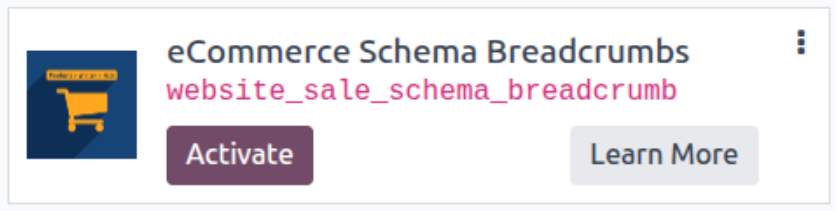
* Якщо ви не бачите модуль, спробуйте видалити типовий фільтр Додатки у рядку пошуку.
Налаштування
Дотримуйтесь інструкцій в описі модуля, щоб завершити процес встановлення та почати користуватися застосунком.
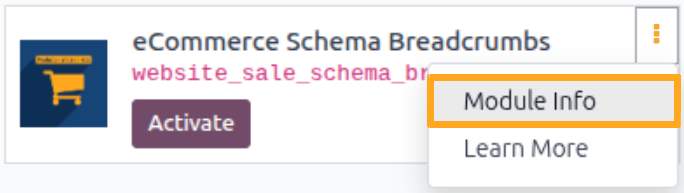

Інструкція

Права доступу
Після встановлення модуля спочатку налаштуйте права доступу користувачів до меню Delivery Hub. Для цього перейдіть в налаштування користувачів та на вкладці Права доступу оберіть роль в полі Delivery Hub одноіменного розділу:
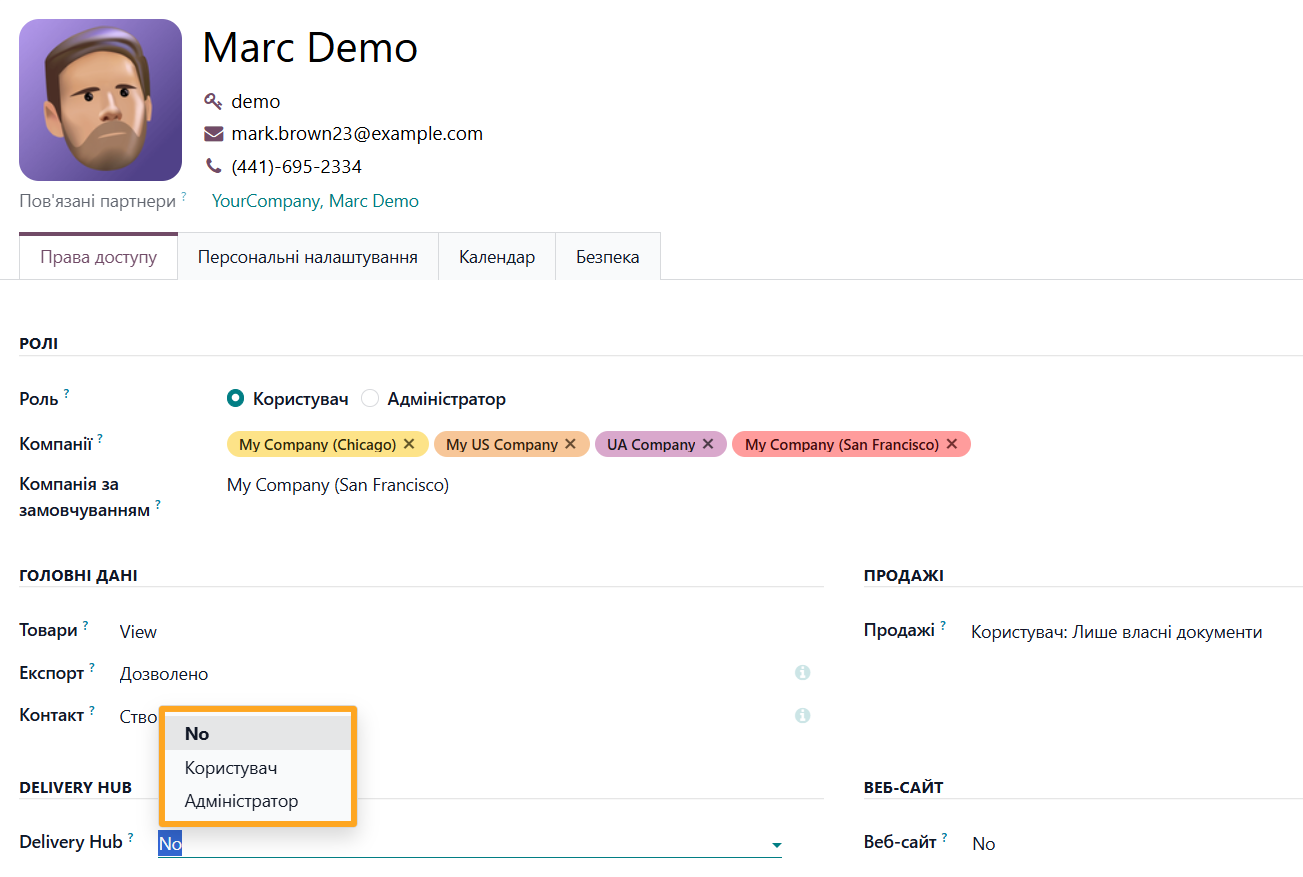
- No: немає доступу до меню Delivery Hub
- Користувач: має доступ на перегляд інформації
- Адміністратор: має повні права та доступи

Огляд меню
Меню Delivery Hub має наступні розділи:

- Акаунти — налаштування акаунтів служб доставки
- Відправлення — керування відправленнями
- ТТН — список всіх створених товарно-транспортних накладних
- Контакти — список партнерів та адрес доставки
- Товари — список товарів
- Каталоги — список відділень, поштоматів та інших точок отримання і відправлення
- Конфігурація — загальні налаштування

Підключення
Для інтеграції Nova Post в Odoo потрібно:
-
01Отримати API ключі для зв’язування ваших акаунтів
-
02Додати акаунт служби доставки в Odoo
-
03Виконати синхронізацію довідників
-
04Налаштувати акаунт служби доставки
Як отримати API ключ
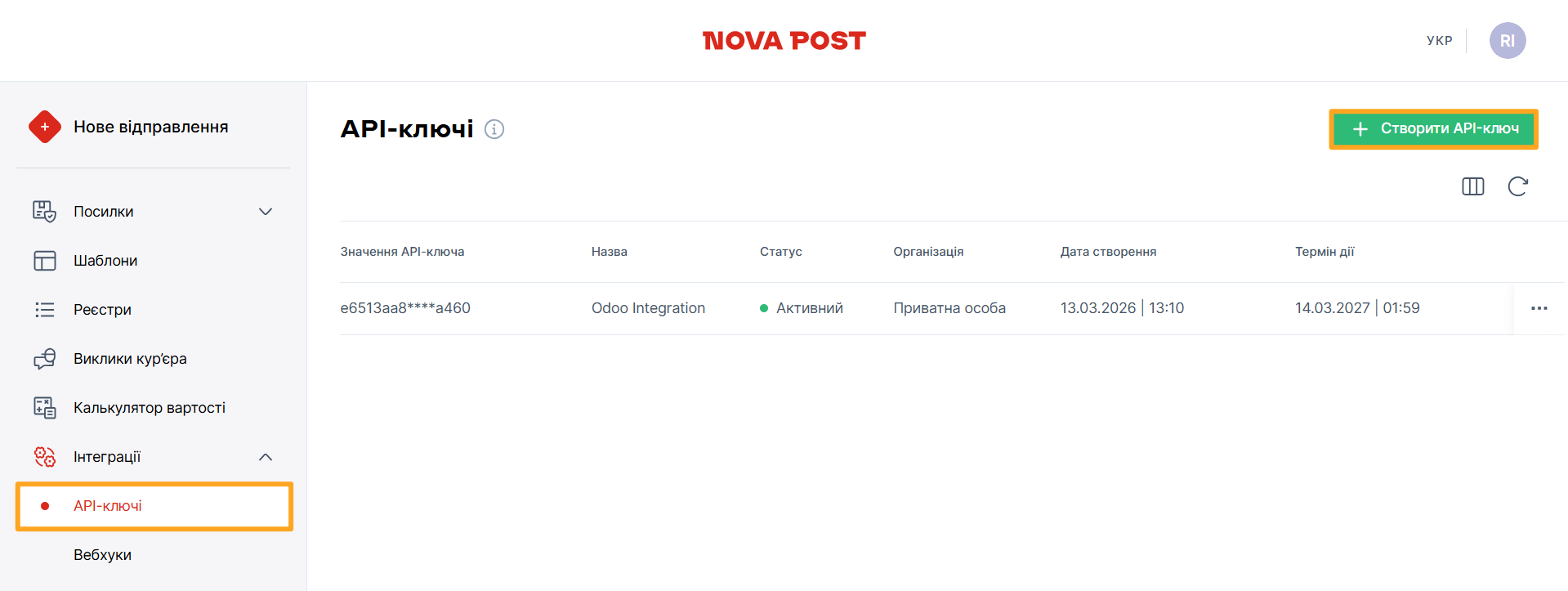
Щоб отримати API ключ виконайте наступні кроки:
-
01Авторизуйтесь у акаунт Nova Post
-
02Перейдіть в меню Інтеграції — API-ключі
-
03Натисніть Створити API-ключ
-
04Скопіюйте Значення API-ключа
Додавання акаунту
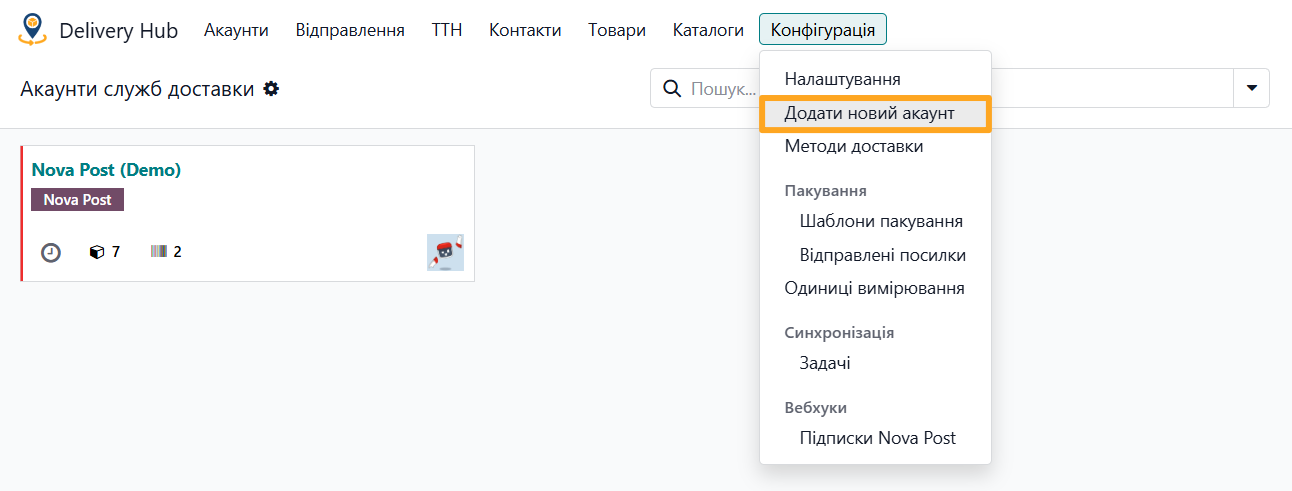
Наступним кроком поверніться в Odoo та створіть новий акаунт служби доставки. Для цього:
-
01Перейдіть в меню Delivery Hub
-
02Відкрийте розділ Конфігурація
-
03Натисніть Додати новий акаунт
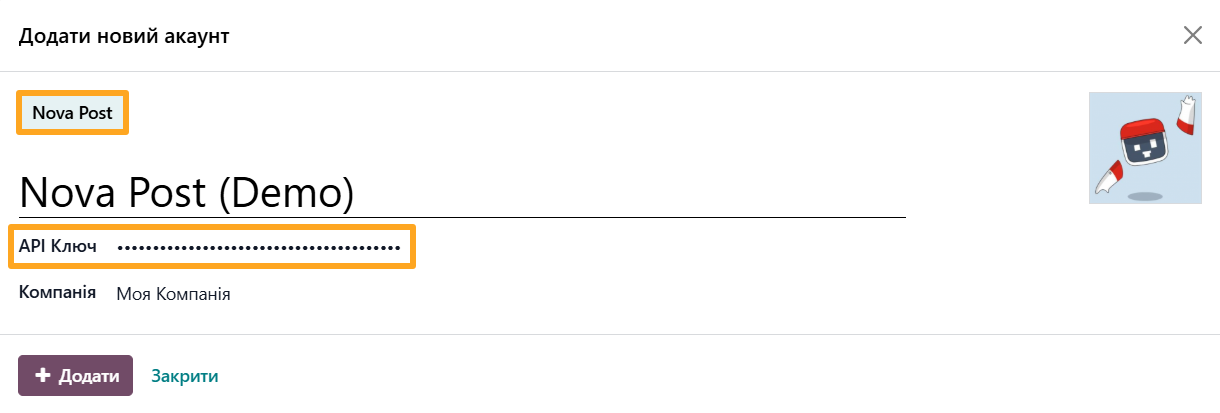
Заповніть вікно, що відкрилось наступним чином:
-
01Натисніть на тип служби доставки — Nova Post
-
02Введіть назву
-
03Вставте скопійований API-ключ
-
04Натисніть Додати
Початкова синхронізація
Далі потрібно виконати початкову синхронізацію таких довідників, як поштові відділення та одиниці вимірювання. Ці довідники містять необхідну інформацію для подальших кроків налаштування.
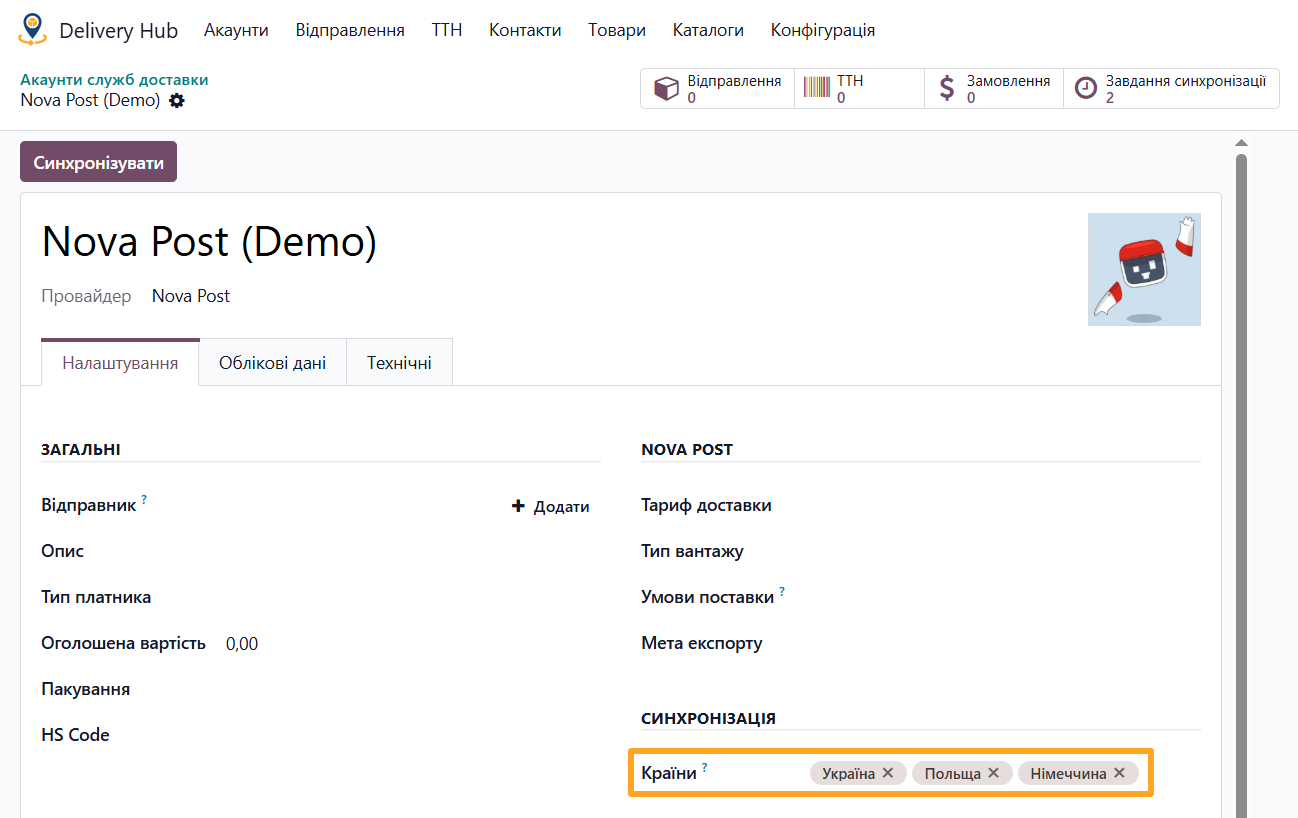
Довідники мають велику кількість записів, тому для їх синхронізації потрібен певний час. Задля того, щоб не завантажувати непотрібну інформацію та зменшити час синхронізації, зазначте перелік країн, з якими ви працюєте. Для цього на вкладці Налаштування в розділі Синхронізація вкажіть з яких країн та в які країни будуть відправлятись посилки:

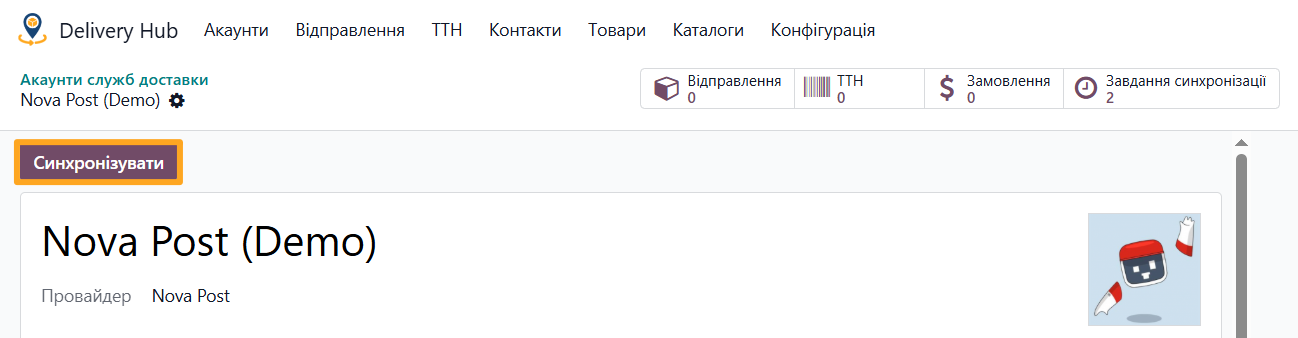
Для запуску початкової синхронізації натисніть кнопку Синхронізувати:
Налаштування акаунту
На вкладці Налаштування вкажіть дані, які за замовчуванням заповнювати у відправленні.
Для зазначення особи, яка займається відправленнями посилок, натисніть кнопку Додати у полі Відправник
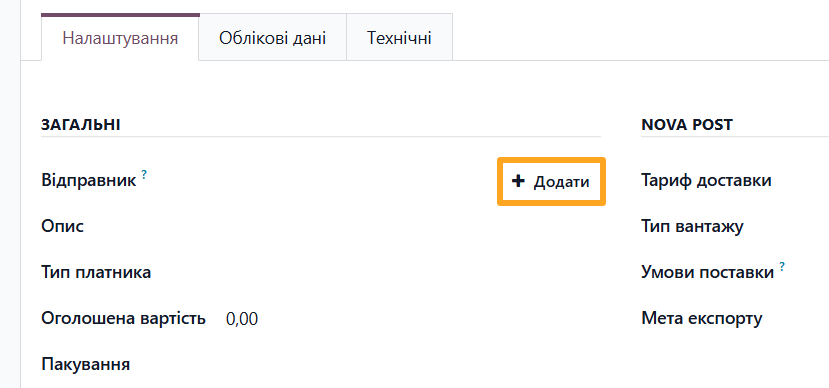
Заповніть вікно додавання контакту:
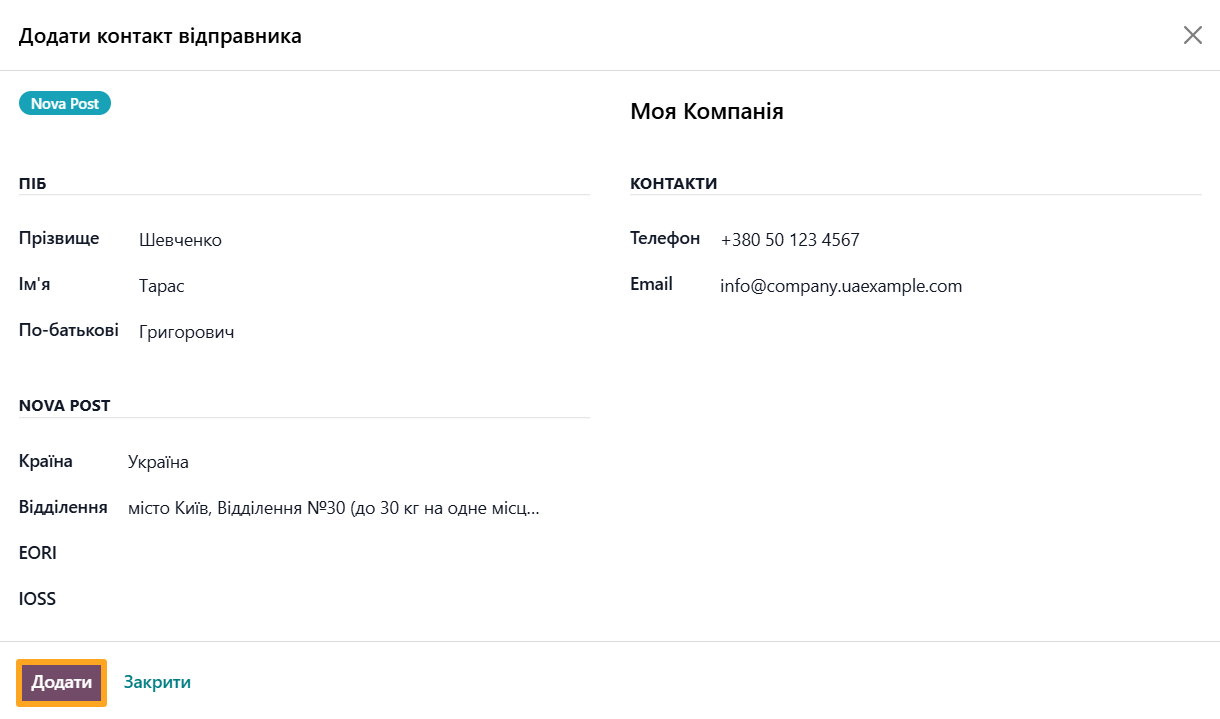
- Введіть персональні дані (ПІБ, Телефон та Email)
- Оберіть країну та відділення
- Натисніть Додати
Далі зазначте наступну інформацію за замовчуванням:
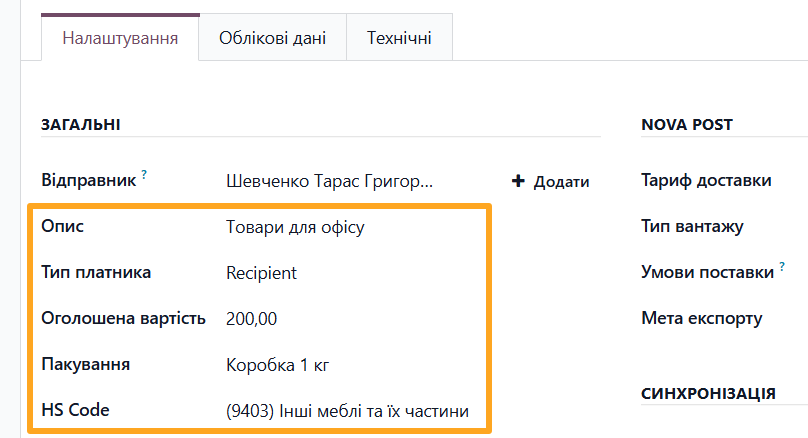
- Опис — опис відправлення
- Тип платника — відправник, отримувач або третя особа
- Оголошена вартість — оголошена вартість відправлення
- Пакування — шаблон пакування відправлення
- HS Code — Українська класифікація товарів зовнішньоекономічної діяльності (УКТЗЕД) для міжнародних відправлень
У розділі Продажі оберіть дію з рядком доставки в замовленні, відповідно до ваших потреб:
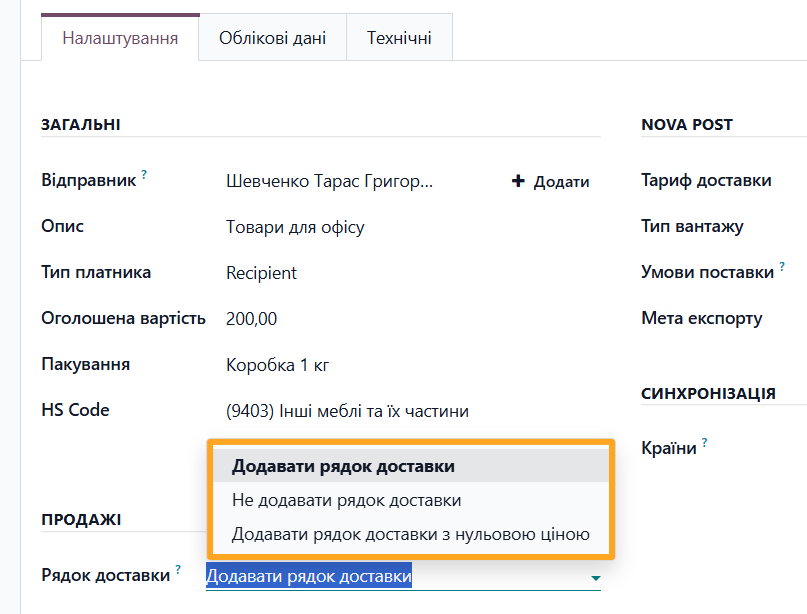
- Додавати рядок доставки — додавання за стандартною логікою Odoo
- Не додавати рядок доставки — без додавання
- Додавати рядок доставки з нульовою ціною — додавання безкоштовної доставки
Параметри Nova Post
У розділі Nova Post вкажіть обов’язкову інформацію для цього перевізника:
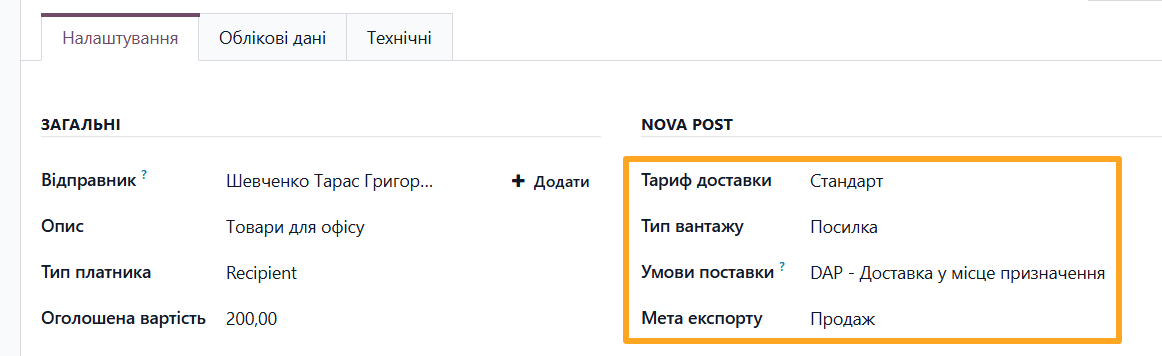
- Тариф доставки: Стандарт, Економ або Експрес
- Тип вантажу: Посилка або Документи
- Умови поставки: DAP — Доставка до місця призначення або DDP — Доставка з оплатою мита
- Мета експорту: Для особистих потреб, Продаж, Ремонт, Повернення або Інше

Налаштування
Модуль дозволяє вказувати пакування та опис відправлення не тільки на рівні акаунту, а й на інших рівнях для гнучкості налаштувань.
Пакування
Для додавання пакування перейдіть в меню Конфігурація — Пакування — Шаблони пакування:
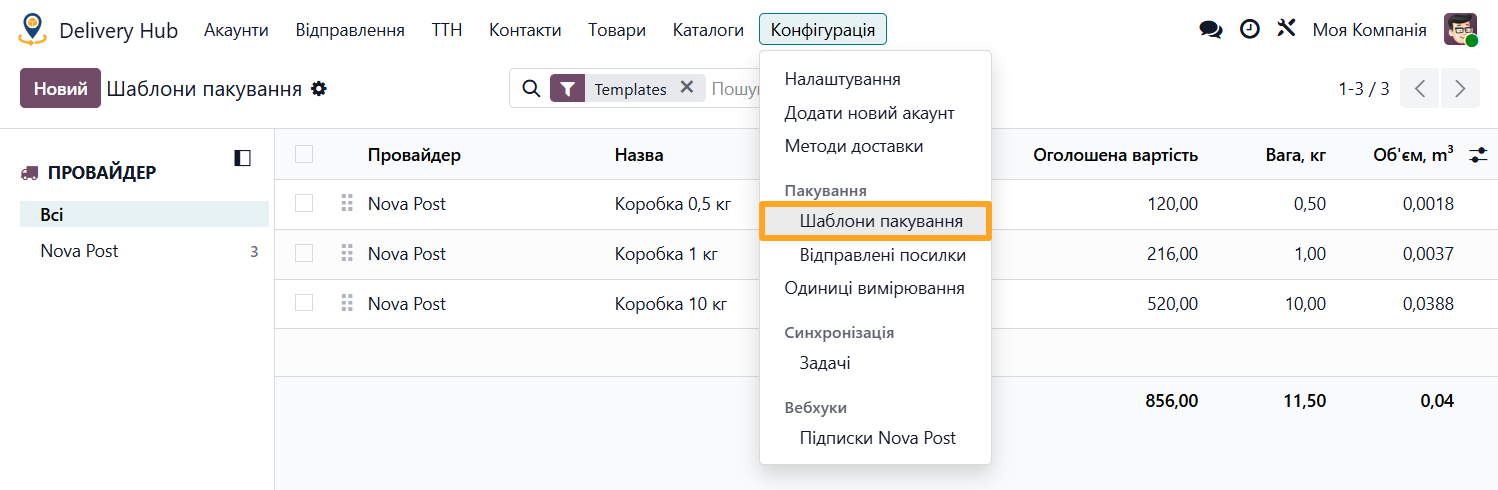
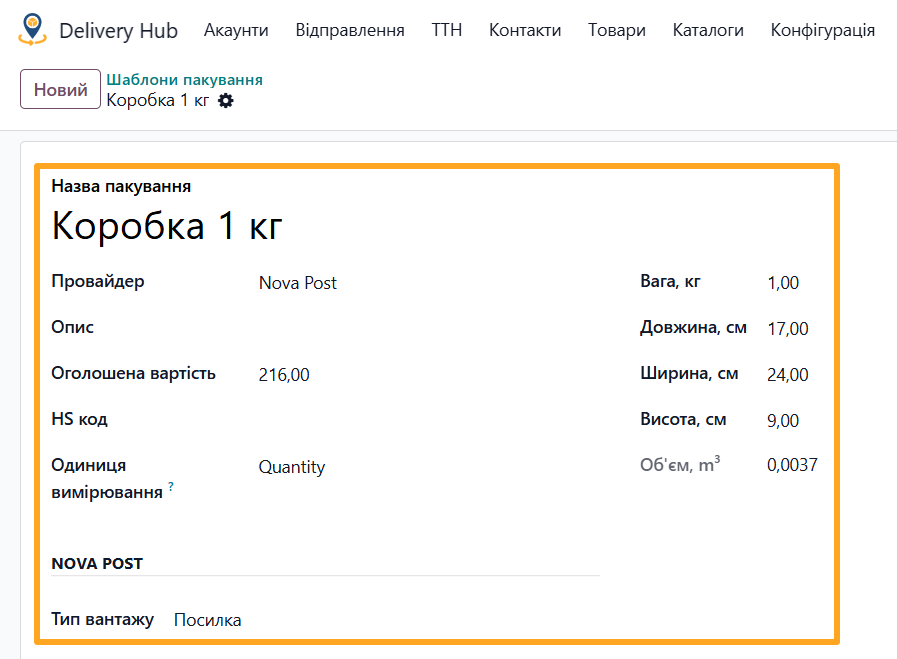
Натисніть Новий, щоб створити новий шаблон пакування та заповніть інформацію про нього:
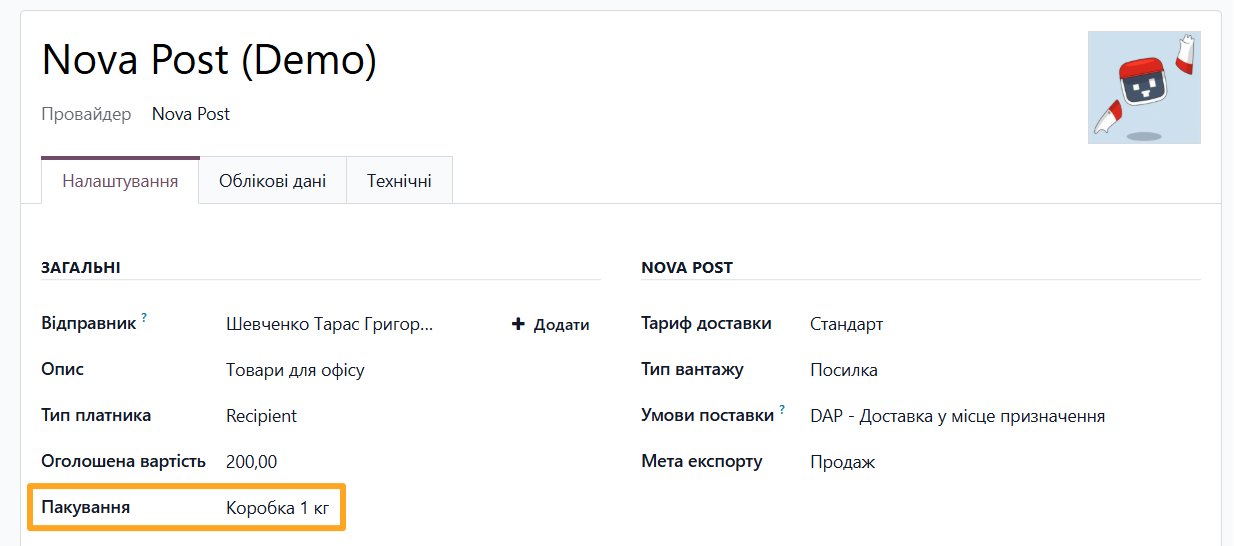
Поле для вибору пакування на рівні акаунту знаходиться на вкладці Налаштування в розділі Загальні:
Щоб вказати пакування для певного товару:
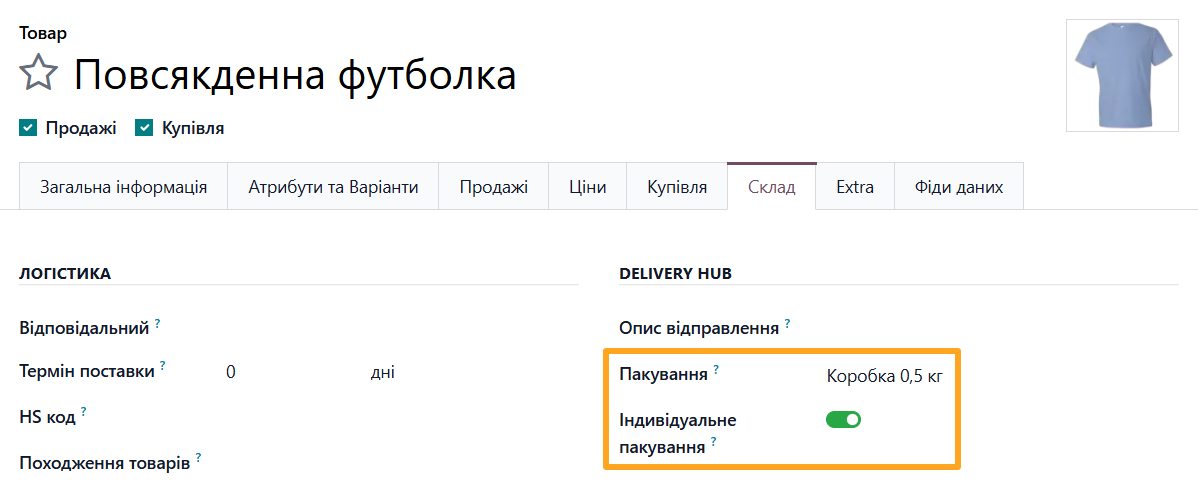
- Відкрийте шаблон товару на вкладці Склад
- Оберіть Пакування
- Увімкніть опцію Індивідуальне пакування, якщо товар не може бути в одному пакуванні з іншими товарами
Опис відправлення
Поле для введення опису відправлення на рівні акаунту знаходиться на вкладці Налаштування в розділі Загальні:
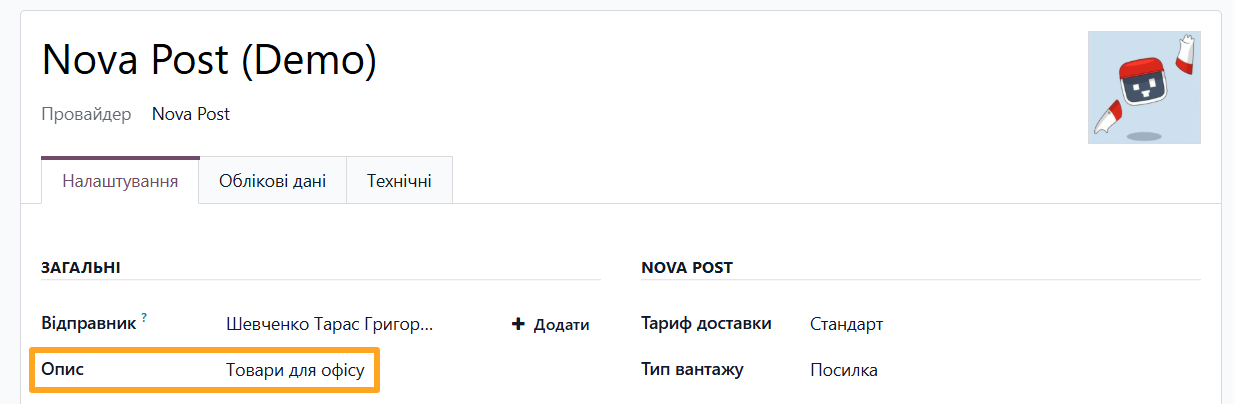
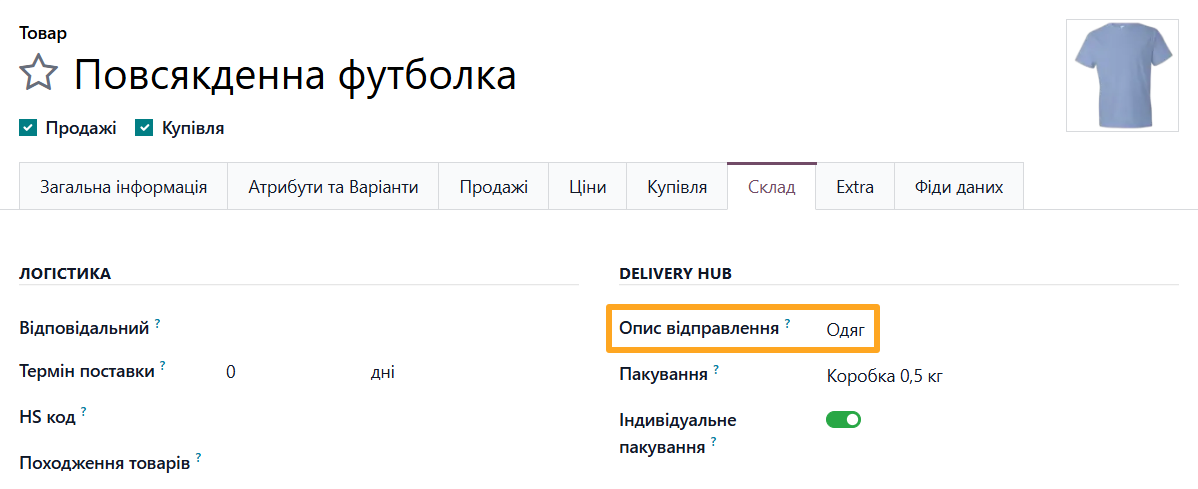
Щоб вказати індивідуальний опис відправлення для певного товару, відкрийте шаблон товару на вкладці Склад та заповніть поле Опис відправлення:
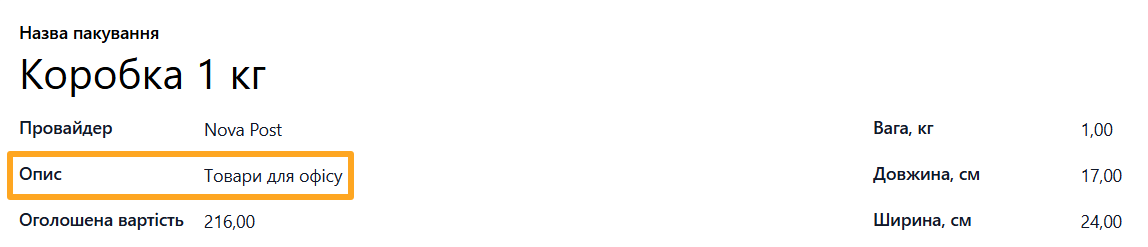
Також опис відправлення можна вказати на рівні шаблону пакування:

Керування відправленнями
Модуль дозволяє:
- Додавати послугу служби доставки Nova Post до замовлень на продаж
- Створювати та керувати відправленнями
- Налаштовувати окремі місця відправлення
- Розраховувати вартість доставки
- Створювати ТТН
- Завантажувати супровідні документи для міжнародних відправлень
Додання доставки в замовлення на продаж
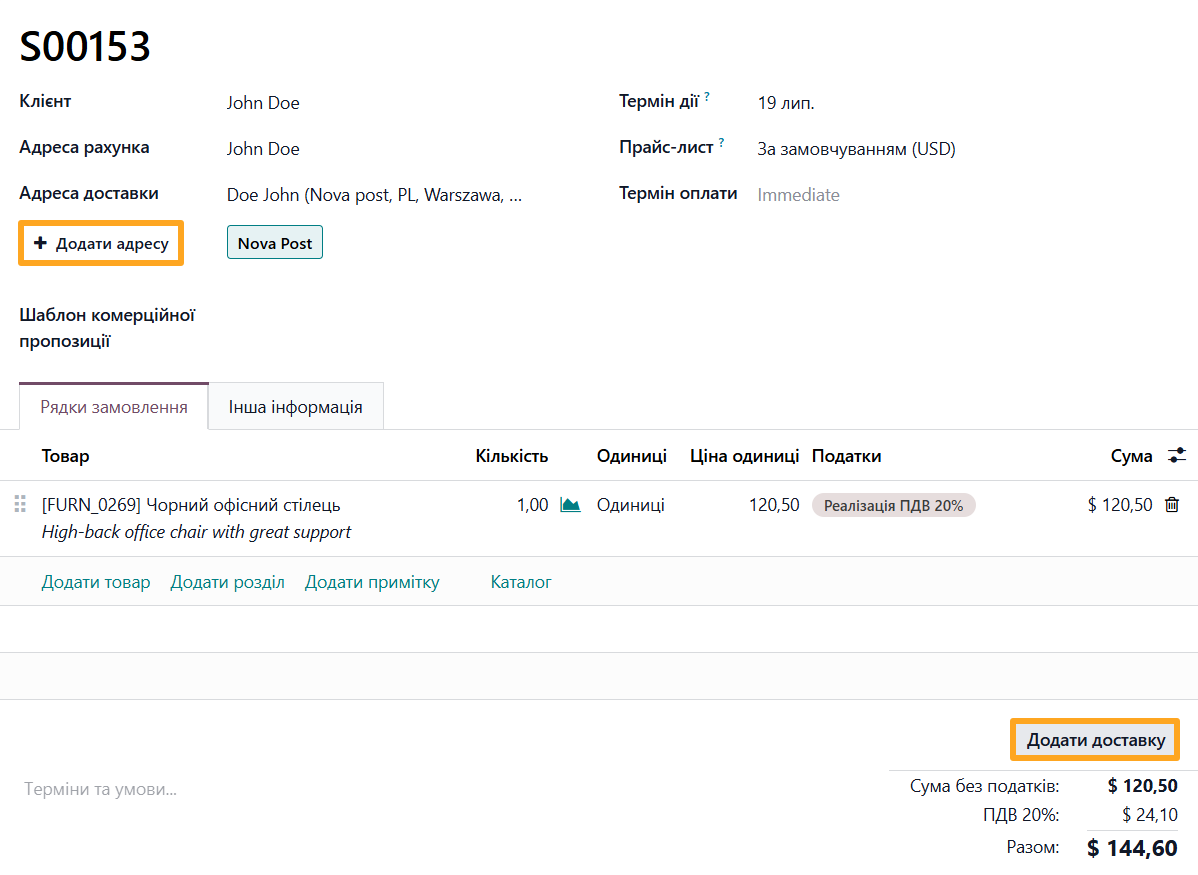
Додати адресу доставки з відділенням Nova Post можна прямо під час створення замовлення. Для цього оберіть службу доставки та натисніть на Додати адресу. Щоб створити відправлення через Nova Post натисніть Додати доставку:
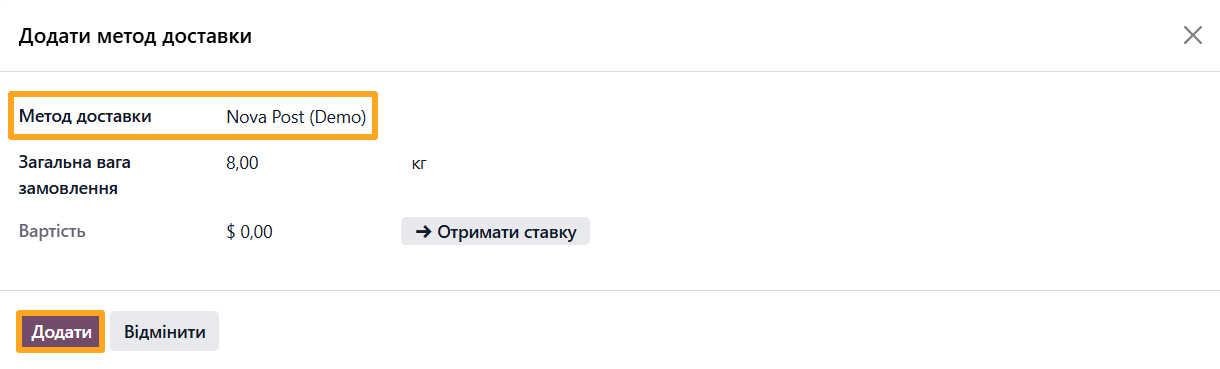
У вікні оберіть Метод доставки та натисніть Додати:
Відправлення створено:

Створення відправлення вручну
Для створення відправлення вручну без зв’язку із замовленням відкрийте меню Delivery Hub — Відправлення та натисніть кнопку Новий:

Створення відправлення з сайту
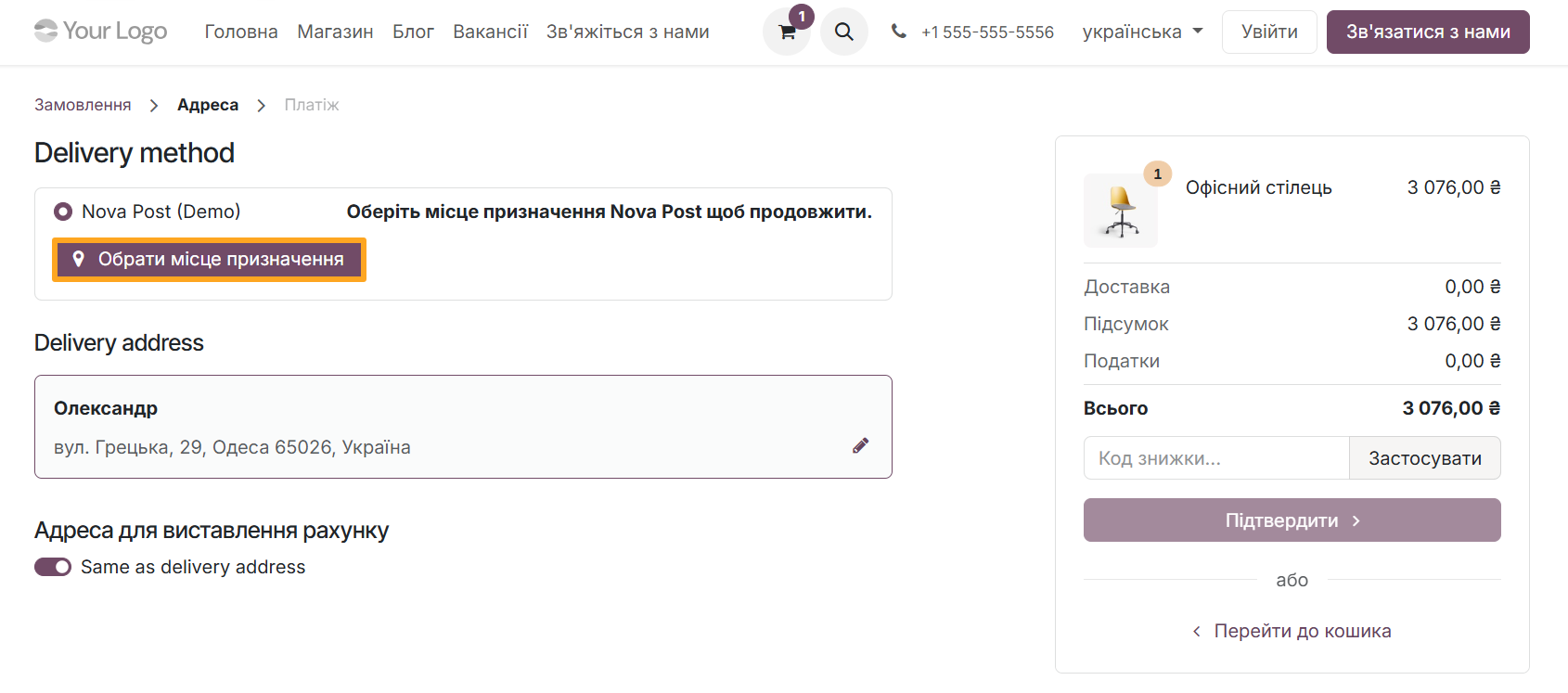
Для автоматичного створення відправлень з замовлень на сайті скористайтесь модулем Odoo Nova Post for eCommerce. Модуль розширює інтеграцію з Nova Post та надає покупцям можливість самостійно обирати відділення або поштомати під час оформлення замовлення:
Налаштування відправлення
Модуль дозволяє змінювати такі налаштування відправлень:
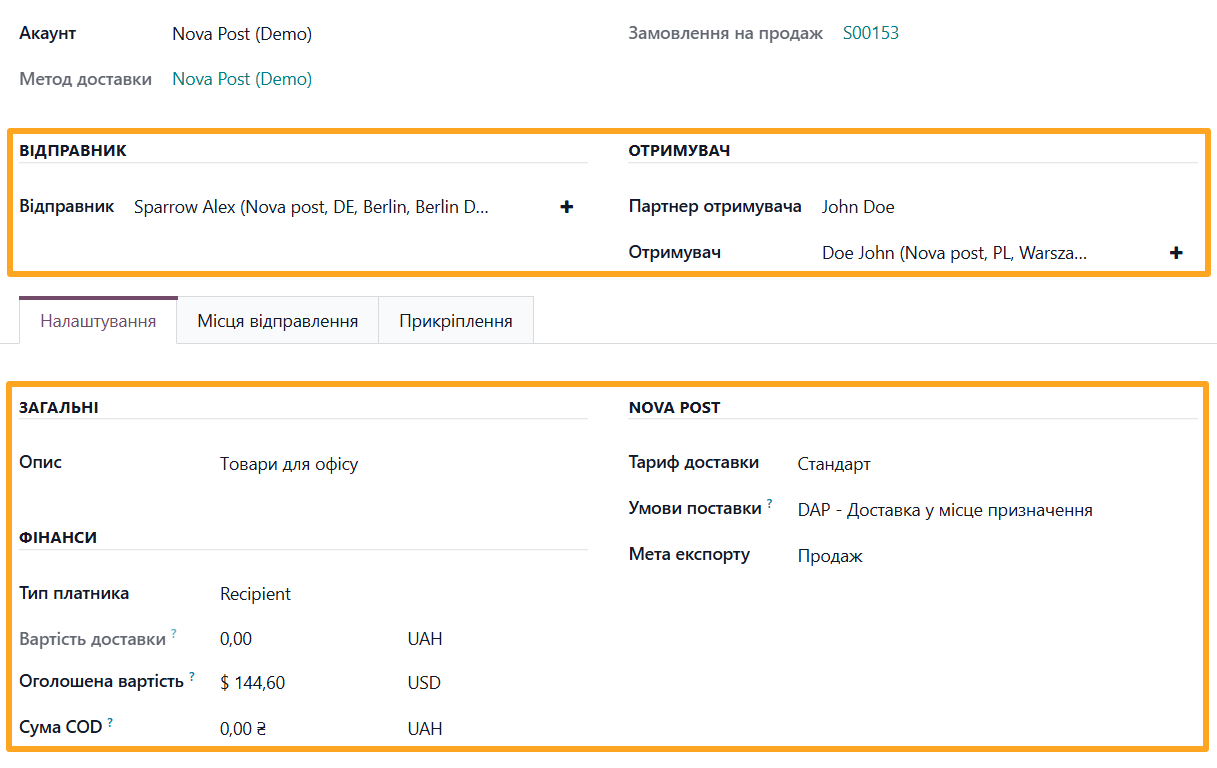
- Відправника
- Партнера отримувача та отримувача
- Попередньо встановлені параметри з акаунта служби доставки на вкладці Налаштування
Місця відправлення
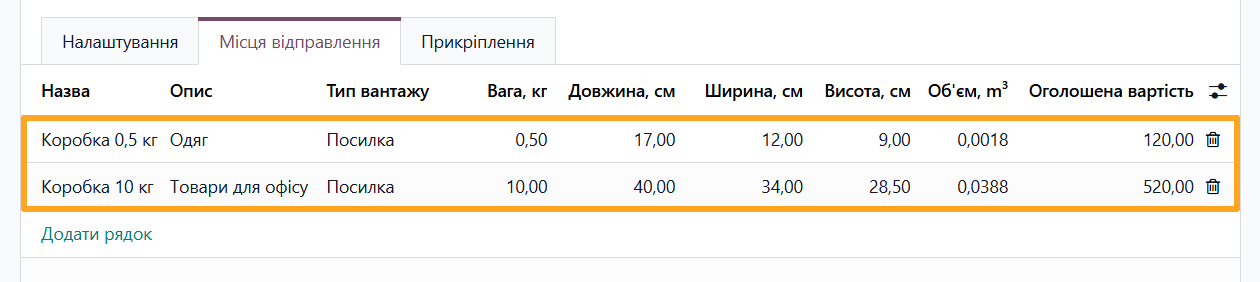
На вкладці Місця відправлення керуйте описом, габаритами та іншими даними місць відправлень:
Вартість доставки та ТТН
Коли відправлення заповнено необхідними даними, розрахуйте вартість доставки та створіть товарно-транспортну накладну, скориставшись кнопками зверху сторінки:

Після підтвердження відправлення модуль створює ТТН:
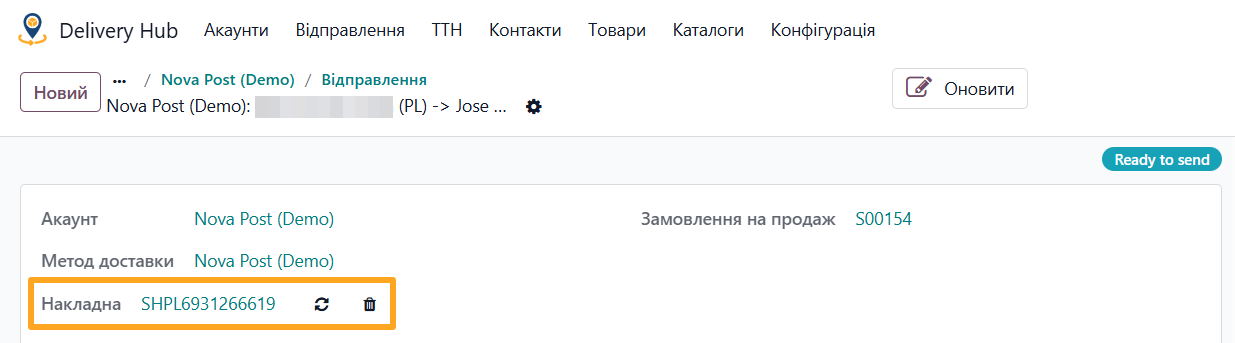
Для видалення ТТН або синхронізації її статусу вручну скористайтеся кнопками в полі Накладна.
Якщо у відправлення були внесені зміни, натисніть Оновити, щоб надіслати оновленні дані до Nova Post:

Прикріплення
Міжнародні відправлення потребують супровідних документів. Для їх додавання виконайте наступні кроки

-
01Відкрийте відправлення на вклдаці Прикріплення
-
02Завантажте файл
-
03Натисніть кнопку Завантажити

Синхронізація
Модуль підтримує автоматичну синхронізацію даних між Nova Post та Odoo. Синхронізація відбувається за допомогою запланованих дій та через вебхуки.

Список змін
18.0.1.0.2 2026-10-06
- Improve the wizard to create contacts.
- Improve UA translations.
- Add service types for delivery contacts.
18.0.1.0.1 2026-06-26
18.0.1.0.0 2026-03-13
- Init version.
19.0.1.0.5 2026-10-02
- Improve the wizard to create contacts.
- Improve UA translations.
- Add service types for delivery contacts.
19.0.1.0.4 2026-07-16
- Restore own model for HS codes.
19.0.1.0.3 2026-06-26
- Improve logic to handle package HS codes.
19.0.1.0.2 2026-06-18
- Improve default value processing for delivery packages.
19.0.1.0.1 2026-06-02
- Add method to create delivery note from external request data.
- Implementation of webhook subscription and handling callback data.
- Improve translations
19.0.1.0.0 2026-05-22
- Міграція з версії 18.0.
20.0.1.0.0 2026-10-05
- Міграція з версії 19.0.
Додаткова інформація


Покроковий посібник з підключення Нової Пошти до Odoo
Повна інтеграція з найбільшим українським сервісом доставки Укрпошта

Як робити відправлення товарів по Україні та світу через службу доставки Nova Post в Odoo