

Доставляйте товари через найбільшу службу доставки в України — Укрпошта
| Встановлення |
Odoo Online
Odoo.sh
On Premise
|
|---|---|
| Сумісність |
Community
Enterprise
|
| Технічна назва | delivery_ukrposhta |
| Версія | 20.0.1.0.0 |
| Ліцензія | OPL-1 |
| Категорія | |
| Підтримка | Допомога з встановленням та підтримка впродовж 60 днів, гарантований багфіксинг впродовж року |
Use Case

Jorem ipsum dolor sit amet, consectetur adipiscing elit. Nunc vulputate libero et velit interdum, ac aliquet odio mattis. Class aptent taciti sociosqu ad litora torquent per conubia nostra, per inceptos himenaeos.
Forem ipsum dolor sit amet, consectetur adipiscing elit. Nunc vulputate libero et velit interdum, ac aliquet odio mattis. Class aptent taciti sociosqu ad litora torquent per conubia nostra, per inceptos himenaeos.
Dorem ipsum dolor sit amet, consectetur adipiscing elit. Nunc vulputate libero et velit interdum, ac aliquet odio mattis.
It is a long established fact that a reader will be distracted by the readable content of a page
Korem ipsum dolor sit amet, consectetur adipiscing elit. Nunc vulputate libero et velit interdum, ac aliquet odio mattis. Class aptent taciti sociosqu ad litora torquent per conubia nostra, per inceptos himenaeos.
Korem ipsum dolor sit amet, consectetur adipiscing elit. Nunc vulputate libero et velit interdum, ac aliquet odio mattis.
Встановлення модуля Odoo
Завантаження модулів
Завантажте модулі з ZIP архіву на ваш сервер, де встановлена Odoo, або в GitHub репозиторій підключений до нього.
Розмістить розархівовані модулі у директорії з кастомними модулями та перезапустить системний сервіс Odoo.
Оновить список модулів
Після перезавантаження активуйте Режим розробника, та перейдіть до меню Додатки.

Натисніть на Оновити список додатків, щоб підтягнути нові модулі до списку.
Інсталяція модуля
Знайдіть модуль за його іменем та натисніть на Активувати, щоб інсталювати його.
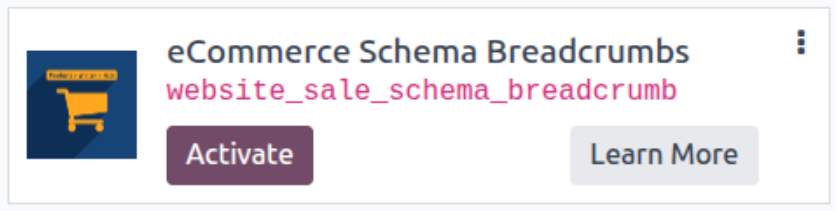
* Якщо ви не бачите модуль, спробуйте видалити типовий фільтр Додатки у рядку пошуку.
Налаштування
Дотримуйтесь інструкцій в описі модуля, щоб завершити процес встановлення та почати користуватися застосунком.
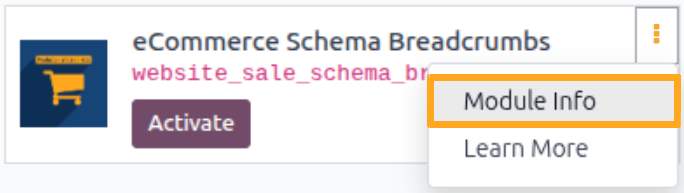

Інструкція

Налаштування користувачів
Після встановлення модуля спочатку налаштуйте права доступу користувачів до меню Delivery Hub. Для цього перейдіть в налаштування користувача та на вкладці Права доступу оберіть роль в полі Delivery Hub:
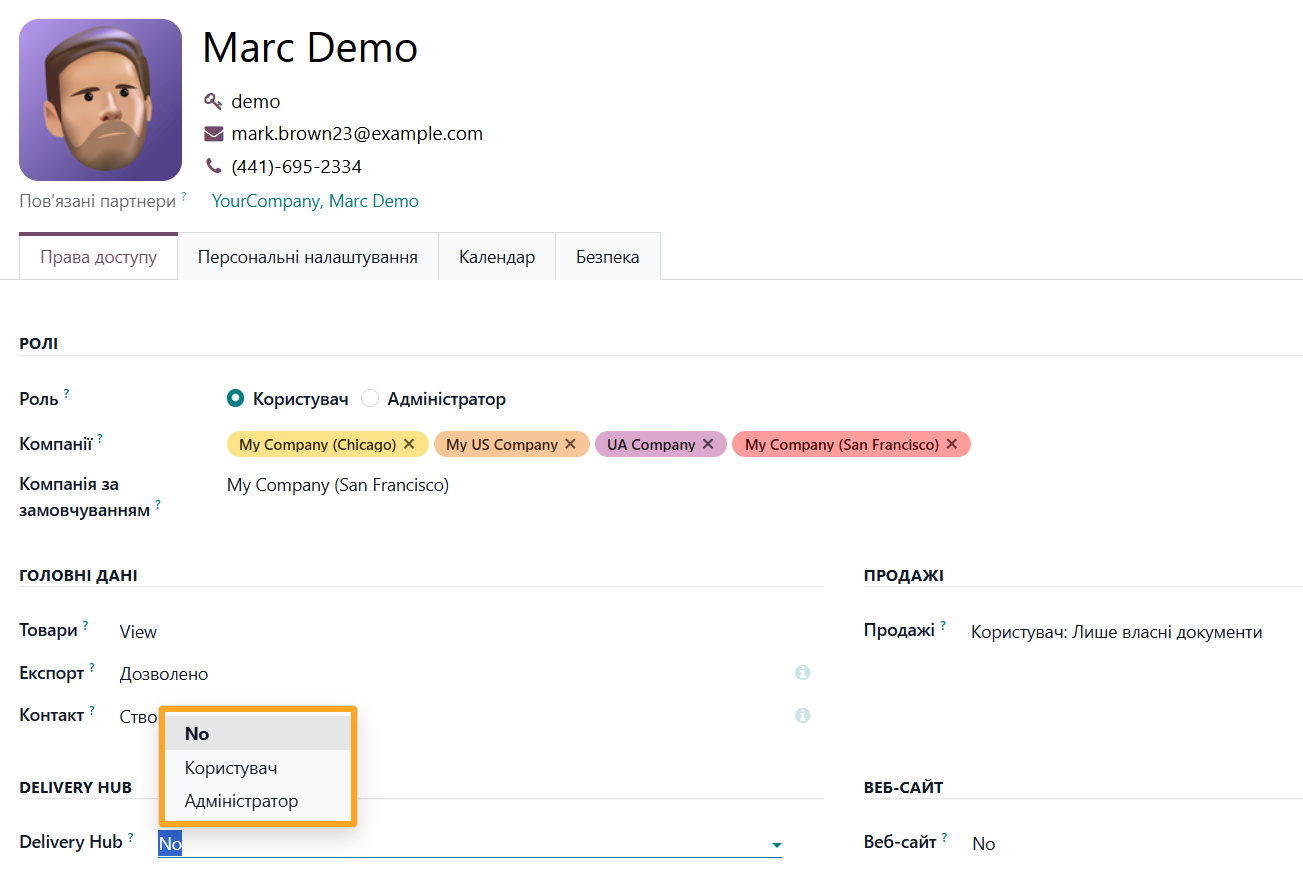
- No: немає доступу до меню Delivery Hub
- Користувач: має доступ до перегляду інформації
- Адміністратор: має повні права та доступи

Огляд меню
Меню Delivery Hub має наступні розділи:

- Акаунти — список акаунтів служб доставки
- Відправлення — керування відправленнями
- ТТН — список всіх створених товарно-транспортних накладних
- Контакти — список партнерів та адрес доставки
- Товари — список товарів
- Налаштування — загальні налаштування та технічні довідники

Підключення
Для інтеграції Укрпошти в Odoo потрібно:
-
01Отримати токен контрагента та ключ API
-
02Додати акаунт служби доставки в Odoo
-
03Налаштувати акаунт служби доставки
Додавання акаунту
Відкрийте меню Delivery Hub — Акаунти та натисніть кнопку Новий, щоб створити новий акаунт служби доставки.

Заповніть вікно, що відкрилося, наступним чином:
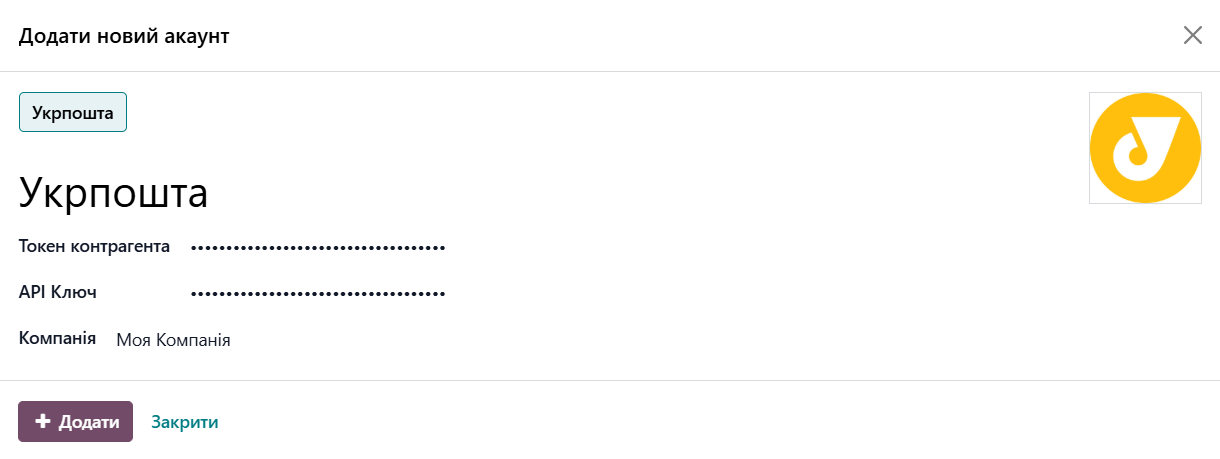
-
01Натисніть на тип служби доставки — Укрпошта
-
02Введіть назву
-
03Вставте токен контрагента та API ключ
-
04Оберіть компанію (якщо використовуєте кілька компаній)
-
05Натисніть Додати

Налаштування акаунту
Вкажіть значення за замовчуванням для доданого акаунта на вкладці Налаштування. Модуль автоматично заповнює нові відправлення цими значеннями.
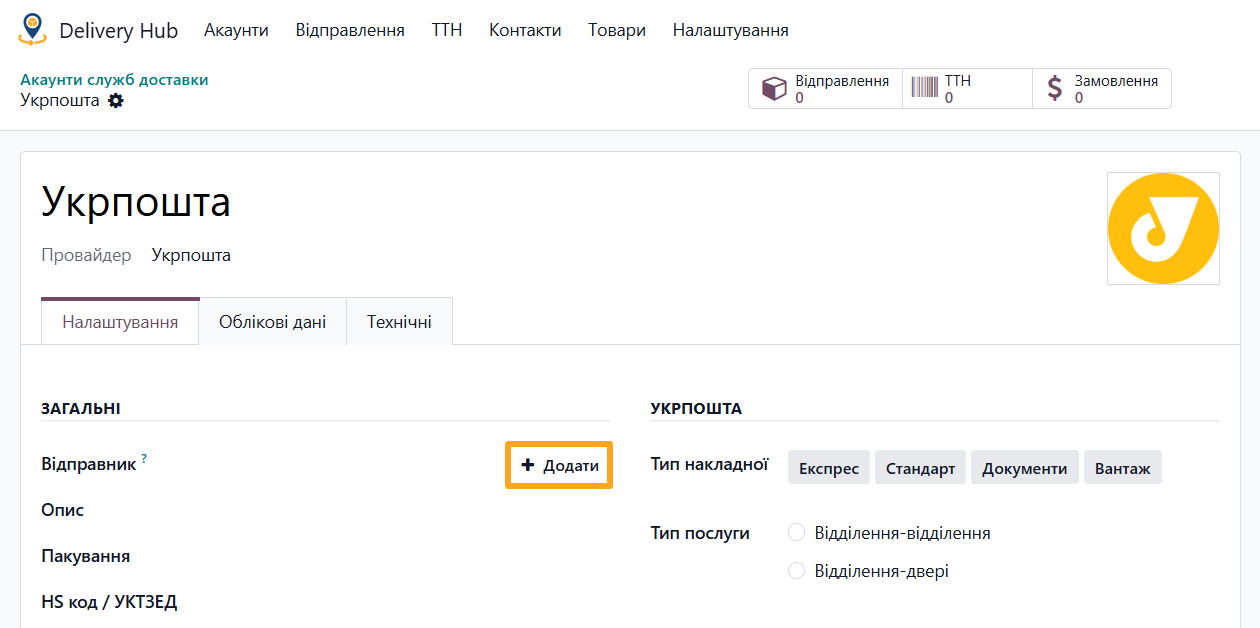
Спочатку вкажіть дані відправника, натиснувши кнопку Додати у відповідному полі розділу Загальні.
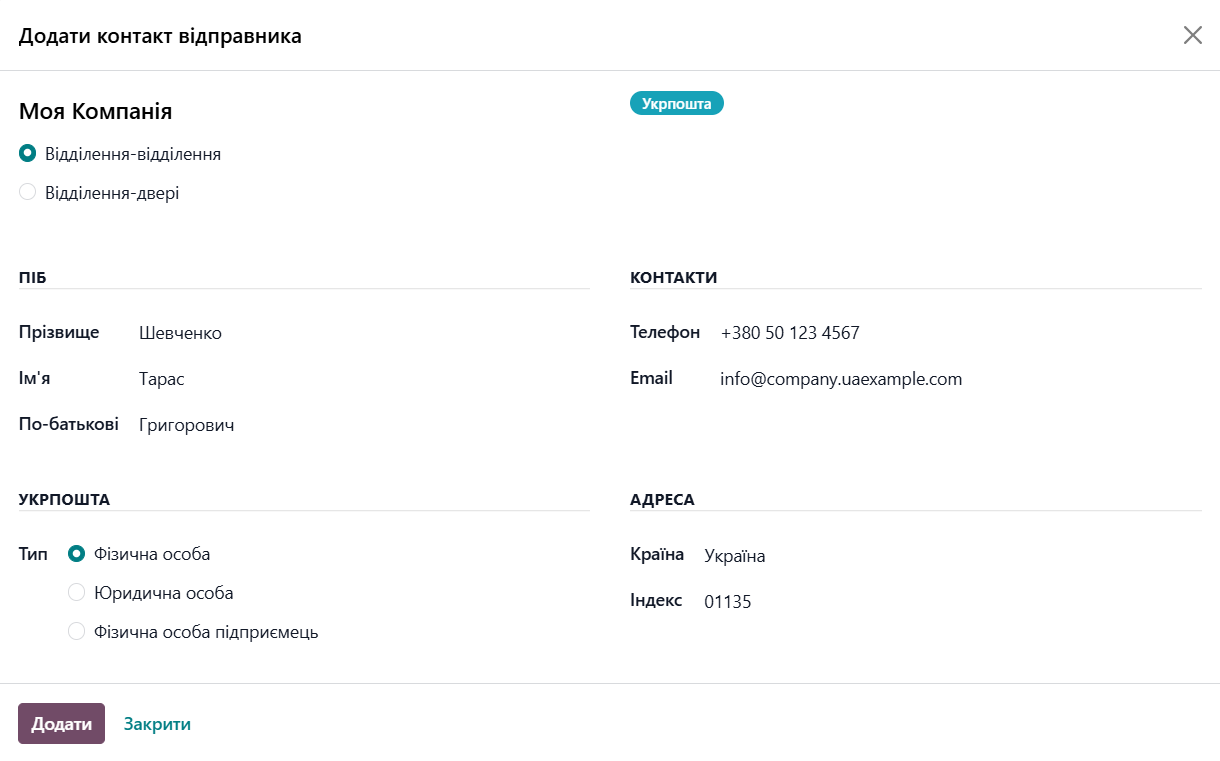
Заповніть вікно додавання контакту:
-
01Оберіть тип доставки: на відділення або адресу
-
02Введіть персональні дані, такі як ПІБ, телефон та email
-
03Оберіть тип відправника: фізична особа, юридична особа або фізична особа підприємець (ФОП)
-
04Оберіть країну та вставте поштовий індекс
-
05Натисніть Додати
Для юридичної особи або ФОП додатково введіть ЄДРПОУ та оберіть банківський рахунок.
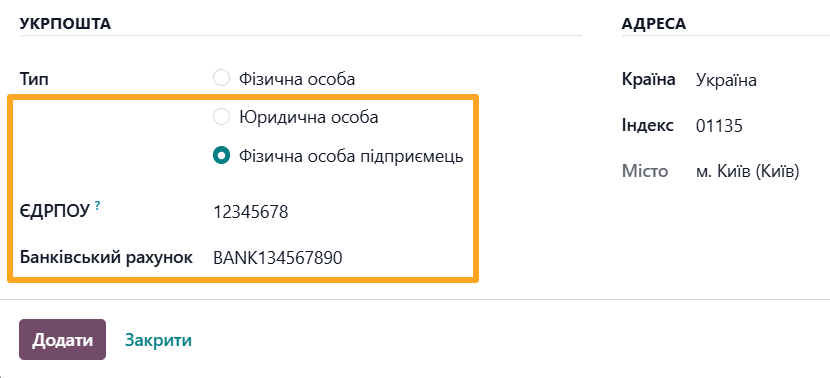
Далі зазначте наступну інформацію за замовчуванням:
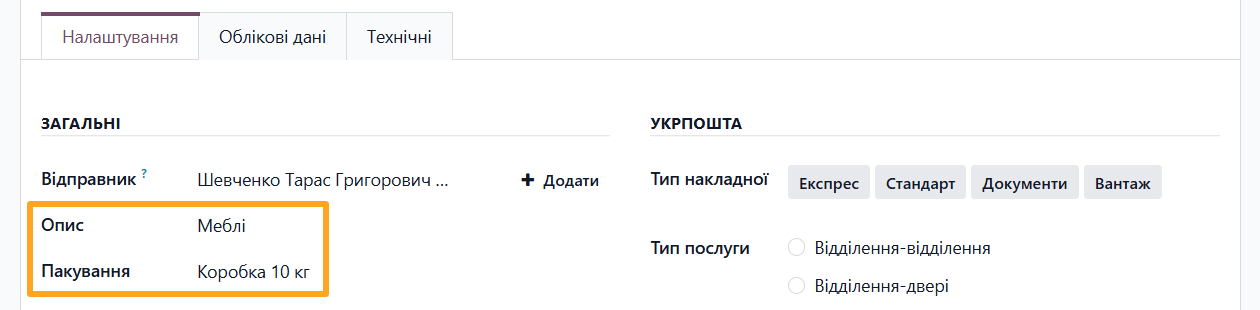
- Опис — опис відправлення
- Пакування — шаблон пакування відправлення (керуйте у меню Налаштування — Шаблони пакування)
У розділі Укрпошта вкажіть типові значення для цього перевізника:
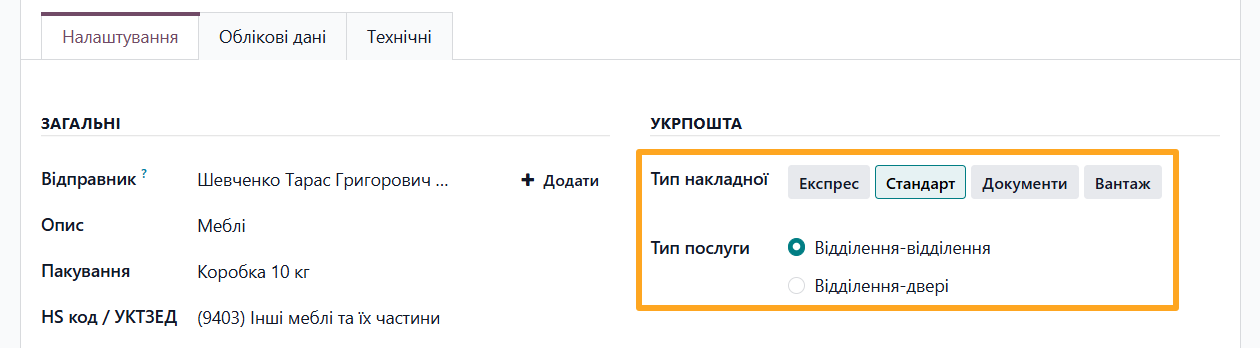
- Тип накладної: Експрес, Стандарт, Документи або Вантаж
- Тип послуги: Відділення-відділення або відділення-двері
Зазначте інформацію про оплати в розділі Фінанси:
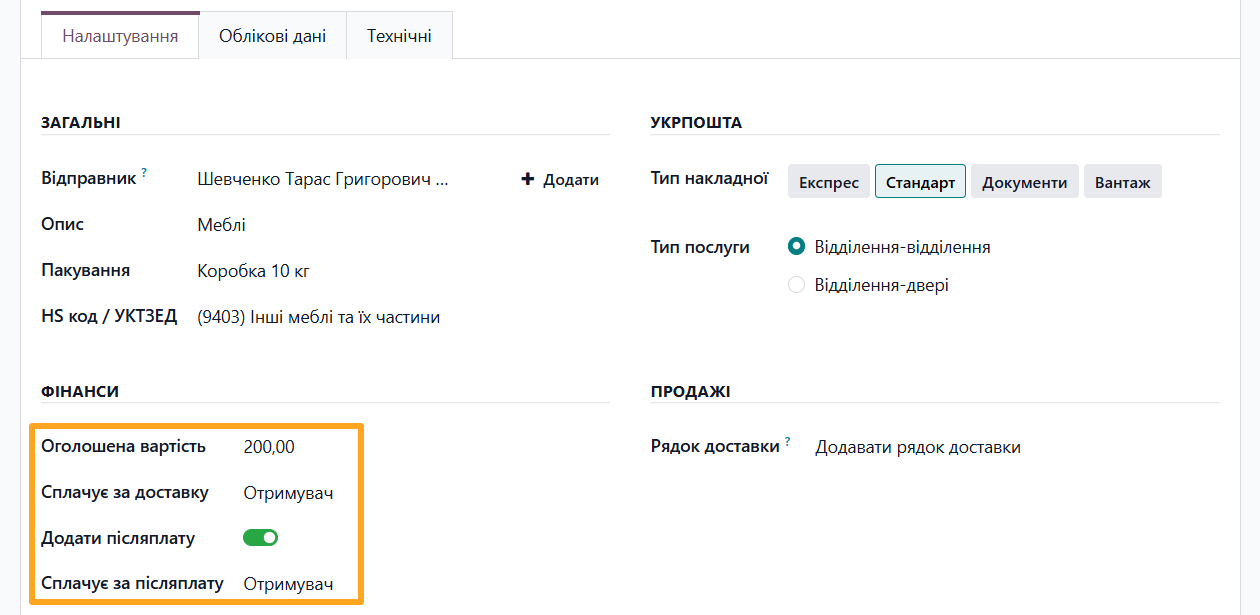
- Оголошена вартість: типове значення оголошеної вартості відправлення
- Сплачує за доставку: хто оплачує послугу доставки, відправник або отримувач
- Додати післяплату: чи використовувати послугу Післяплата
- Сплачує за післяплату: хто оплачує послугу Післяплата, відправник або отримувач
У розділі Продажі оберіть дію для рядка доставки в замовленні. Це може бути одне з наступних значень:
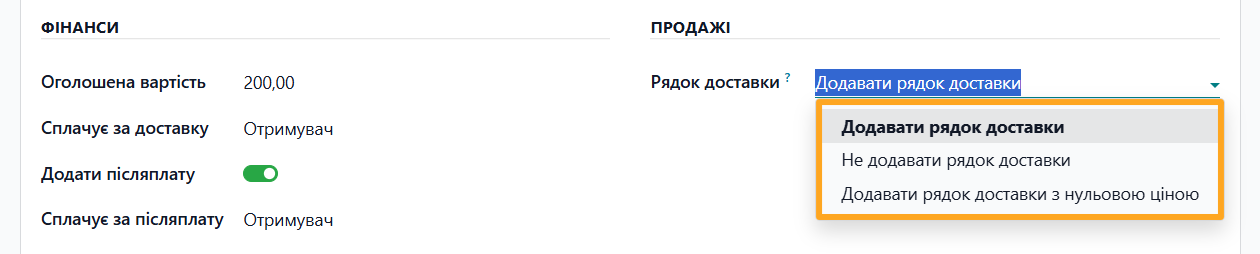
- Додавати рядок доставки: стандартна дія в Odoo, коли рядок з доставкою додається до замовлення та вказується вартість доставки.
- Додавати рядок доставки з нульовою ціною: доставка додається до замовлення, але її вартість завжди дорівнює нулю та не впливає на загальну суму замовлення.
- Не додавати рядок доставки: рядок з доставкою взагалі не додається до замовлення.

Додаткові налаштування
Модуль надає можливість зменшити кількість ручних дій та пришвидшити створення відправлень. Додані адреси доставки та налаштування товарів зберігаються в системі для повторного використання.
Адреси доставки
Керування даними доставки для клієнтів компанії реалізовано у картці партнера. Відкрийте вкладку Delivery Hub та натисніть Додати адресу, щоб додати нову адресу доставки та дані контактної особи отримувача.
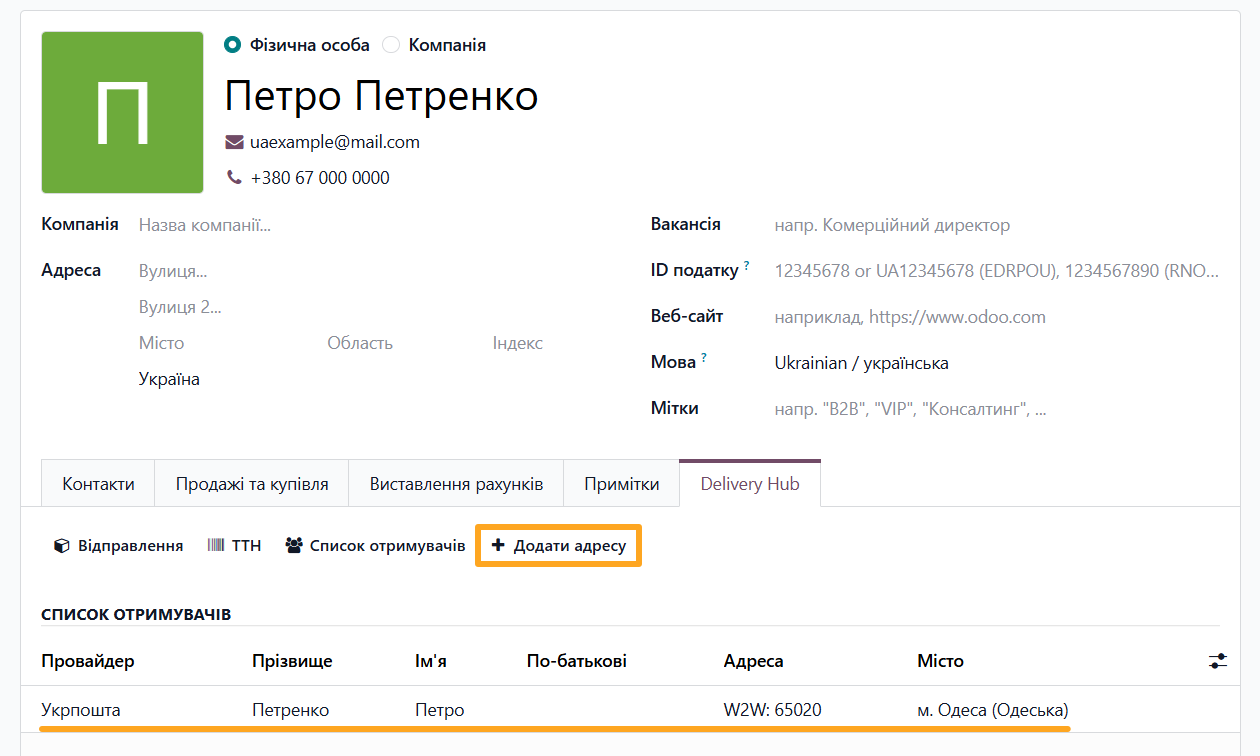
Додавання адреси відбувається у зручному майстрі. Заповніть всі необхідні поля у вікні та натисніть Додати. Додана адреса відображається у списку отримувачів. Таким чином, можна додати кілька різних адрес для партнера.
Інші доступні дії на цій вкладці:

- Відправлення: для перегляду всіх відправлень партнера
- ТТН: для перегляду всіх створених накладних
- Отримувачі: для перегляду даних доставки списком
Налаштування товарів
Також налаштування доставки доступні на рівні товарів. Відкрийте вкладку Склад та у секції Delivery Hub:
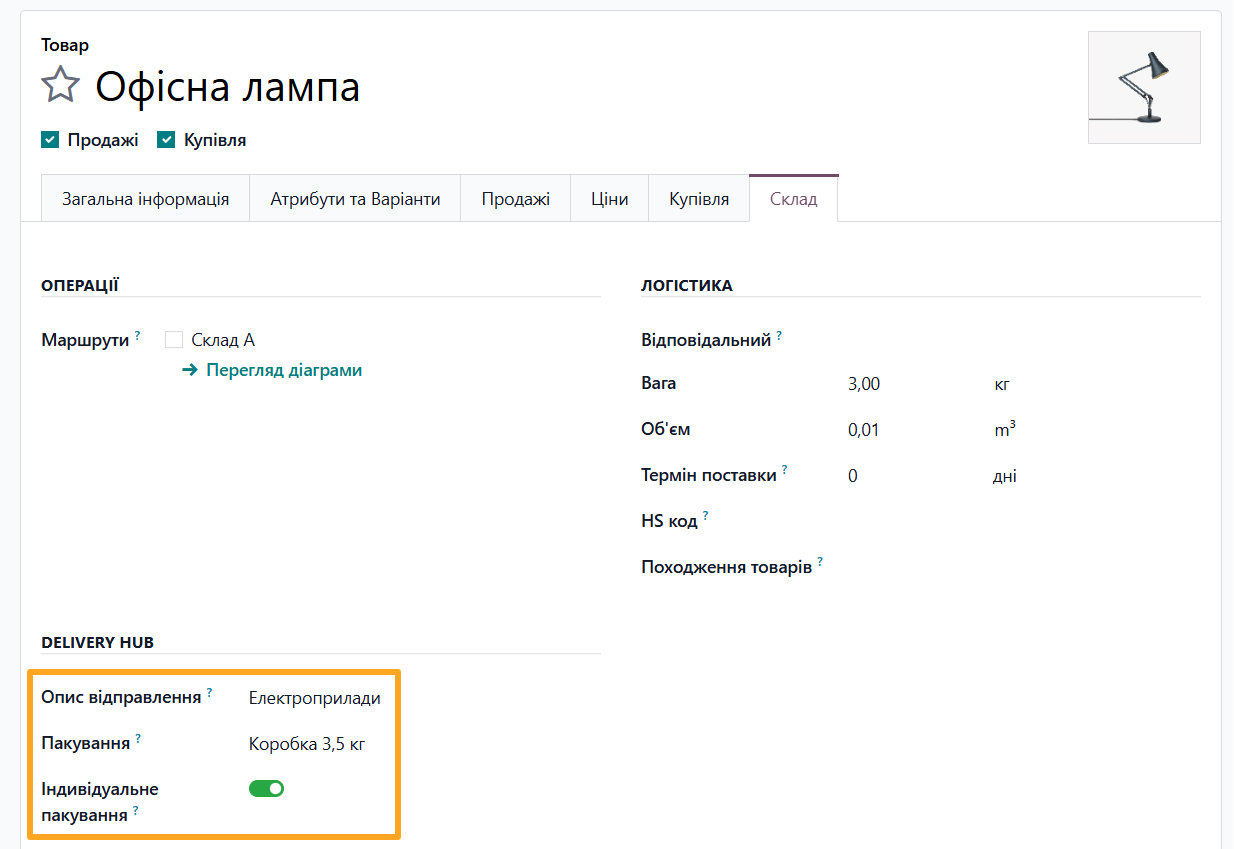
- Оберіть Опис відправлення зі списку або створіть новий
- Оберіть Пакування зі списку або створіть нове пакування, специфічне для товару
- Увімкніть опцію Індивідуальне пакування, якщо товар не може бути в одному пакуванні з іншими товарами

Створення відправлення
Рішення дозволяє створювати відправлення Укрпоштою в Odoo кількома способами:
- З замовлення на продаж
- Як окреме відправлення
- На сайті
З замовлення на продаж
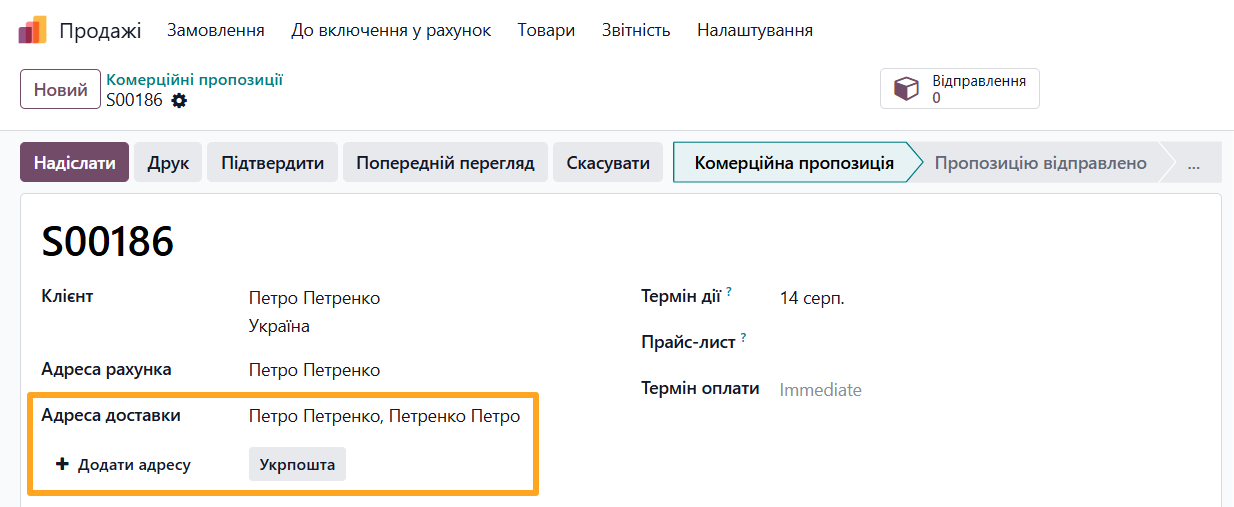
Перший стандартний для Odoo спосіб — це додавання доставки до замовлення на продаж. Створіть нове замовлення, додайте товари та оберіть клієнта. Якщо в картці клієнта вже є адреса доставки Delivery Hub, то вона автоматично підставляється в поле Адреса доставки.
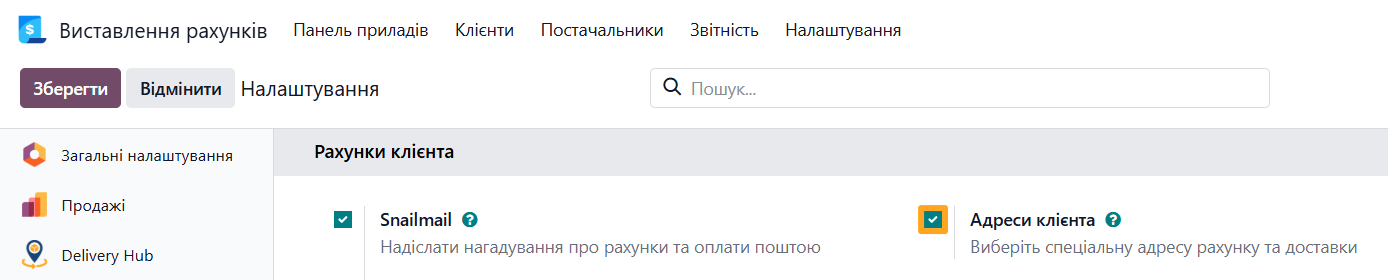
Щоб керувати адресами рахунків та доставок клієнтів у замовленнях на продаж, рекомендується увімкнути опцію Адреси клієнта в налаштуваннях виставлення рахунків розділу Рахунки клієнта.
Якщо клієнт має декілька адрес для Укрпошти, вкажіть тип перевізника, натиснувши Укрпошта та оберіть потрібну адресу зі списку. Щоб вказати нову адресу доставки, натисніть Додати адресу.
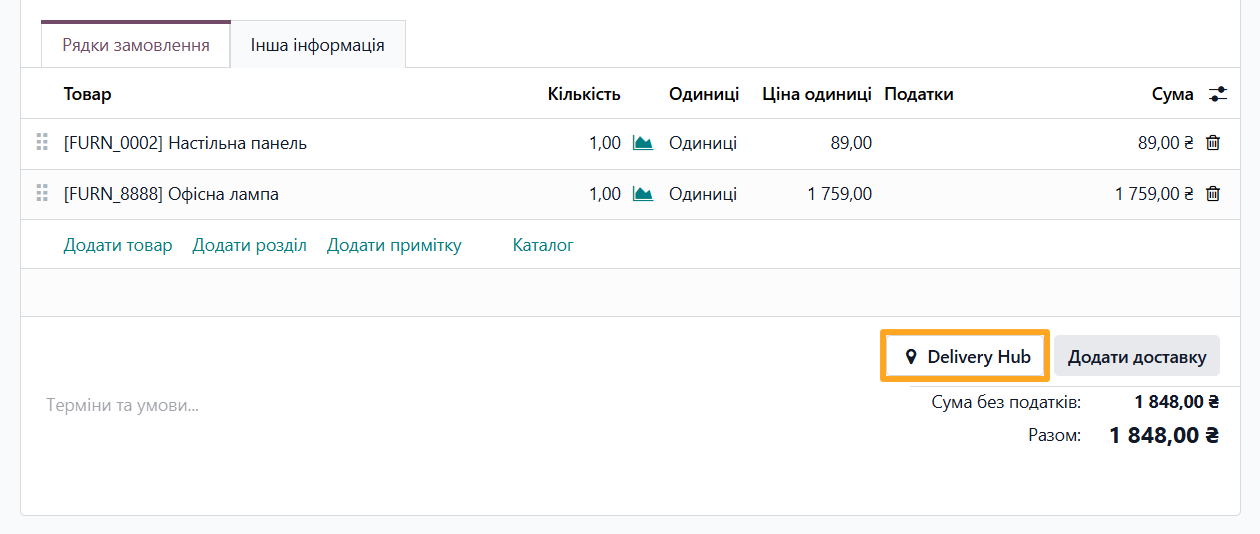
Далі додайте доставку до замовлення. Для цього натисніть кнопку Додати доставку, що знаходиться під списком товарів.
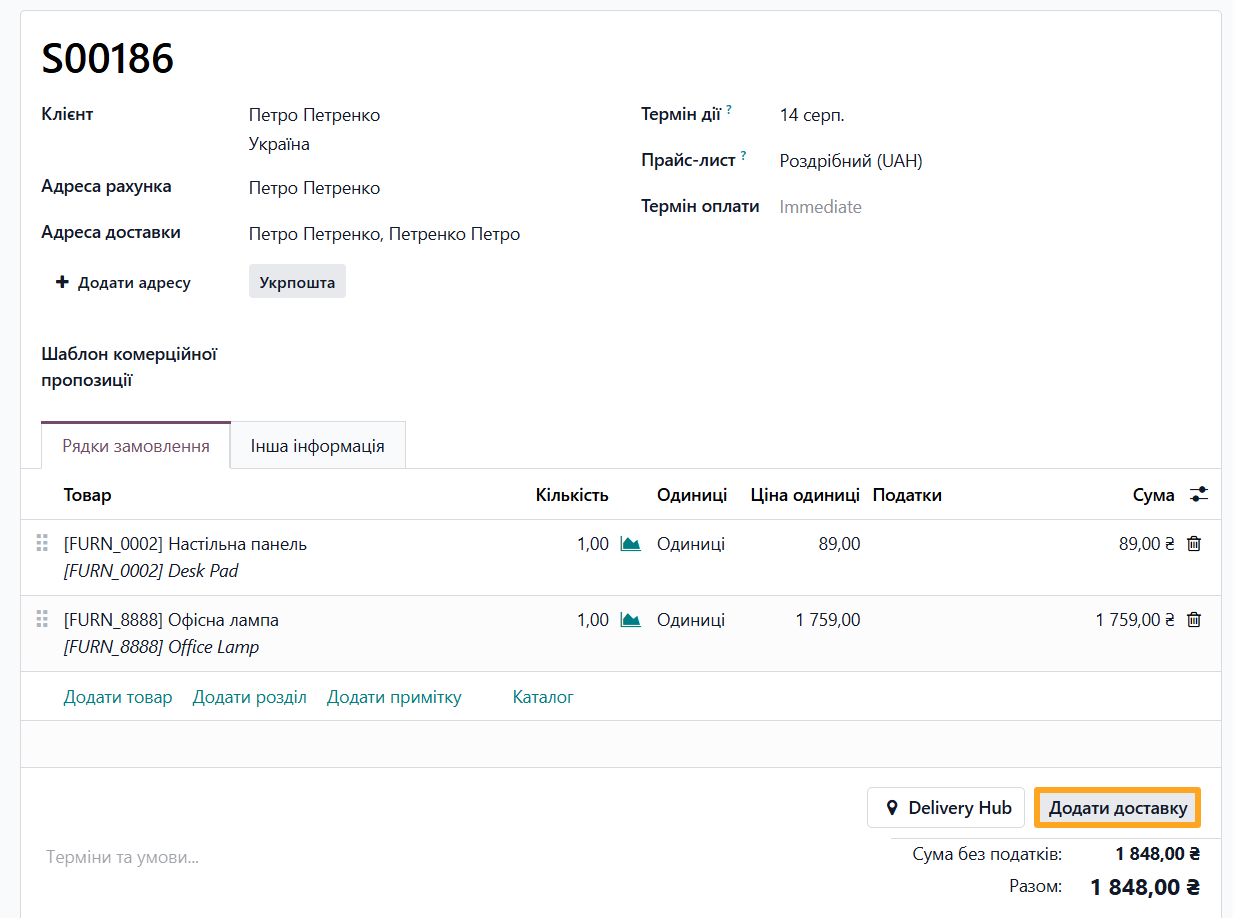
У вікні оберіть Метод доставки — Укрпошта та натисніть Додати.
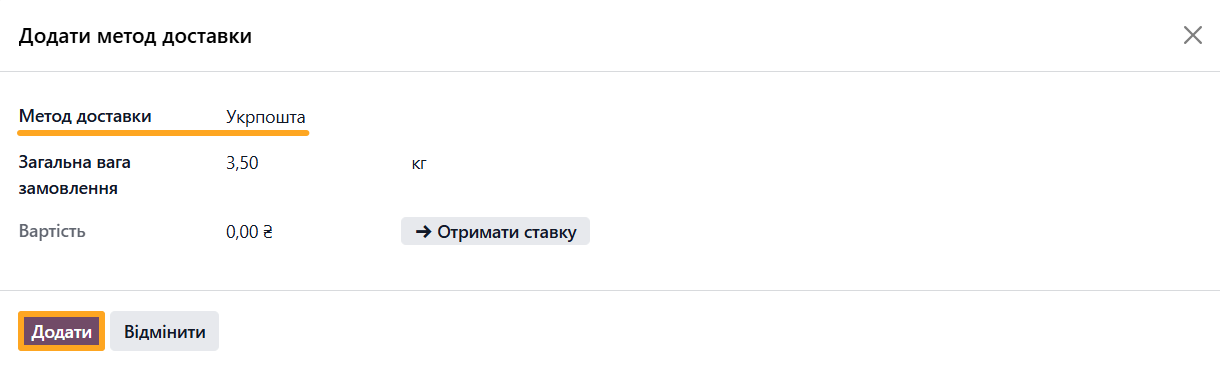
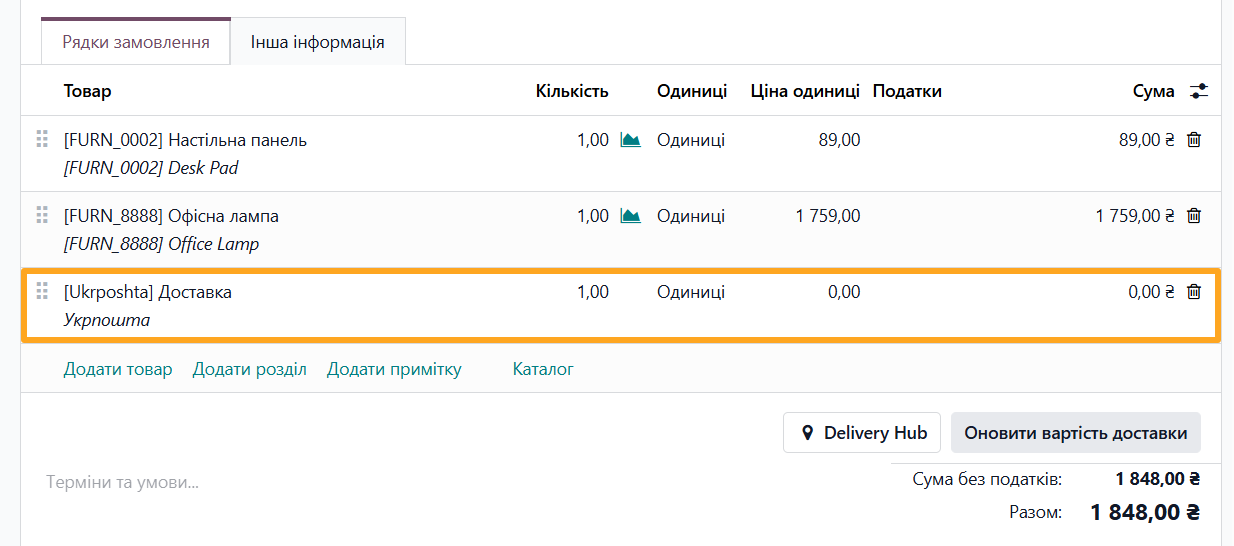
До замовлення додається новий рядок або ні, залежно від налаштувань акаунта служби доставки.
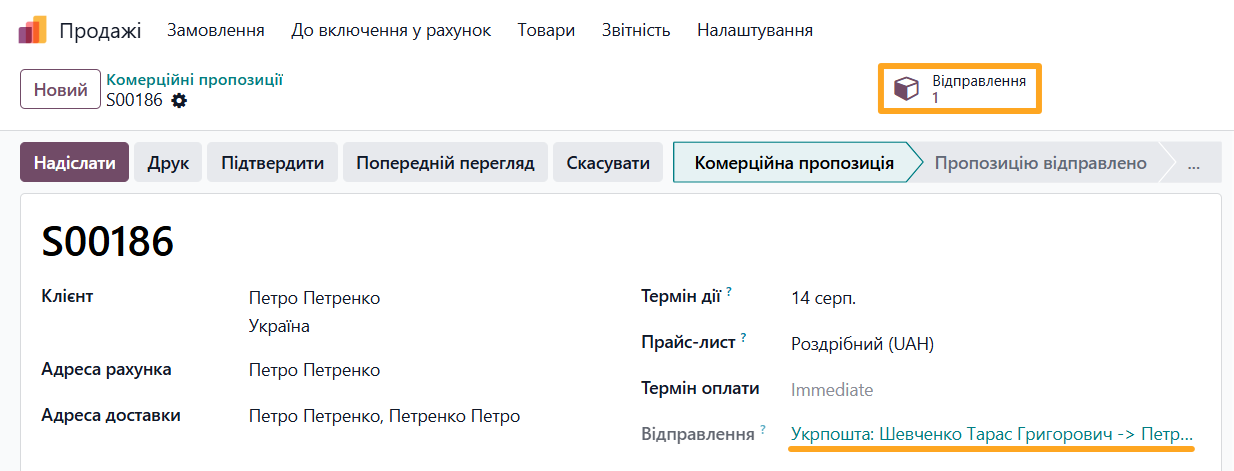
Щоб переглянути та відредагувати дані відправлення, натисніть кнопку Відправлення зверху сторінки або на посилання над списком товарів.
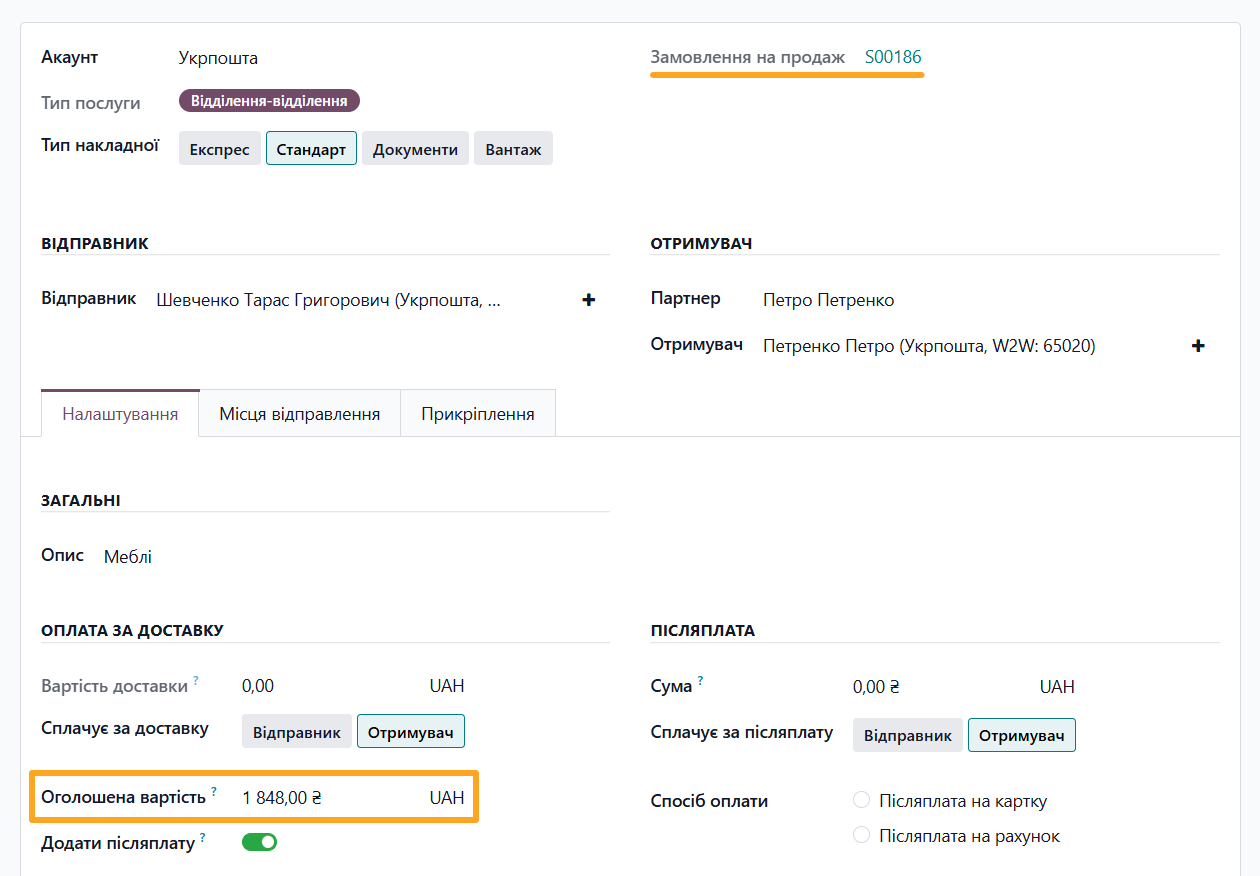
Для відправлень, створених із замовлення на продаж, оголошена вартість заповнюється автоматично.
Інший спосіб додати доставку до замовлення на продаж — скористатися кнопкою Delivery Hub. У вікні заповніть інформацію про відправлення та збережіть дані. Детально про створення цього документа дивіться у наступному розділі.
Окреме відправлення
Альтернативним способом є створення відправлення без прив’язки до замовлення на продаж. Це може бути потрібним при відправці, наприклад, документів або для сервісних відправлень. Відкрийте меню Delivery Hub — Відправлення та натисніть кнопку Новий.

Оберіть акаунт служби доставки, вкажіть дані відправника та отримувача, заповніть інші необхідні поля.
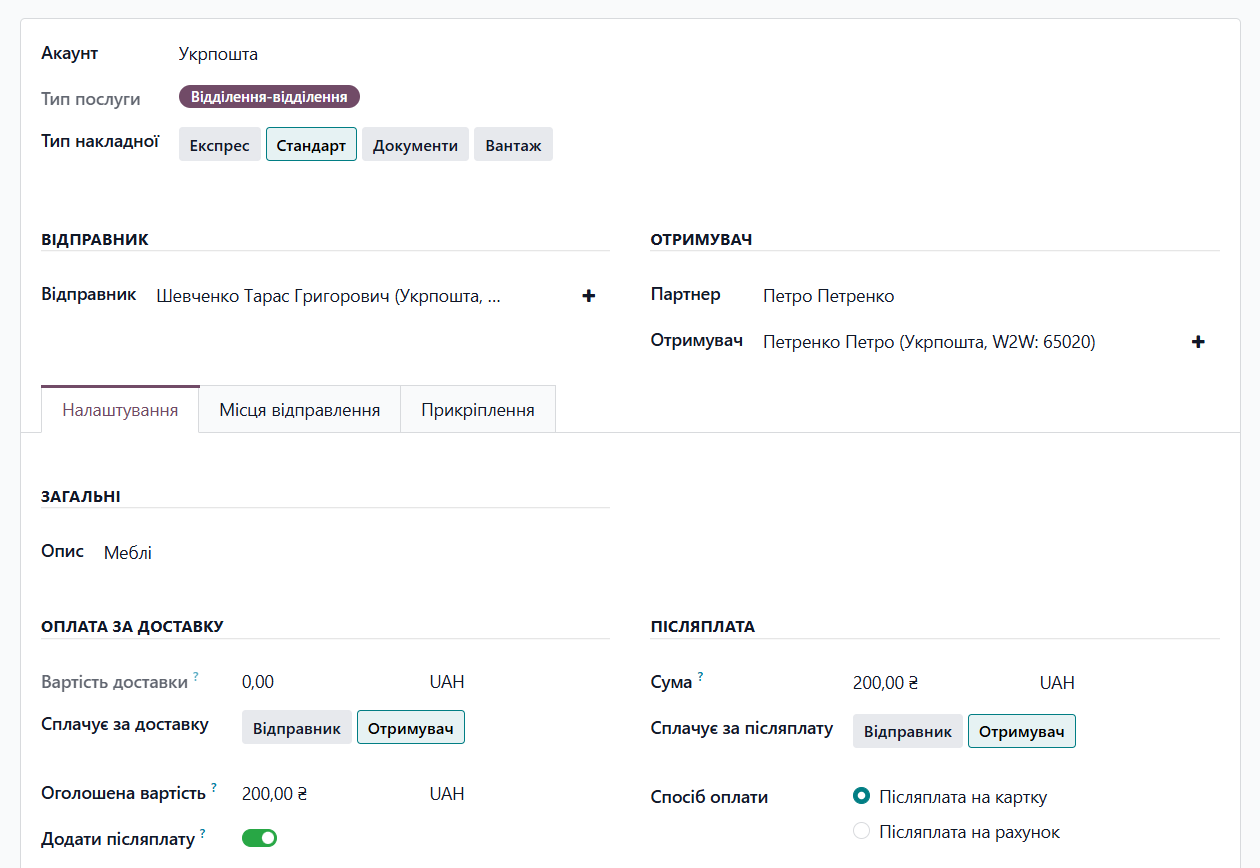
Якщо в налаштуваннях акаунту Укрпошти були заповнені типові значення, вони автоматично підставляються до нового відправлення. За потреби ці параметри можна змінювати.
На вебсайті
У разі здійснення продажу товарів через інтернет-магазин на базі Odoo, доступний ще один спосіб автоматичного створення відправлень. Встановіть додатковий модуль та надайте покупцям зручний інтерфейс для внесення адресних даних і керування даними доставки.
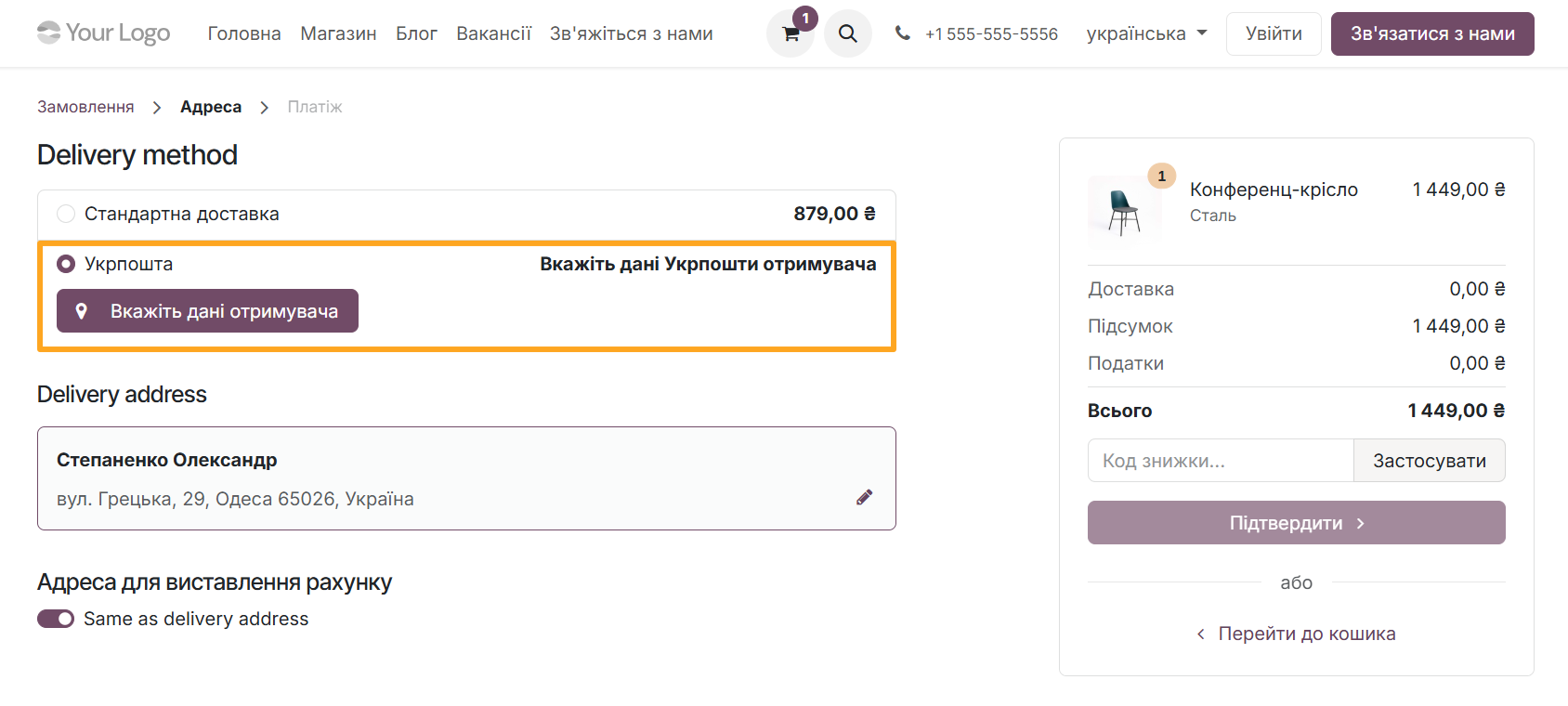
Введені покупцями дані автоматично додаються до замовлення та зберігаються в обліковому записі покупця для повторного використання.


Опції відправлення
Модуль надає можливість використовувати послугу Післяплата від Укрпошти та вносити детальну інформацію про габарити місць відправлення.
Післяплата
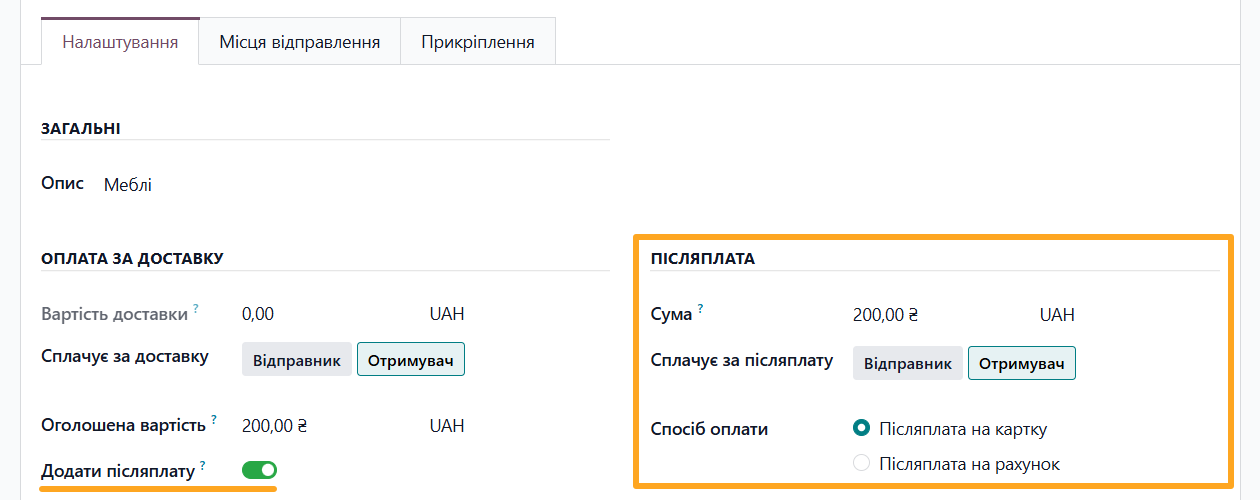
Щоб скористатися послугою Післяплата, у налаштуваннях відправлення увімкніть опцію Додати післяплату та вкажіть суму, платника і спосіб оплати у відповідному розділі.
Місця відправлення
Додайте місця відправлення на відповідній вкладці. Місця відправлення містять інформацію про опис, вагу, габарити та інші дані відправлення.
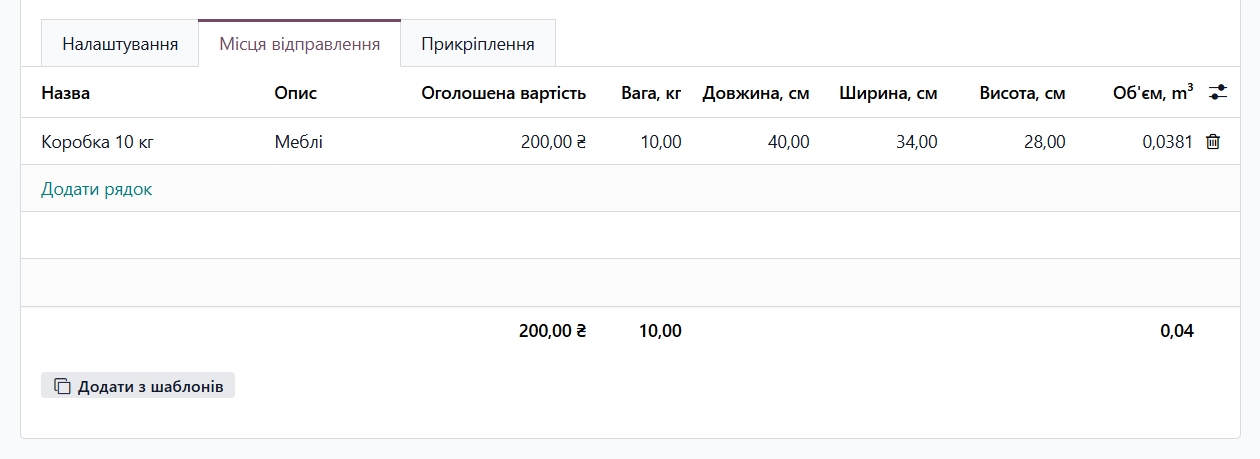
Можна ввести значення вручну або використати підготовлені шаблони, натиснувши Додати з шаблонів.


Дії з відправленнями
Модуль інтеграції Укрпошти з Odoo надає можливість виконувати такі дії з відправленнями:
- Розрахунок вартості доставки
- Створення накладної з номером відправлення
- Друк етикетки накладної
- Оновлення статусу відправлення
- Видалення накладної
Вартість доставки
Після заповнення всіх необхідних даних розрахуйте вартість доставки, натиснувши кнопку зверху.

Створення ТТН
Для створення товарно-транспортної накладної натисніть кнопку Підтвердити.

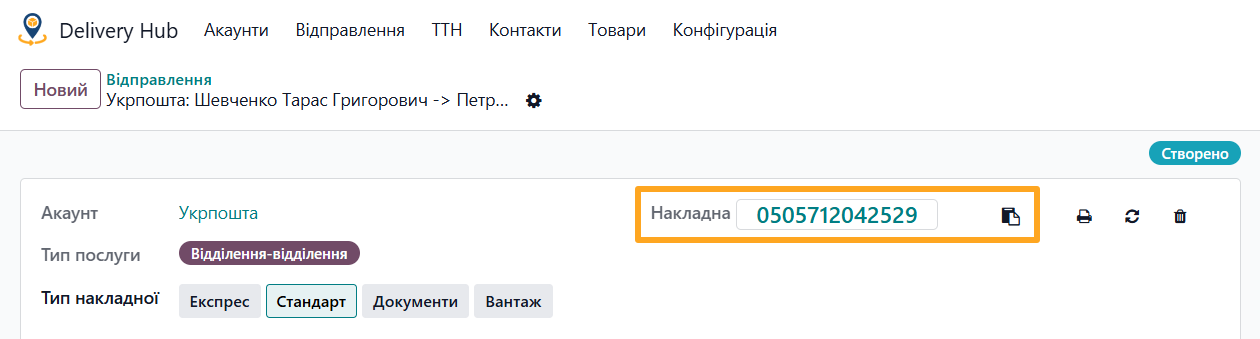
Після цього номер відправлення з’являється в полі Накладна, де можна його скопіювати.
Друк етикетки
Щоб роздрукувати етикетку для відправлення, натисніть кнопку друку поруч з номером відправлення.

Синхронізація ТТН
Якщо потрібно оновити статус ТТН вручну, натисніть кнопку Синхронізувати.

Видалення ТТН
Щоб видалити ТТН, скористайтеся відповідною кнопкою. Ця дія скасовує відправлення на боці Укрпошти та архівує запис в Odoo.


Технічна інформація
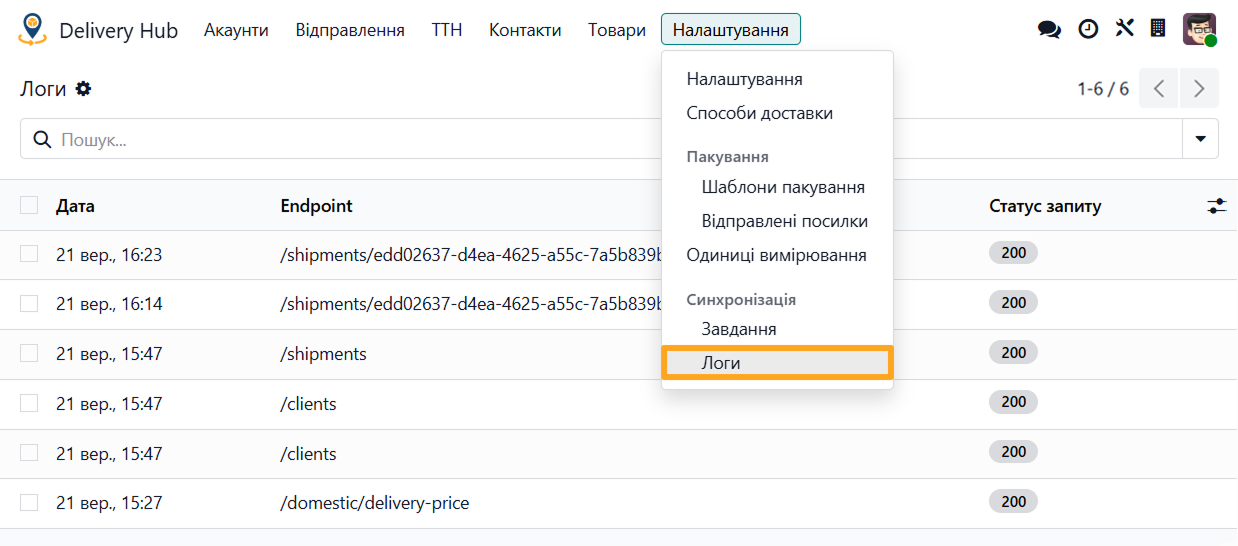
Модуль дозволяє переглядати технічну інформацію щодо запитів та відповідей API. Це допомагає виявити та надалі усунути можливі помилки. Список логів доступний в меню Delivery Hub — Налаштування — Синхронізація — Логи.
Список змін
18.0.1.0.1 2026-10-06
- Implement the UkrPoshta PostPay functionality.
- Add a wizard to add a delivery in sale orders through alternative way.
- Improve views.
- Implement shipping of the Ukrposhta Doors type.
18.0.1.0.0 2026-04-01
- Міграція з версії 14.0.
19.0.1.0.3 2026-10-19
- Оновлено статуси накладних (ТТН), додано нові.
19.0.1.0.2 2026-10-08
- Додано автоматичну обробку платежів з Післяплатою.
- Покращено переклади українською.
19.0.1.0.1 2026-09-12
- Додано майстер для швидкого додавання доставки в замовленнях на продаж.
- Покращено представлення.
- Реалізувано доставка Укрпоштою з типом «Двері» (на адресу).
- Впроваджено послугу «Післяплата» для відправлень Укрпошта.
19.0.1.0.0 2026-05-22
- Міграція з версії 18.0.
20.0.1.0.0 2026-10-05
- Міграція з версії 19.0.
Додаткова інформація

Покроковий посібник з підключення Нової Пошти до Odoo
Повна інтеграція з найбільшим українським сервісом доставки Укрпошта

Як робити відправлення товарів по Україні та світу через службу доставки Nova Post в Odoo