

Об’єднуйте відправлення від Укрпошта у реєстри для спрощення процесу доставки
Модуль є доповненням до рішення інтеграції Укрпошти в Odoo
Use Case

Jorem ipsum dolor sit amet, consectetur adipiscing elit. Nunc vulputate libero et velit interdum, ac aliquet odio mattis. Class aptent taciti sociosqu ad litora torquent per conubia nostra, per inceptos himenaeos.
Forem ipsum dolor sit amet, consectetur adipiscing elit. Nunc vulputate libero et velit interdum, ac aliquet odio mattis. Class aptent taciti sociosqu ad litora torquent per conubia nostra, per inceptos himenaeos.
Dorem ipsum dolor sit amet, consectetur adipiscing elit. Nunc vulputate libero et velit interdum, ac aliquet odio mattis.
It is a long established fact that a reader will be distracted by the readable content of a page
Korem ipsum dolor sit amet, consectetur adipiscing elit. Nunc vulputate libero et velit interdum, ac aliquet odio mattis. Class aptent taciti sociosqu ad litora torquent per conubia nostra, per inceptos himenaeos.
Korem ipsum dolor sit amet, consectetur adipiscing elit. Nunc vulputate libero et velit interdum, ac aliquet odio mattis.
Встановлення модуля Odoo
Завантаження модулів
Завантажте модулі з ZIP архіву на ваш сервер, де встановлена Odoo, або в GitHub репозиторій підключений до нього.
Розмістить розархівовані модулі у директорії з кастомними модулями та перезапустить системний сервіс Odoo.
Оновить список модулів
Після перезавантаження активуйте Режим розробника, та перейдіть до меню Додатки.

Натисніть на Оновити список додатків, щоб підтягнути нові модулі до списку.
Інсталяція модуля
Знайдіть модуль за його іменем та натисніть на Активувати, щоб інсталювати його.
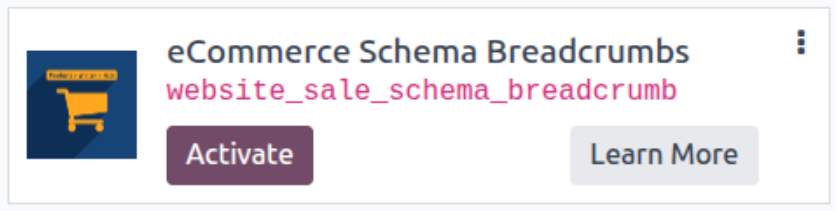
* Якщо ви не бачите модуль, спробуйте видалити типовий фільтр Додатки у рядку пошуку.
Налаштування
Дотримуйтесь інструкцій в описі модуля, щоб завершити процес встановлення та почати користуватися застосунком.
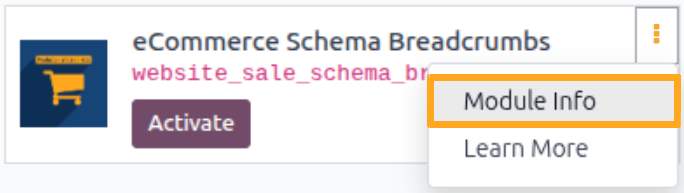

Інструкція

Використання
Після встановлення модуль додає розділ Реєстри до меню Delivery Hub для керування реєстрами відправлень.
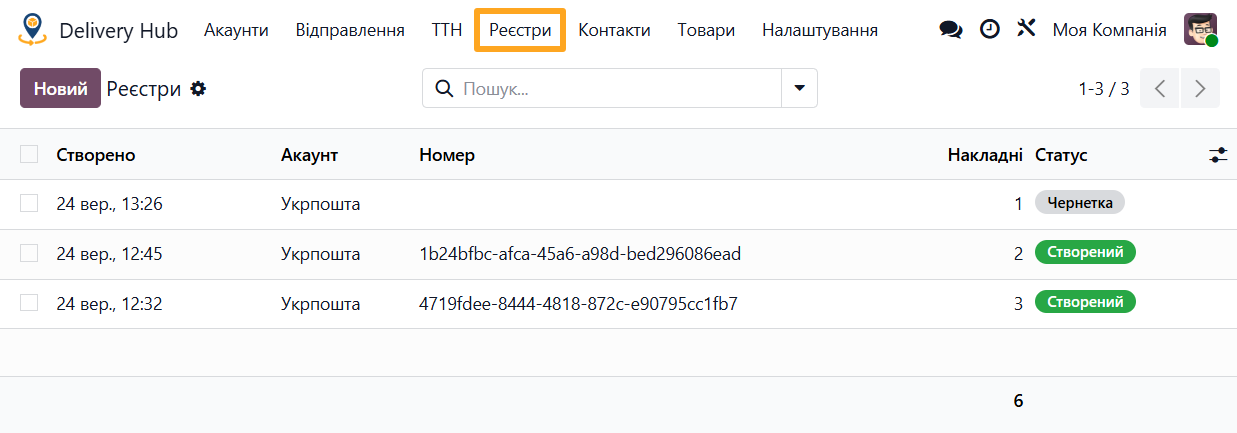
Створення реєстра
Ви можете об’єднати відправлення у реєстр наступними шляхами:
- З меню Реєстри
- З меню ТТН
- З картки ТТН
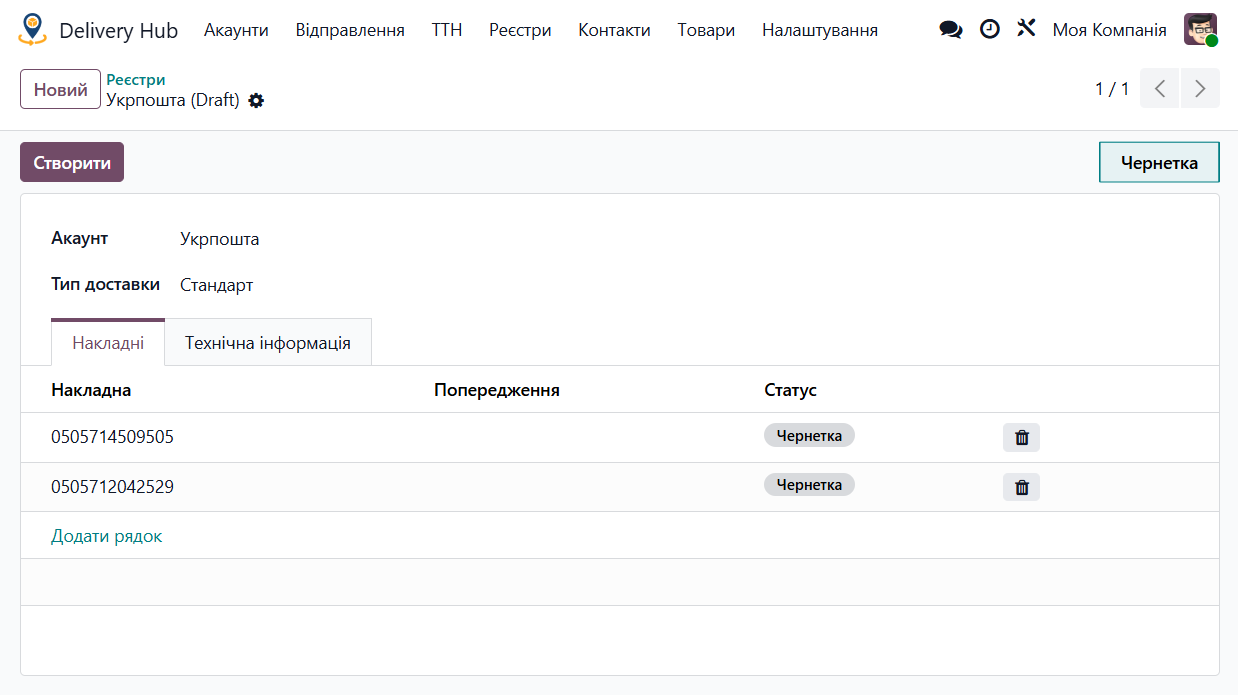
У меню Реєстри, щоб об’єднати відправлення та створити новий реєстр, виконайте наступні дії:
-
01Натисніть кнопку Новий
-
02Оберіть ваш акаунт Укрпошти
-
03Оберіть тип доставки
-
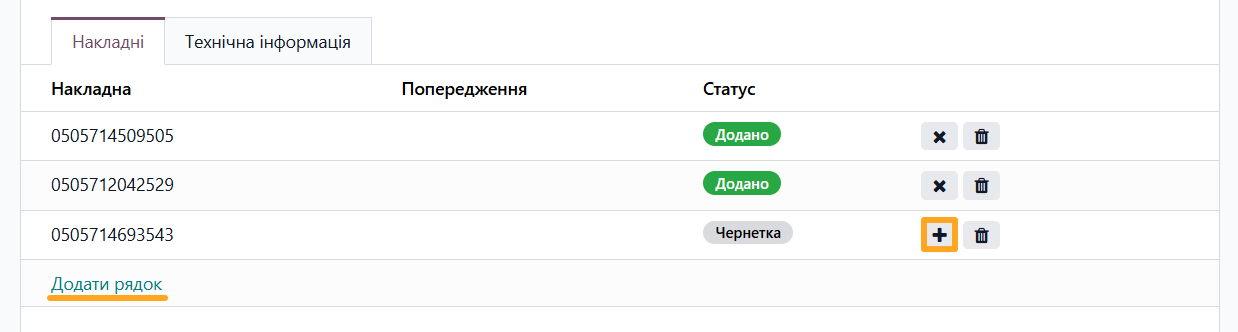
04Натисніть Додати рядок на вкладці Накладні, щоб обрати номери відправлень
-
05Натисніть Створити, щоб сформувати реєстр відправлень

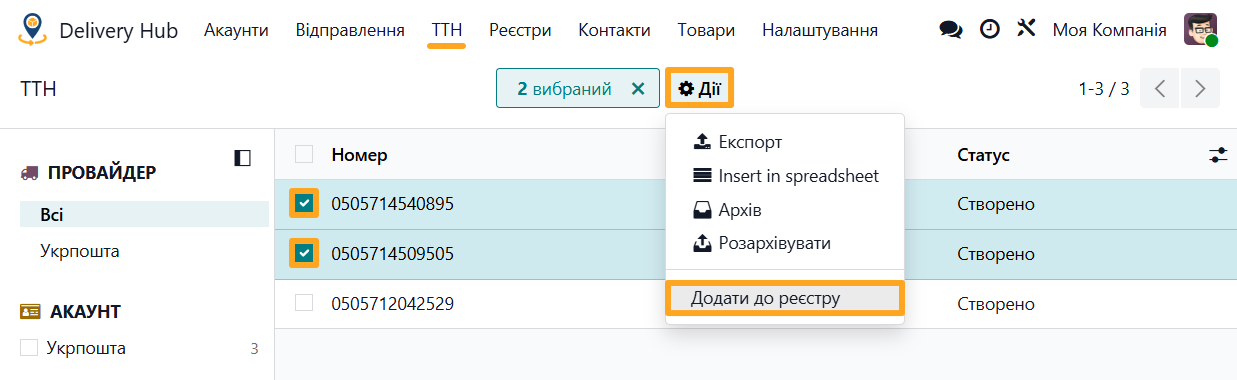
У меню ТТН оберіть накладні, які хочете згрупувати у реєстр відправлень, та оберіть дію Додати у реєстр.
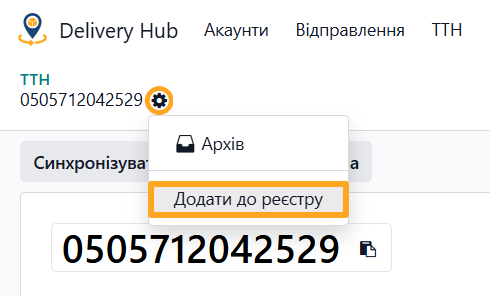
Дія Додати у реєстр доступна і з картки товарно-транспортної накладної.
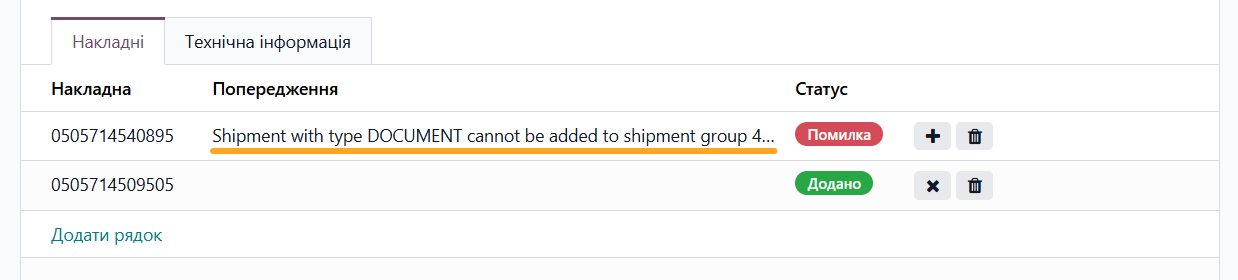
Якщо деякі додані накладні неможливо включити до реєстру, вони містять повідомлення в колонці Попередження.
Дії з реєстрами
Після створення модуль формує ідентифікатор реєстру відправлень і документ для друку. Для сформованих реєстрів доступні такі дії:
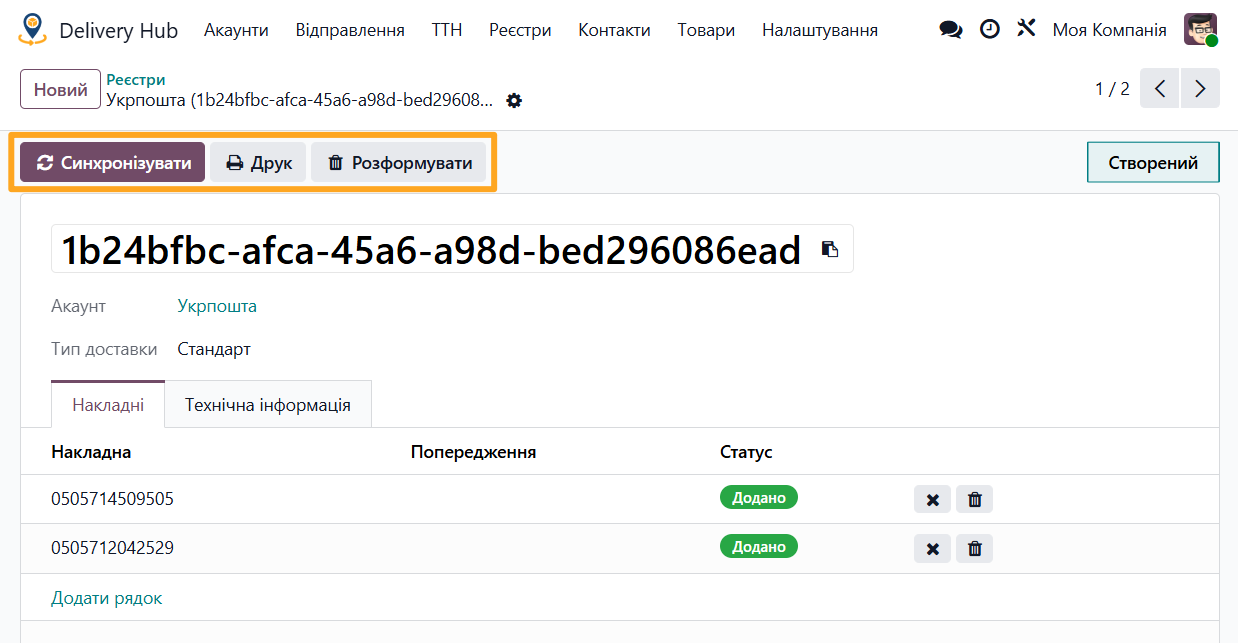
- Синхронізувати: отримати оновлену інформацію від Укрпошти щодо реєстру
- Друк: друк документа реєстру відправлень
- Розформувати: розформувати реєстр відправлень і заархівувати запис в Odoo
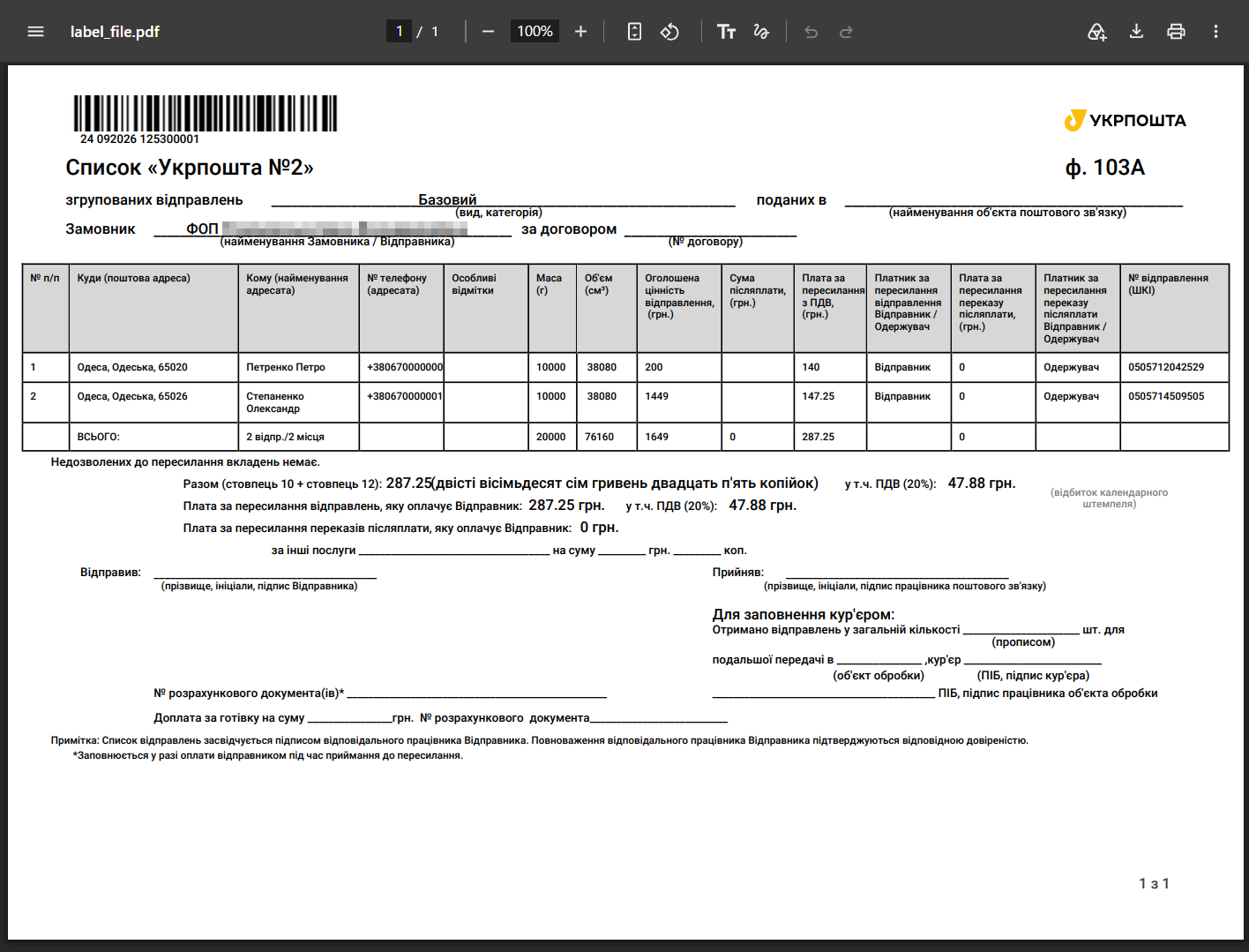
Приклад друку документа реєстру відправлень (форма 103 для групи листів):
Щоб додати накладну до створеного реєстру, оберіть номер відправлення та натисніть кнопку з плюсом (+).
Список змін
19.0.1.0.0 2026-05-22
- Міграція з версії 18.0.
18.0.1.0.0 2026-05-22
- Init version.
Додаткова інформація



Як робити відправлення товарів по Україні та світу через службу доставки Nova Post в Odoo

Покроковий посібник з підключення Нової Пошти до Odoo

Дізнайтеся, як налаштувати синхронізацію даних з Новою Поштою і підключити механізм оновлення статусів ТТН у реальному часі