

Що таке Google First-party mode
Google First-party mode — це спосіб налаштування тегів Google, за якого аналітика та рекламні інструменти працюють через ваш власний домен, а не напряму через сторонні домени Google. Простими словами, дані з вашого сайту передаються так, ніби вони надсилаються від вашого ж ресурсу.
Браузери та блокатори реклами дедалі частіше обмежують сторонні (third-party) запити до сервісів аналітики. У результаті частина подій може не потрапляти до звітів у:
- Google Analytics
- Google Ads
- Google Tag Manager
Google First-party mode допомагає зменшити втрати даних, оскільки запити виглядають як звернення до вашого домену. Це підвищує точність аналітики, покращує оптимізацію рекламних кампаній і дозволяє приймати рішення на основі повніших даних.
Розглянемо, як налаштувати Google First-party mode на сайті Odoo за допомогою сервісу CloudFlare.

Налаштування на боці Google
Налаштувати шлюз тегів Google можна безпосередньо в інтерфейсі тегу Google у таких сервісах, як Google Tag Manager, Google Analytics або Google Ads.
Налаштування на боці Google виконується у чотири кроки. На першому потрібно обрати сервіс, в якому буде налаштовуватися шлюз тегу Google для рекламодавців, а решта кроків виглядає однаково для всіх сервісів.
Крок 1. Менеджер тегів Google
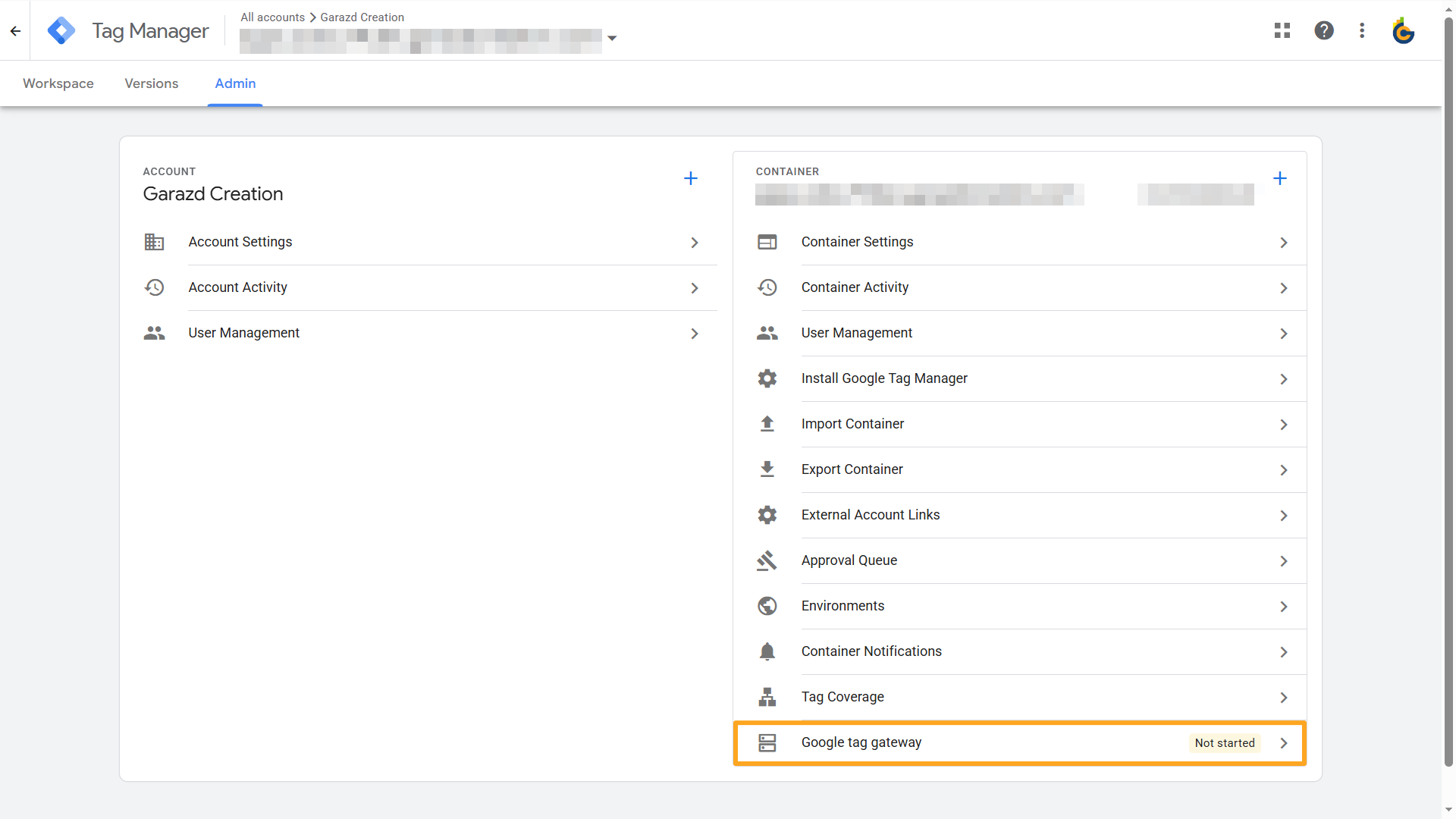
Для активації у Менеджері тегів Google перейдіть до меню Адміністратор — Шлюз тегу Google:
Крок 1. Google Analytics
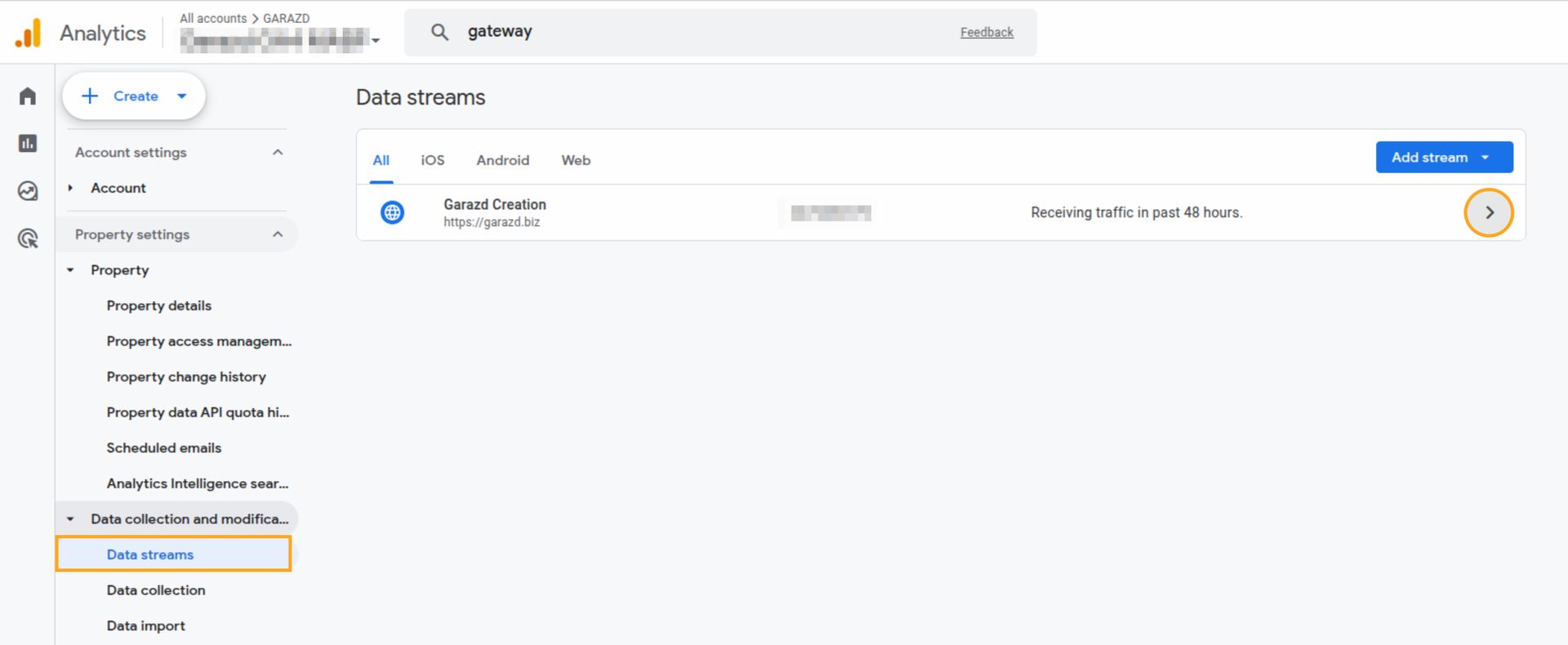
Для активації у Google Analytics перейдіть до меню Admin - Data Streams та відкрийте потік даних:
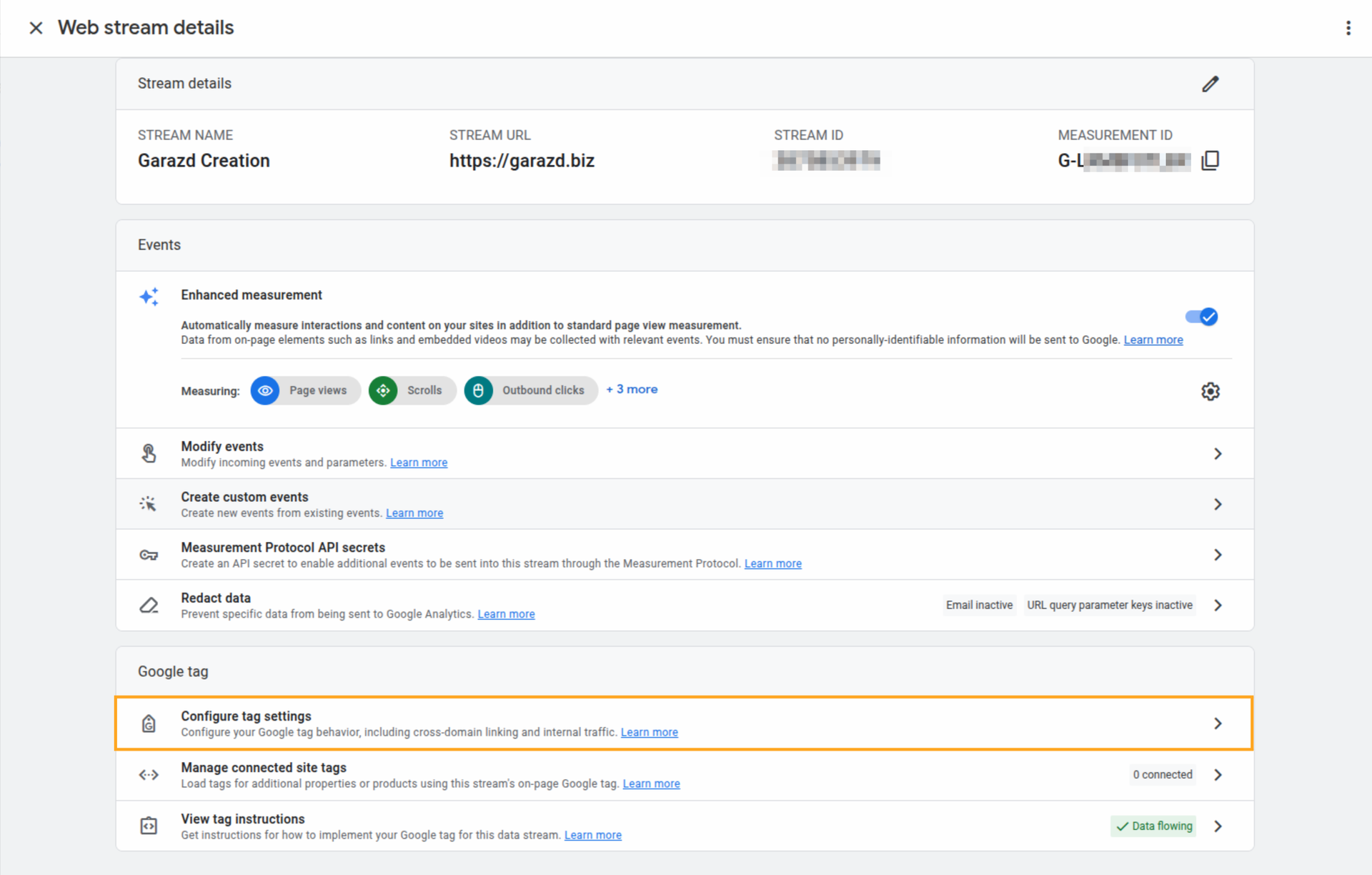
Далі в секції Google tag відкрийте Configure tag settings:
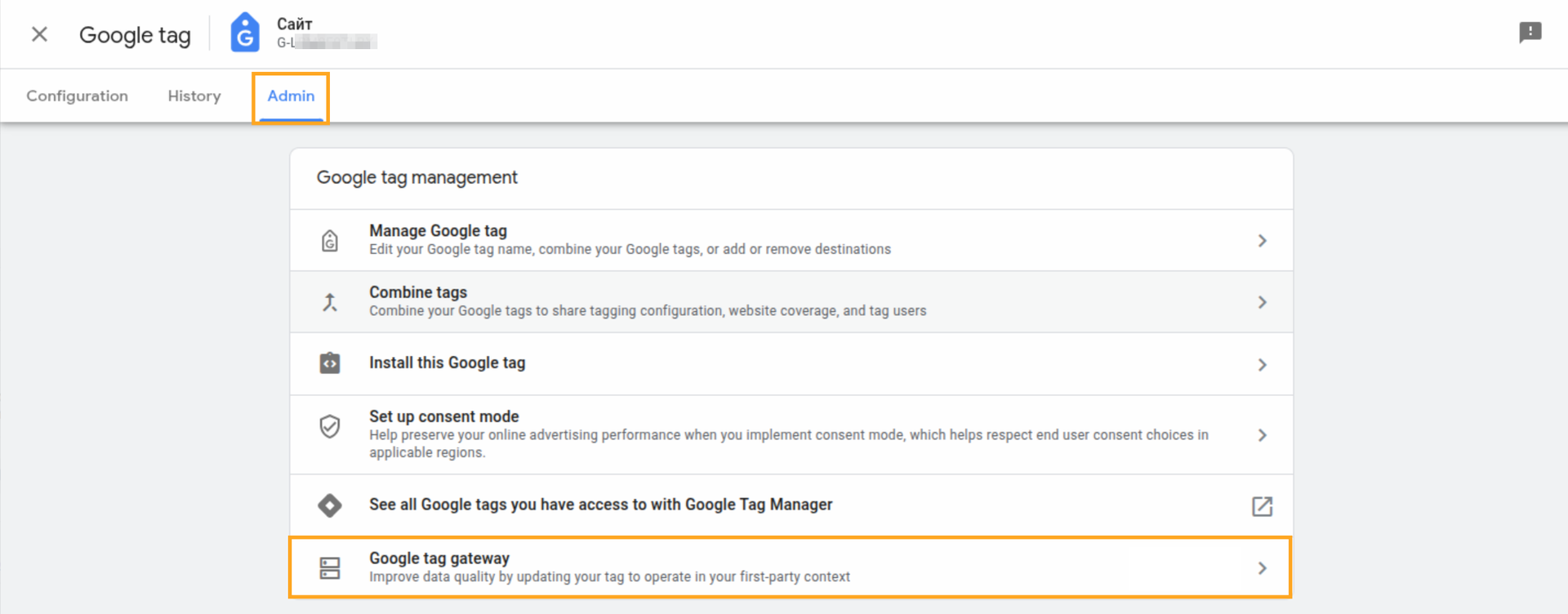
На вкладці Admin натисніть Google tag gateway:
Крок 1. Google Ads
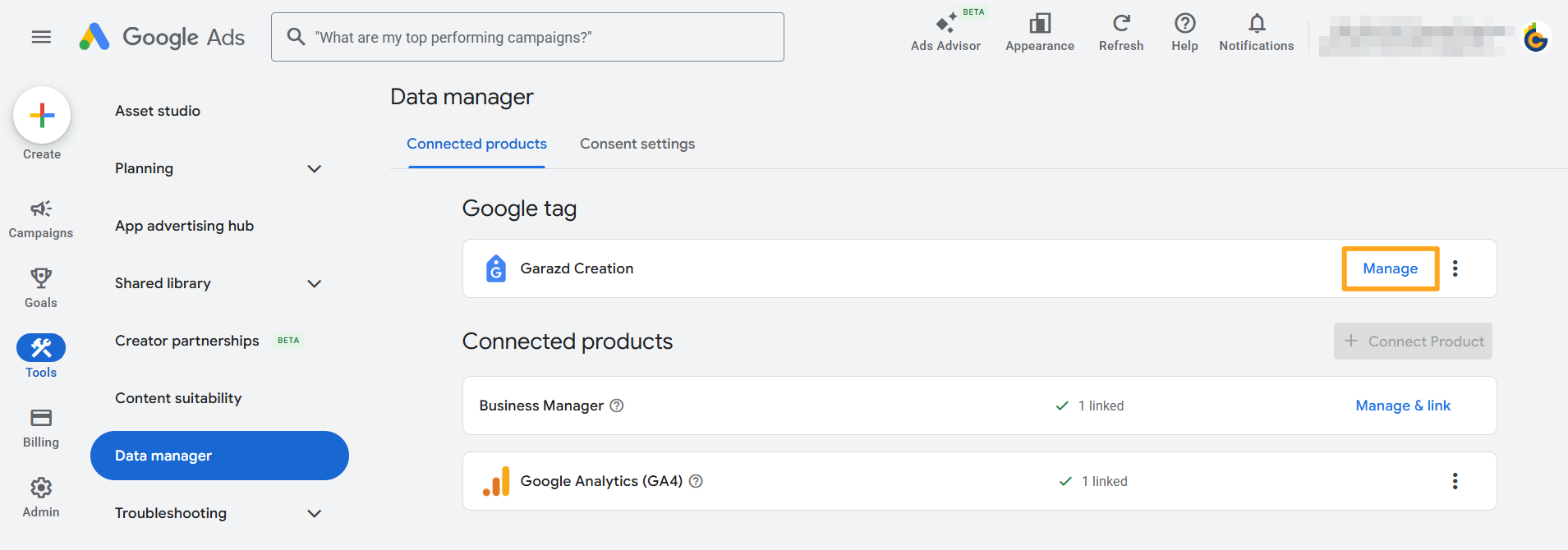
Для активації у Google Ads перейдіть до меню Інструменти — Менеджер даних та в секції Тег Google натисніть Керувати:
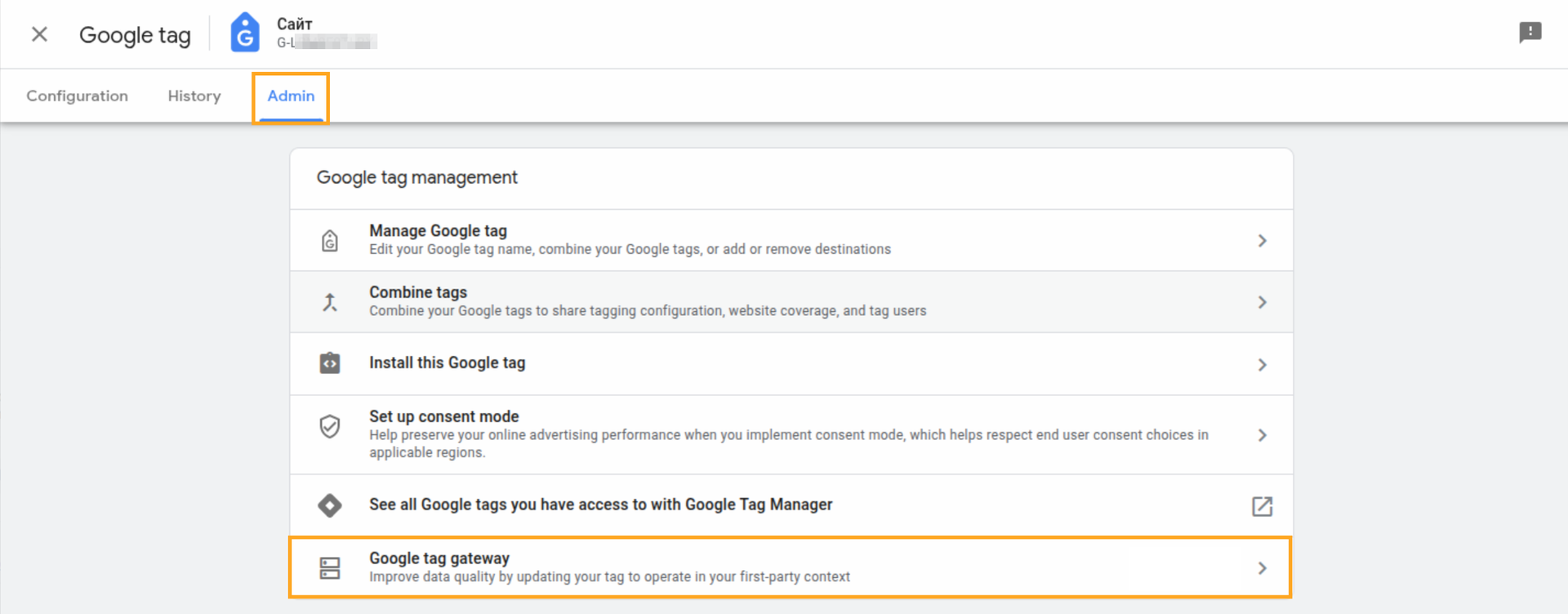
На вкладці Admin натисніть Google tag gateway:
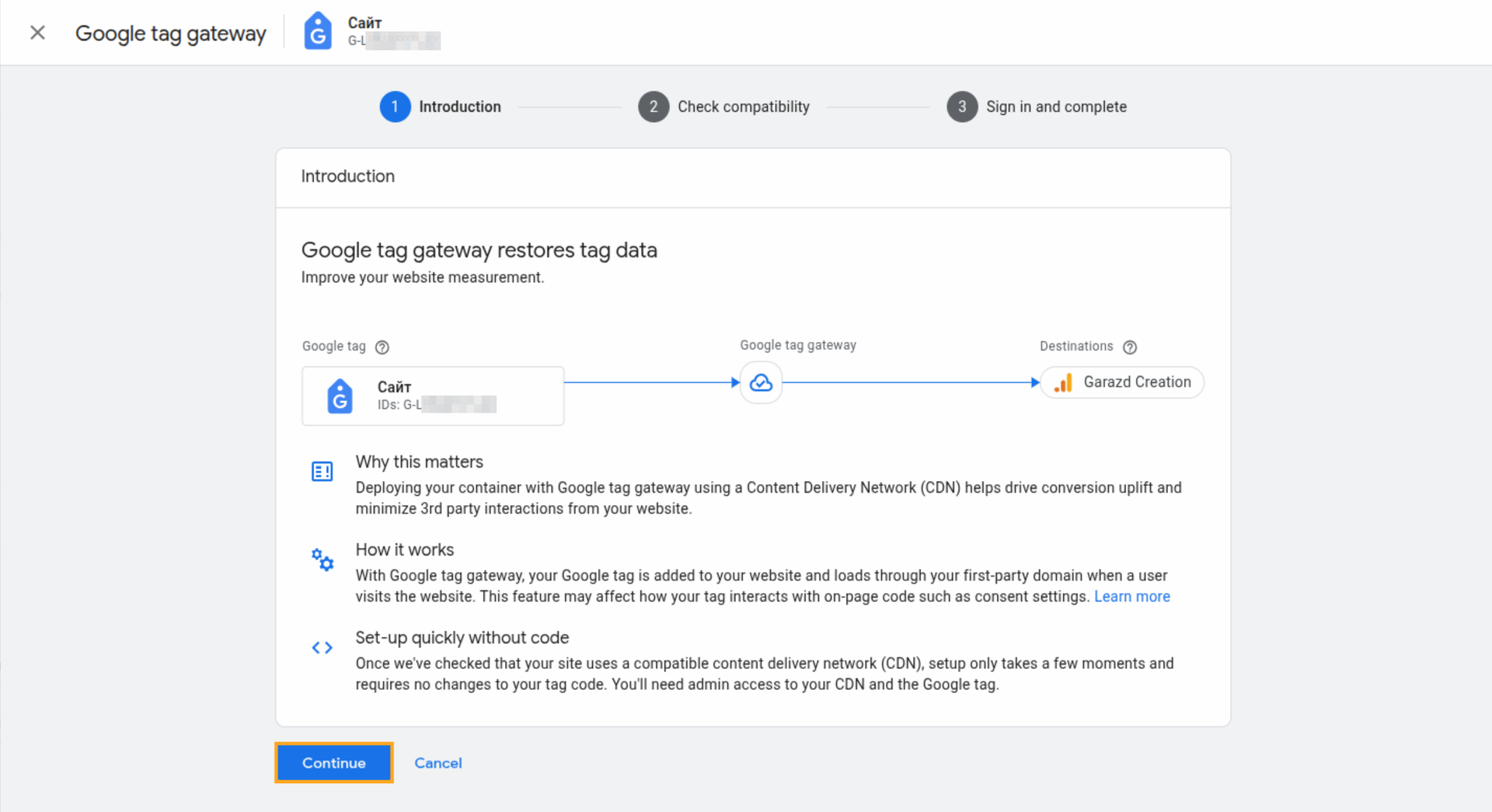
Крок 2. Представлення
На цьому кроці просто натисніть Продовжити:
Крок 3. Вибір платформи
Оберіть платформу Cloudflare та натисніть Продовжити:
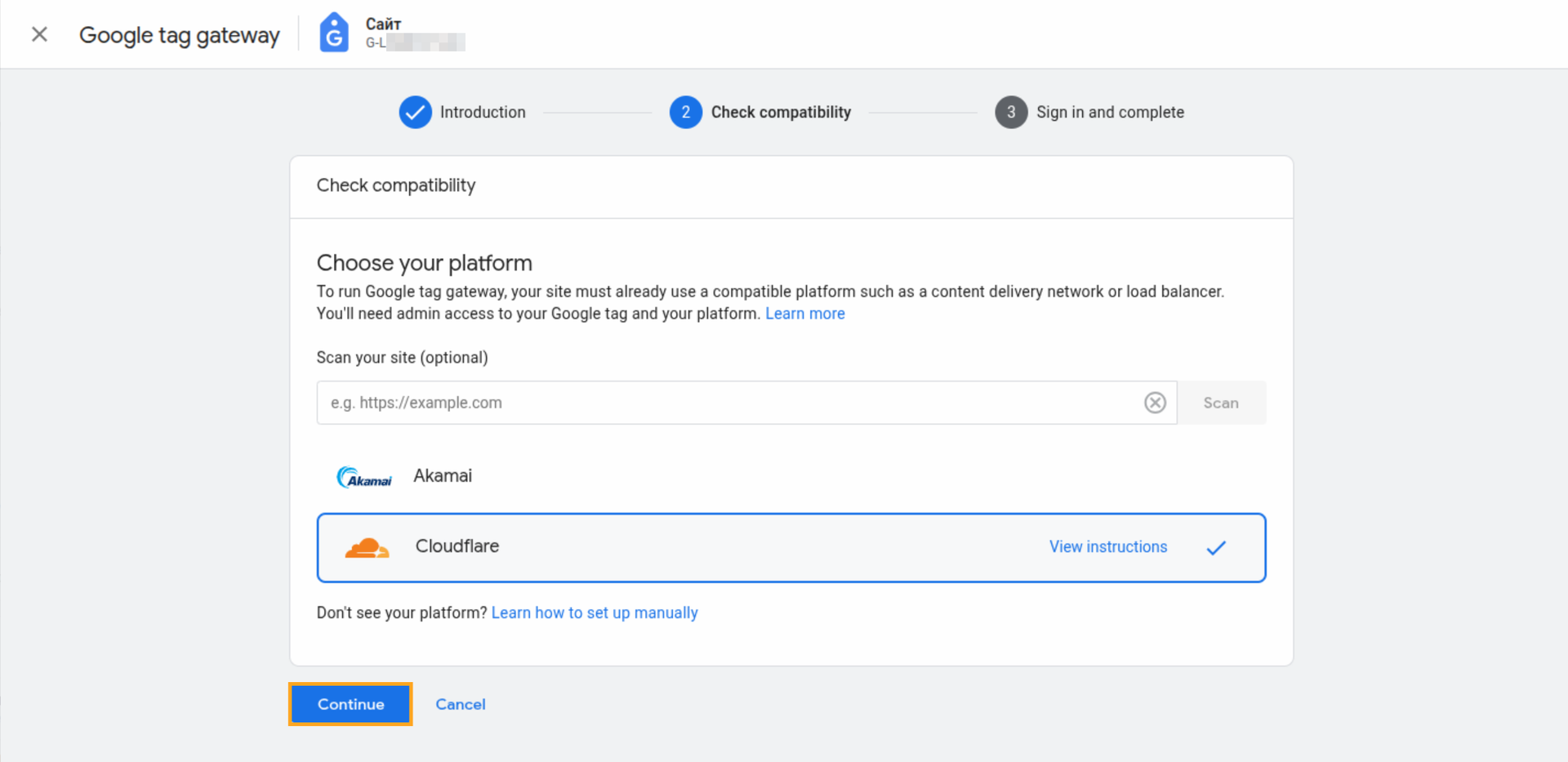

Не бачите потрібну платформу? Дізнайтесь, як налаштувати її вручну.
Крок 4. Вхід і завершення налаштування
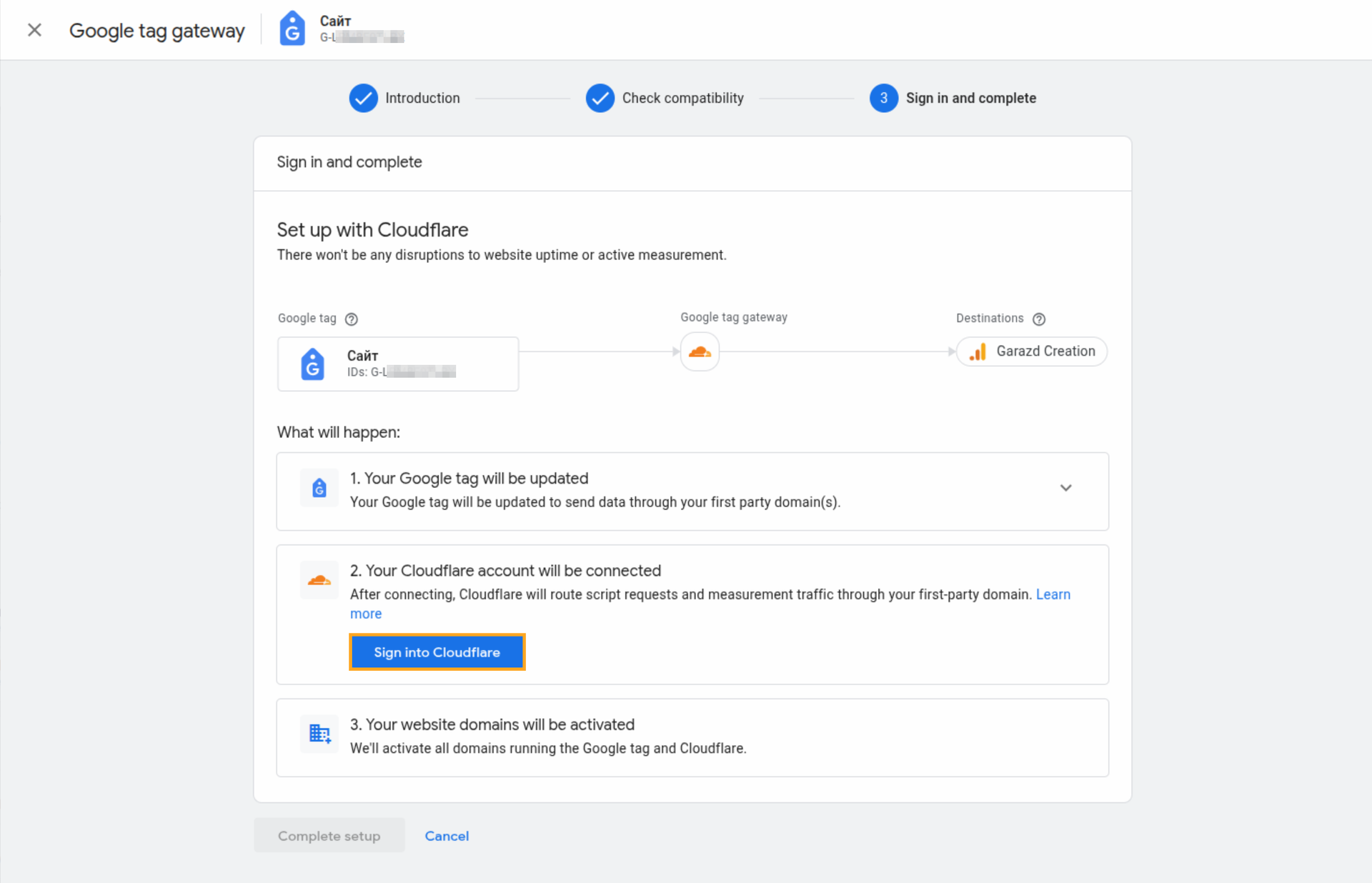
На останньому кроці оберіть дію Увійти на платформу “Cloudflare”, щоб авторизуватися в вашому обліковому записі цього сервісу:
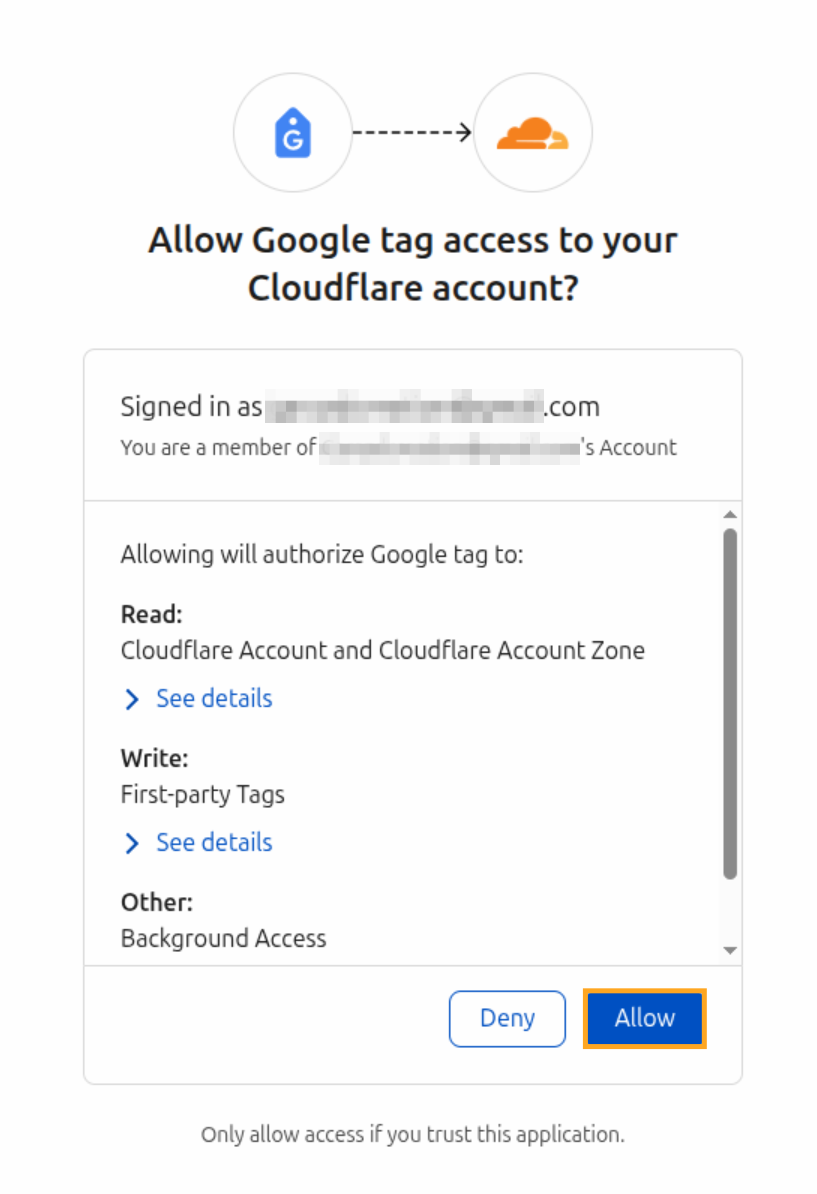
У вікні натисніть Дозволити:
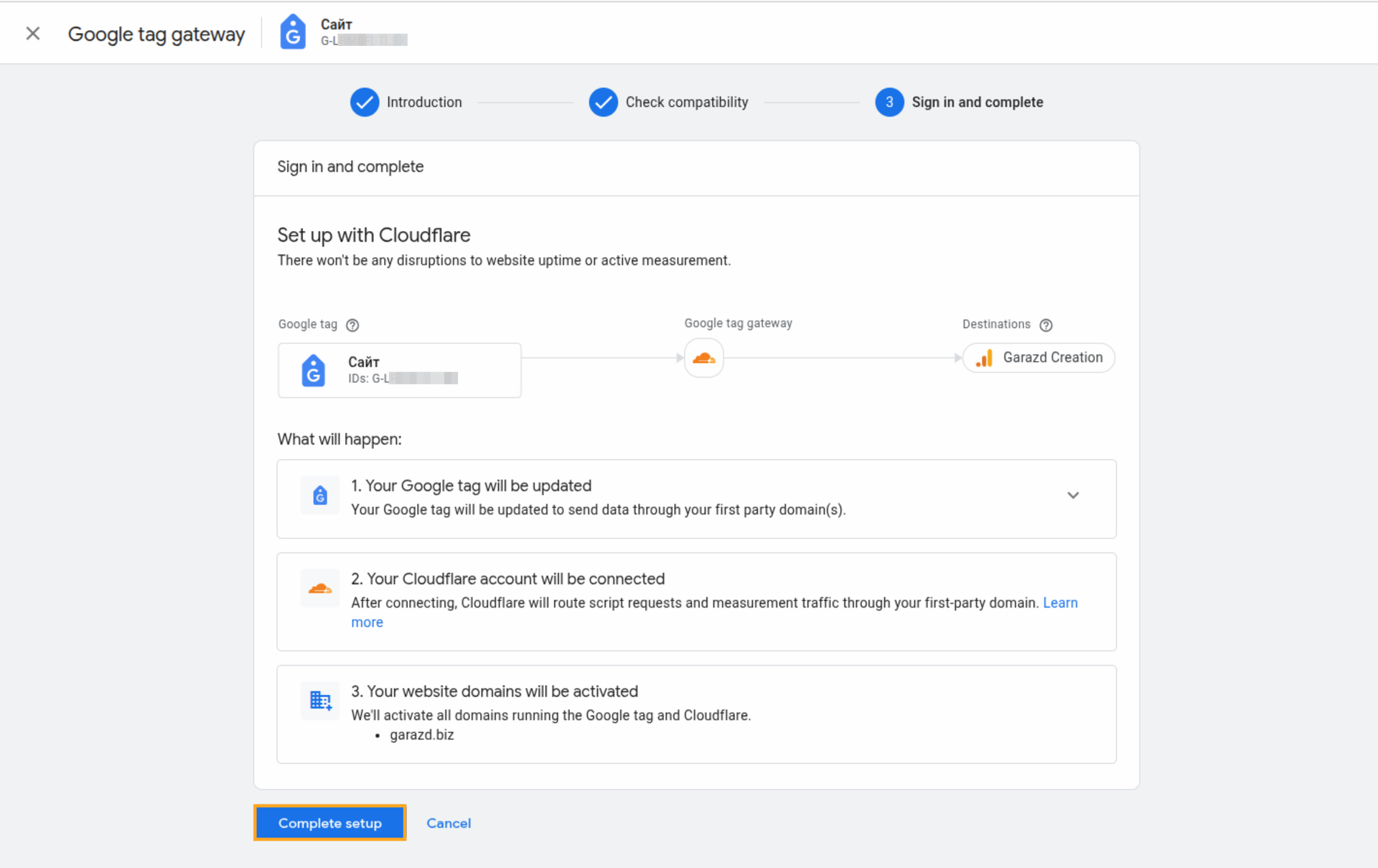
Клікніть Завершити налаштування:
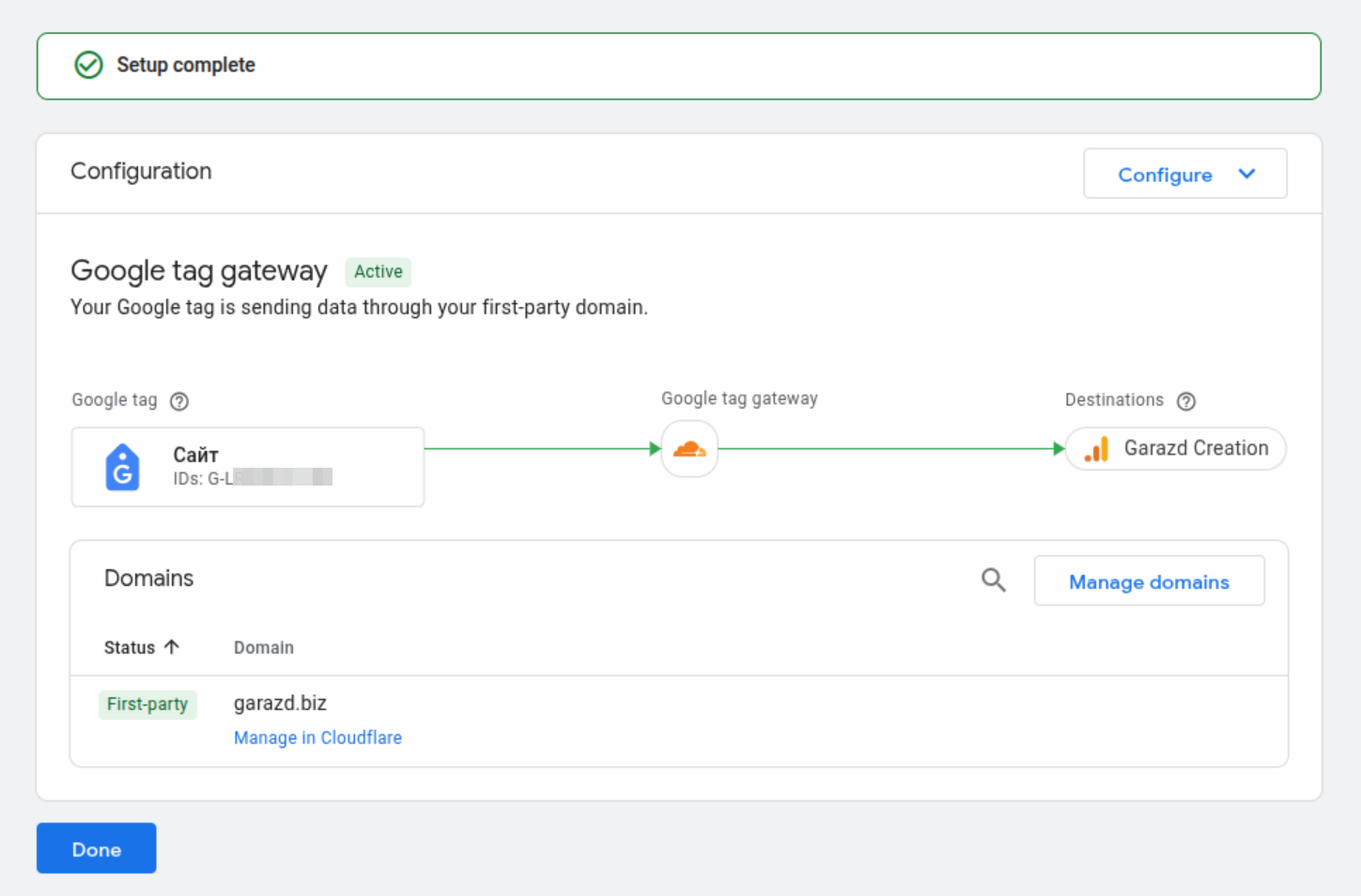
Налаштування шлюза на боці Google завершено:

Налаштування на боці Cloudflare
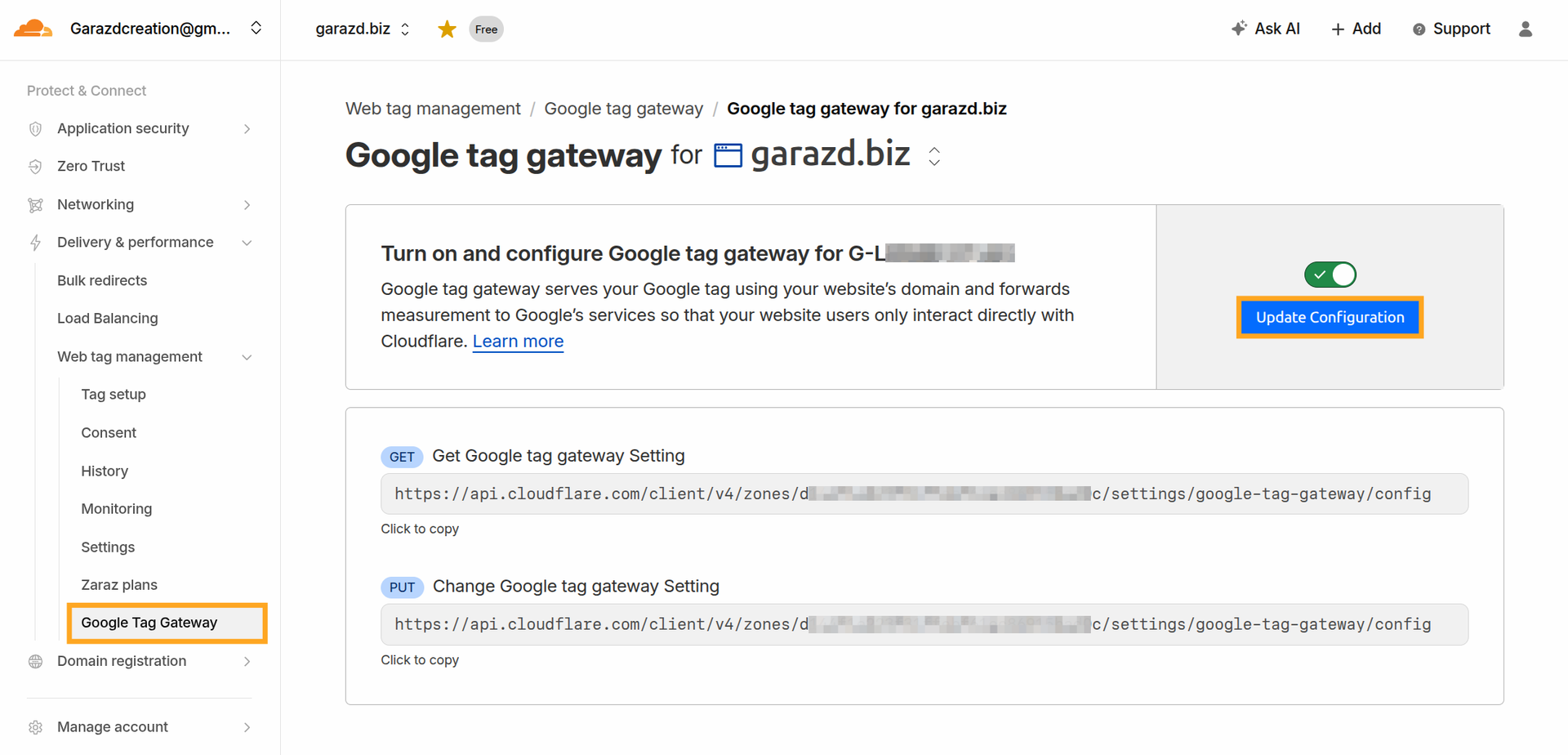
Далі авторизуйтесь у ваш акаунт Cloudflare, перейдіть до меню Delivery & Performance — Web tag management — Google Tag Gateway та натисніть кнопку Update Configuration:
Введіть шлях на вашому вебсайті, зарезервований для шлюзу тегів Google та натисніть Save:
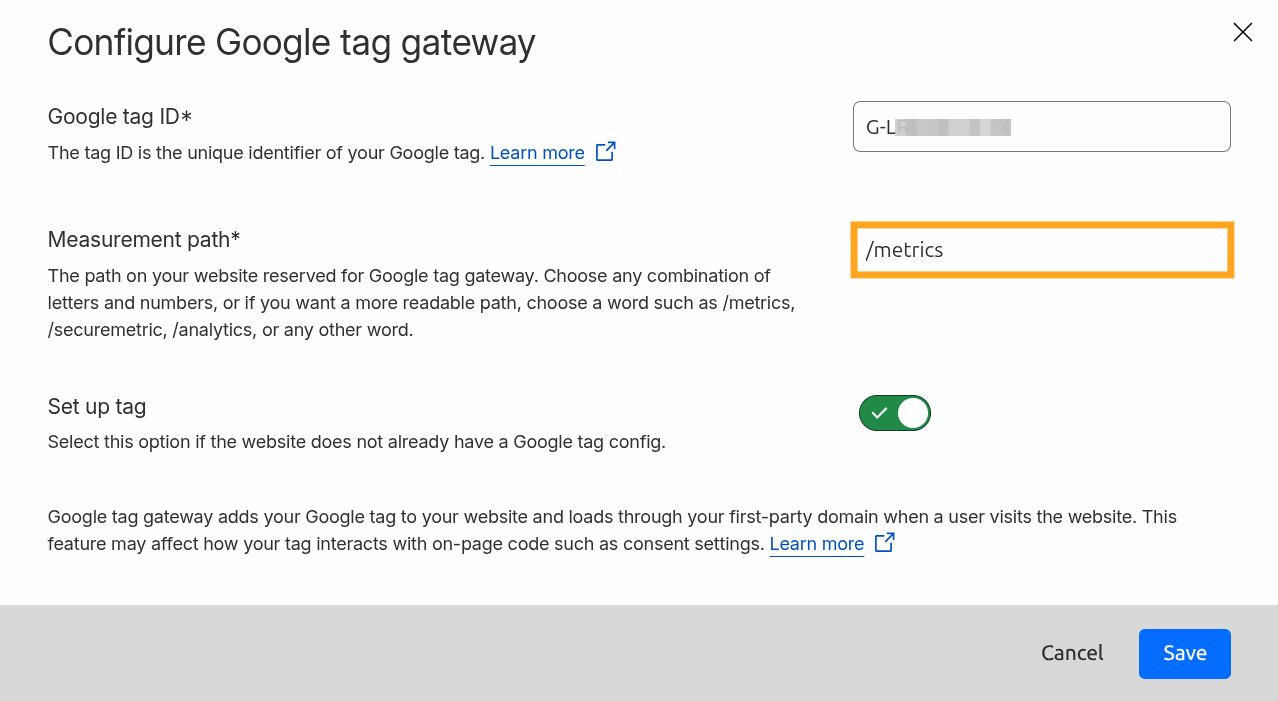
Необхідно деактивувати опцію Set up tag, тому що скрипт Google Tag додається до сторінок сайту модулем Odoo:


Активація First-party mode в Odoo
Google First-party Mode є частиною наших рішень для відстеження подій:
- Google Tag Manager Enhanced Conversions
- Google Ads Conversion Tracking
- Google Analytics 4 eCommerce
- GA Measurement Protocol
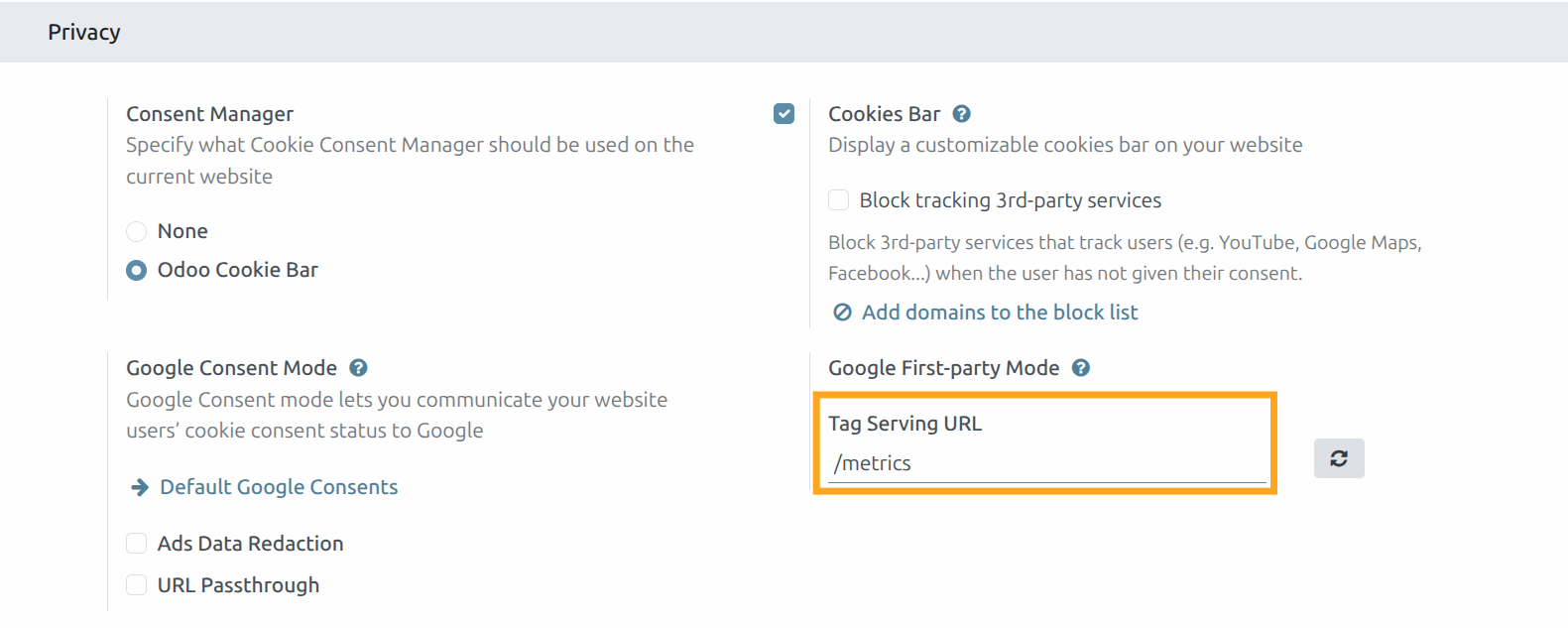
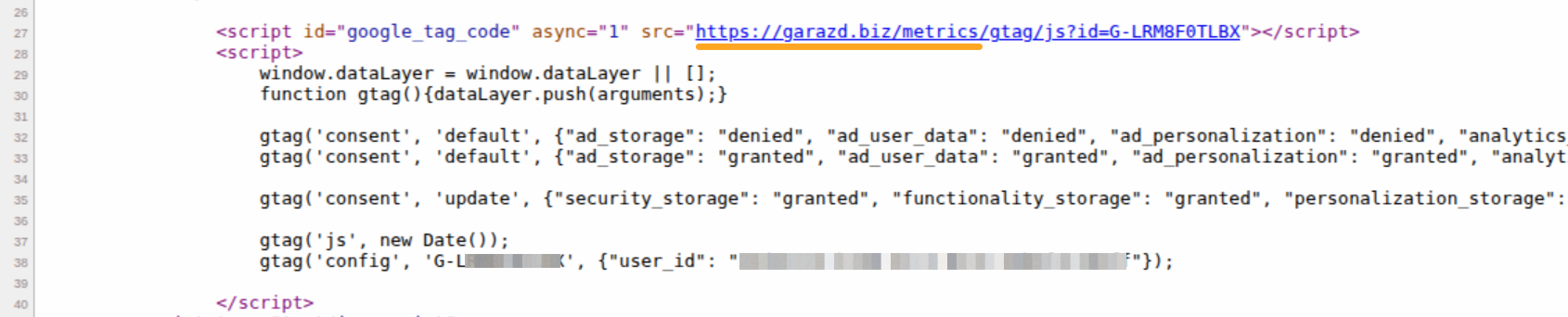
Для активації на боці Odoo відкрийте налаштування веб-сайту та в секції Google First-party Mode введіть шлях вимірювання в поле Tag Serving URL:

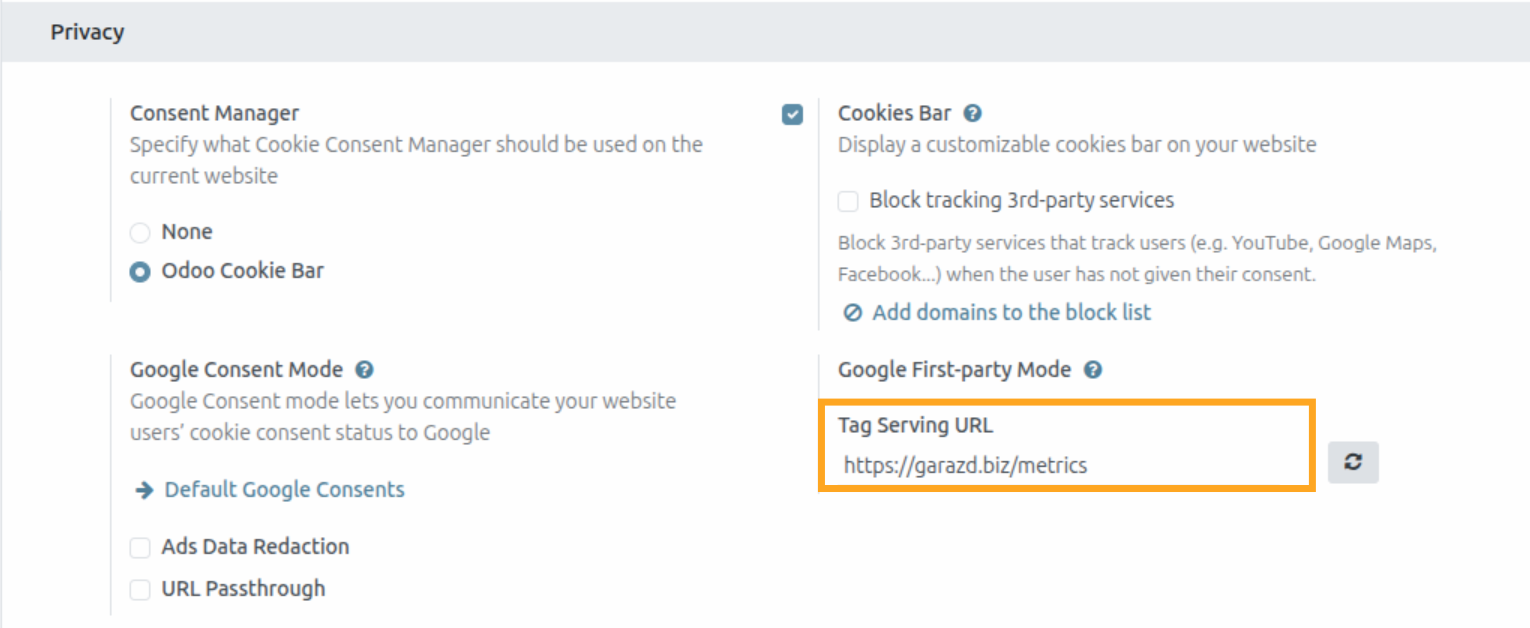
Результат цього налаштування дивіться в коді сторінки вашого сайту:

Тестування
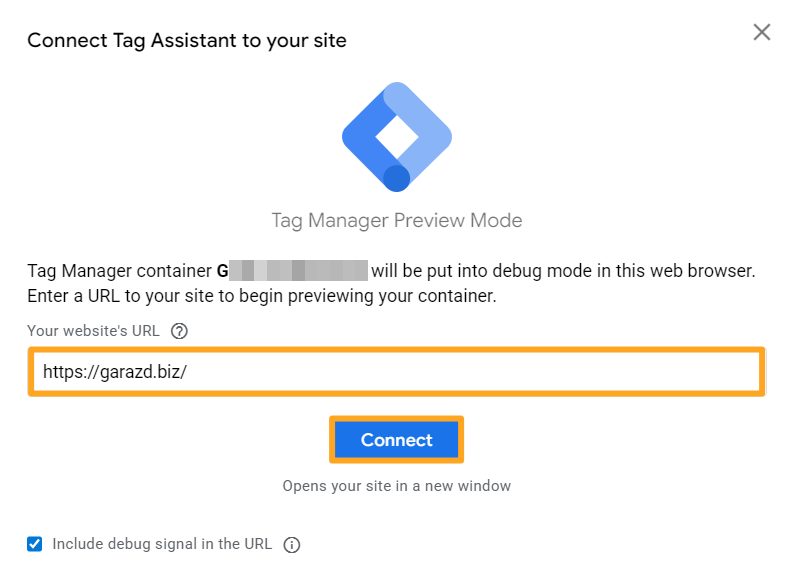
Для перевірки роботи шлюзу тегу Google для рекламодавців використовуйте Tag Assistant, якщо був налаштований саме Google Tag Manager тег.
Відкрийте його, введіть URL вашого вебсайту та натисніть Підключити:
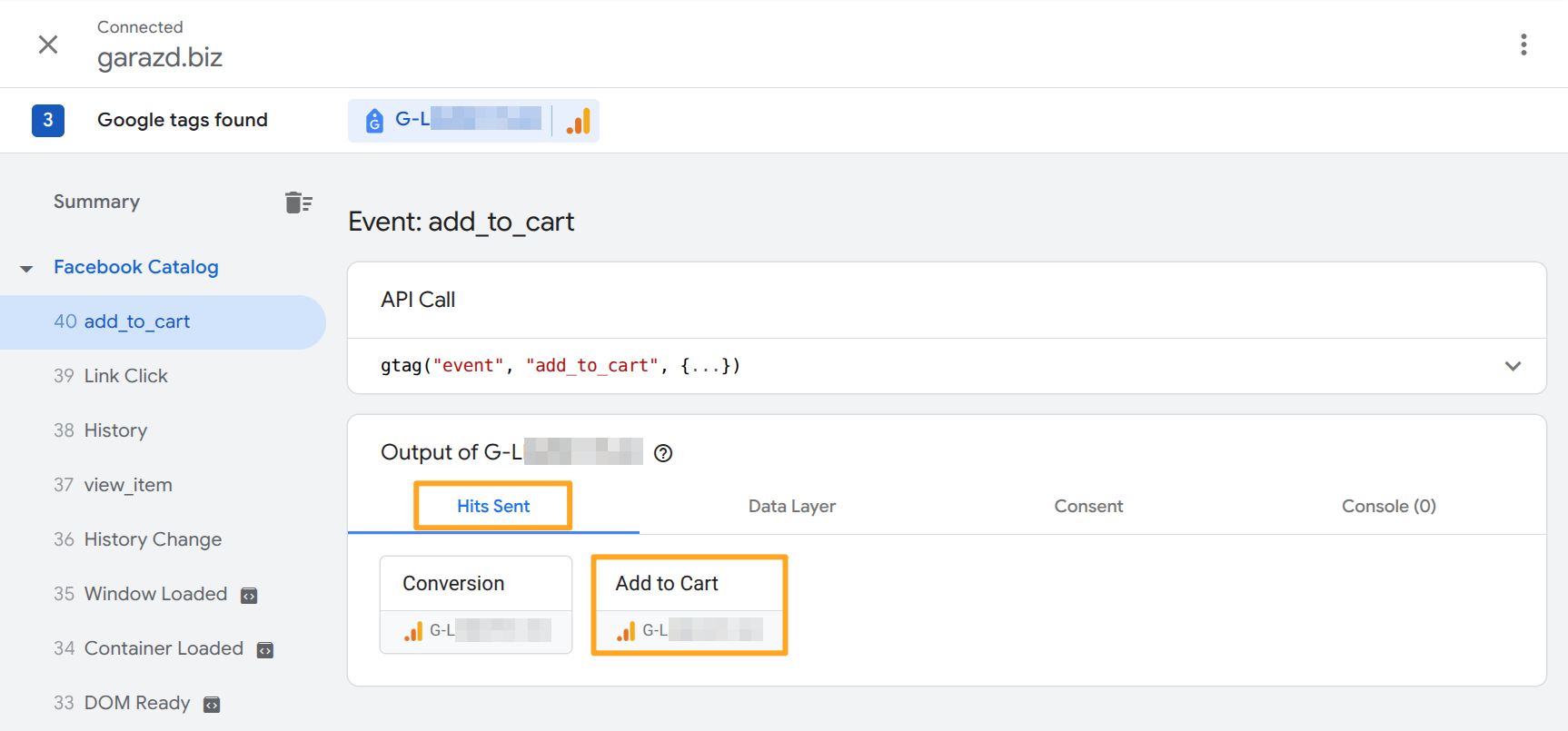
В секції Вивід на вкладці Надіслані звернення відкрийте одне з них:
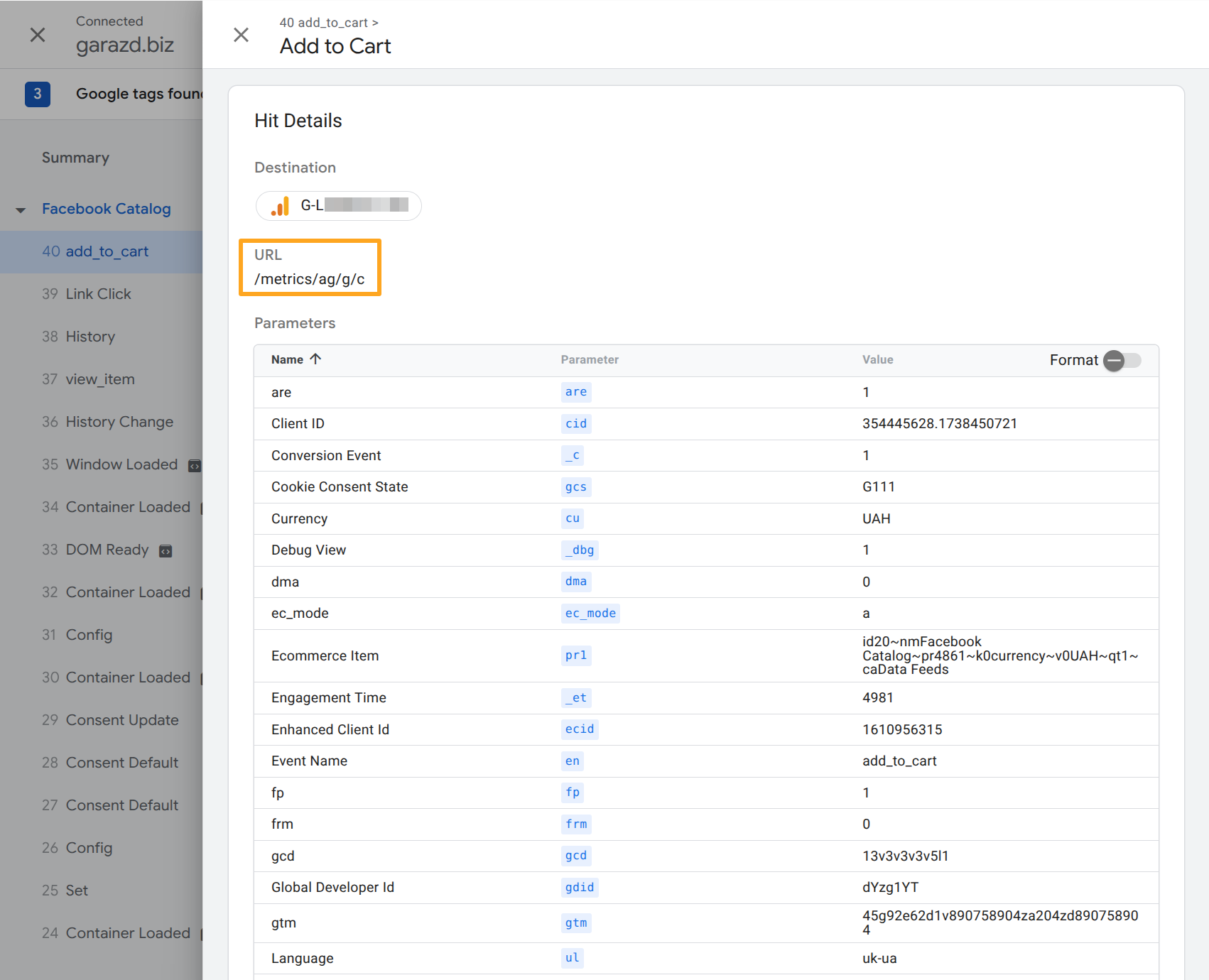
Перевірте шлях відстеження у полі URL:
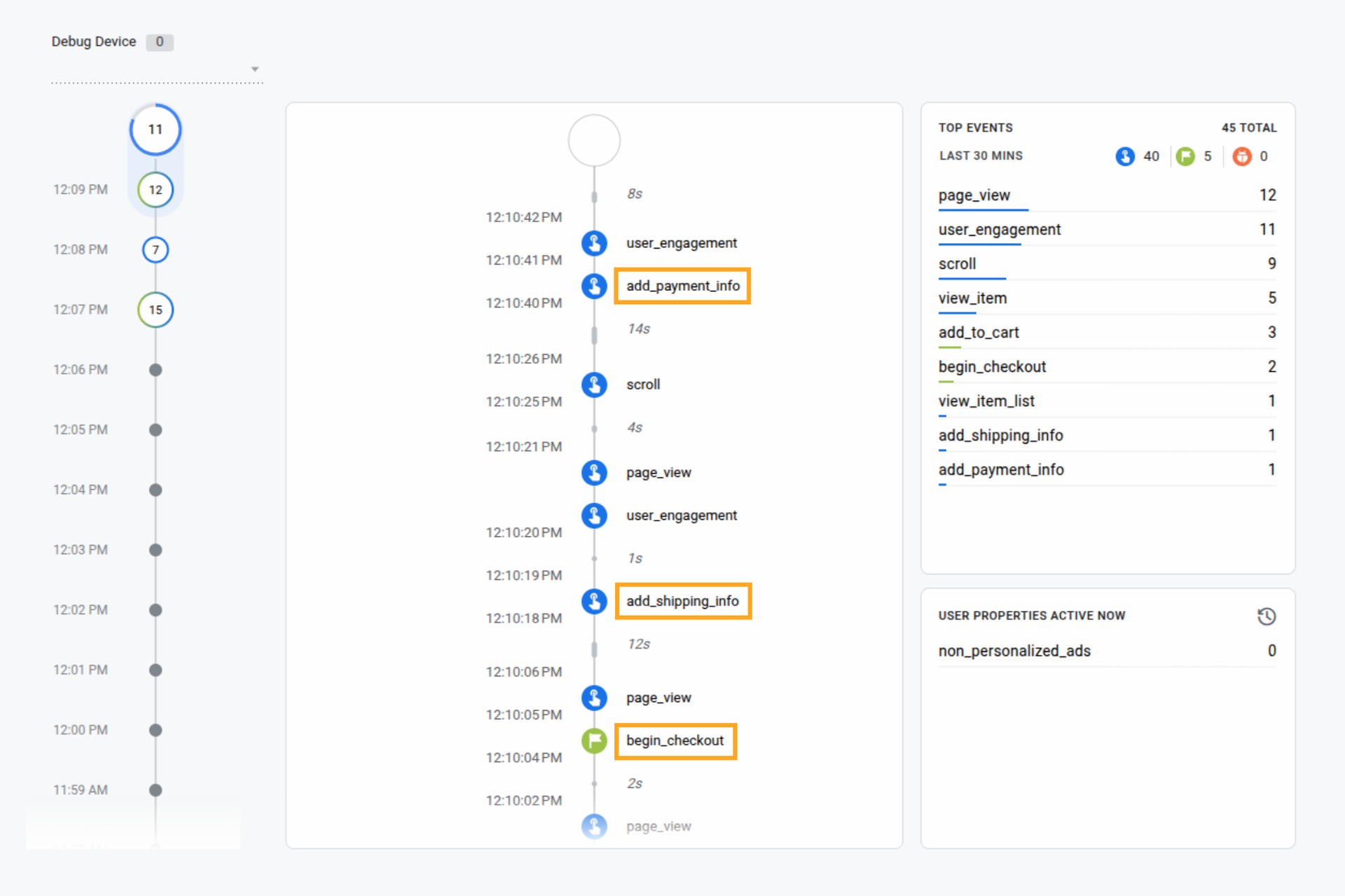
Якщо був налаштований тег Google Analytics 4, використовуйте Debug Mode:

Підсумки
Налаштування шлюзу тегів Google через власний домен — це практичний крок для бізнесу, який інвестує в рекламу та хоче отримувати максимально точні дані.
Google First-party mode дозволяє:
- Зменшити втрати подій через блокування
- Підвищити стабільність відстеження конверсій
- Покращити якість даних для оптимізації рекламних кампаній
Для власників сайтів електронної комерції Odoo це особливо важливо: точне відстеження покупок, додавання в кошик і інші ключові події безпосередньо впливають на ефективність реклами в Google Ads та аналітику в Google Analytics.
Використання CDN або проксі через Cloudflare у поєднанні з правильним налаштуванням Google Tag або Google Tag Manager дає бізнесу більше контролю над передачею даних без ускладнення архітектури.
У результаті ви отримуєте точніші звіти, кращу оптимізацію рекламного бюджету та конкурентну перевагу в eCommerce-середовищі.