
Спростіть процес експрес-оформлення замовлення в Odoo, керуючи полями адреси, які потрібно заповнити
| Встановлення |
Odoo Online
Odoo.sh
On Premise
|
|---|---|
| Сумісність |
Community
Enterprise
|
| Технічна назва | website_sale_address |
| Версія | 20.0.1.0.0 |
| Ліцензія | OPL-1 |
| Категорія | |
| Підтримка | Допомога з встановленням та підтримка впродовж 60 днів, гарантований багфіксинг впродовж року |
Use Case

Jorem ipsum dolor sit amet, consectetur adipiscing elit. Nunc vulputate libero et velit interdum, ac aliquet odio mattis. Class aptent taciti sociosqu ad litora torquent per conubia nostra, per inceptos himenaeos.
Forem ipsum dolor sit amet, consectetur adipiscing elit. Nunc vulputate libero et velit interdum, ac aliquet odio mattis. Class aptent taciti sociosqu ad litora torquent per conubia nostra, per inceptos himenaeos.
Dorem ipsum dolor sit amet, consectetur adipiscing elit. Nunc vulputate libero et velit interdum, ac aliquet odio mattis.
It is a long established fact that a reader will be distracted by the readable content of a page
Korem ipsum dolor sit amet, consectetur adipiscing elit. Nunc vulputate libero et velit interdum, ac aliquet odio mattis. Class aptent taciti sociosqu ad litora torquent per conubia nostra, per inceptos himenaeos.
Korem ipsum dolor sit amet, consectetur adipiscing elit. Nunc vulputate libero et velit interdum, ac aliquet odio mattis.
Встановлення модуля Odoo
Завантаження модулів
Завантажте модулі з ZIP архіву на ваш сервер, де встановлена Odoo, або в GitHub репозиторій підключений до нього.
Розмістить розархівовані модулі у директорії з кастомними модулями та перезапустить системний сервіс Odoo.
Оновить список модулів
Після перезавантаження активуйте Режим розробника, та перейдіть до меню Додатки.

Натисніть на Оновити список додатків, щоб підтягнути нові модулі до списку.
Інсталяція модуля
Знайдіть модуль за його іменем та натисніть на Активувати, щоб інсталювати його.
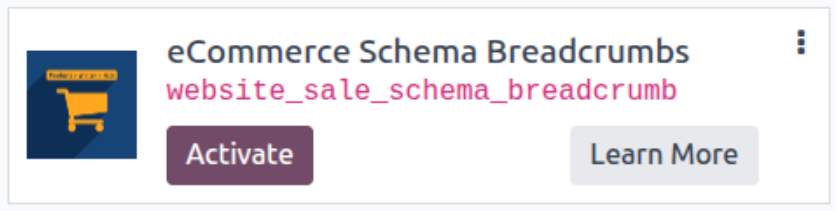
* Якщо ви не бачите модуль, спробуйте видалити типовий фільтр Додатки у рядку пошуку.
Налаштування
Дотримуйтесь інструкцій в описі модуля, щоб завершити процес встановлення та почати користуватися застосунком.
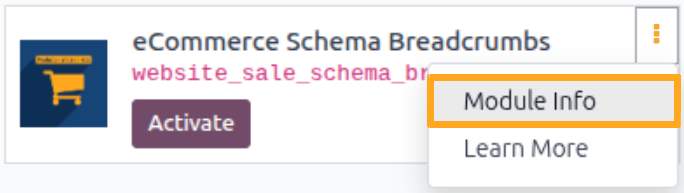

Інструкція
Список змін
14.0.1.0.1 2022-04-02
- Refactore by linters
14.0.1.0.0 2021-06-10
- Init version.
15.0.1.0.1 2022-10-12
- Move the settings block to notebook.
15.0.1.0.0 2022-04-01
- Migrate from 14.0
16.0.1.0.0 2022-11-02
- Migration from 15.0.
17.0.1.0.1 2025-06-20
- Fix template layouts for translations.
17.0.1.0.0 2024-03-28
- Migration from 16.0.
18.0.1.1.1 2026-09-10
- Improve the website form view.
18.0.1.1.0 2025-09-17
- Add option to manage B2B address fields: Company Name and VAT number.
18.0.1.0.0 2025-02-27
- Migration from 17.0.
19.0.1.0.1 2026-09-08
- Improve the website form view.
- Improve UA translations.
19.0.1.0.0 2025-10-24
- Міграція з версії 18.0.
20.0.1.0.0 2026-09-21
- Міграція з версії 19.0.
Додаткова інформація




Керування адресними полями з контактною інформацією клієнта при оформленні інтернет замовлення