Send GA4 tracking data with server-to-server integration via the Google Analytics Measurement Protocol
Модуль Google Analytics Measurement Protocol підключає ваш веб-сайт Odoo до Google Analytics за допомогою інтеграції на стороні сервера, надаючи розширені дані відстеження для точнішої аналітики.
Дізнайтеся більше про Протокол вимірювання Google Analytics: https://developers.google.com/analytics/devguides/collection/protocol/ga4
| Встановлення |
Odoo Online
Odoo.sh
On Premise
|
|---|---|
| Сумісність |
Community
Enterprise
|
| Технічна назва | website_sale_google_analytics_api |
| Версія | 20.0.1.0.0 |
| Ліцензія | OPL-1 |
| Категорія | |
| Підтримка | Допомога з встановленням та підтримка впродовж 60 днів, гарантований багфіксинг впродовж року |
Use Case

Jorem ipsum dolor sit amet, consectetur adipiscing elit. Nunc vulputate libero et velit interdum, ac aliquet odio mattis. Class aptent taciti sociosqu ad litora torquent per conubia nostra, per inceptos himenaeos.
Forem ipsum dolor sit amet, consectetur adipiscing elit. Nunc vulputate libero et velit interdum, ac aliquet odio mattis. Class aptent taciti sociosqu ad litora torquent per conubia nostra, per inceptos himenaeos.
Dorem ipsum dolor sit amet, consectetur adipiscing elit. Nunc vulputate libero et velit interdum, ac aliquet odio mattis.
It is a long established fact that a reader will be distracted by the readable content of a page
Korem ipsum dolor sit amet, consectetur adipiscing elit. Nunc vulputate libero et velit interdum, ac aliquet odio mattis. Class aptent taciti sociosqu ad litora torquent per conubia nostra, per inceptos himenaeos.
Korem ipsum dolor sit amet, consectetur adipiscing elit. Nunc vulputate libero et velit interdum, ac aliquet odio mattis.
Встановлення модуля Odoo
Завантаження модулів
Завантажте модулі з ZIP архіву на ваш сервер, де встановлена Odoo, або в GitHub репозиторій підключений до нього.
Розмістить розархівовані модулі у директорії з кастомними модулями та перезапустить системний сервіс Odoo.
Оновить список модулів
Після перезавантаження активуйте Режим розробника, та перейдіть до меню Додатки.

Натисніть на Оновити список додатків, щоб підтягнути нові модулі до списку.
Інсталяція модуля
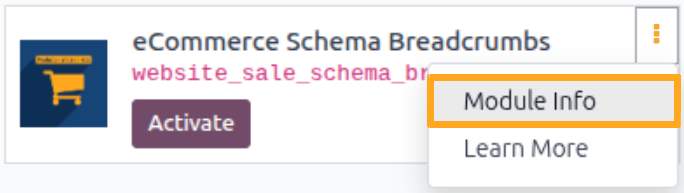
Знайдіть модуль за його іменем та натисніть на Активувати, щоб інсталювати його.
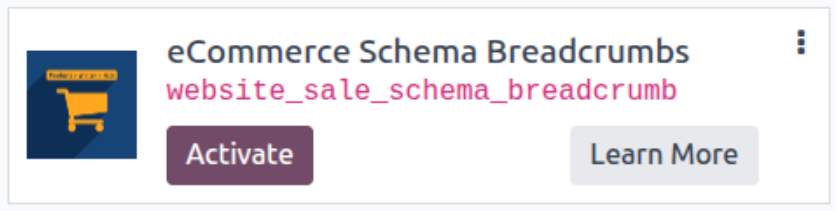
* Якщо ви не бачите модуль, спробуйте видалити типовий фільтр Додатки у рядку пошуку.
Налаштування
Дотримуйтесь інструкцій в описі модуля, щоб завершити процес встановлення та почати користуватися застосунком.

Інструкція

Активація
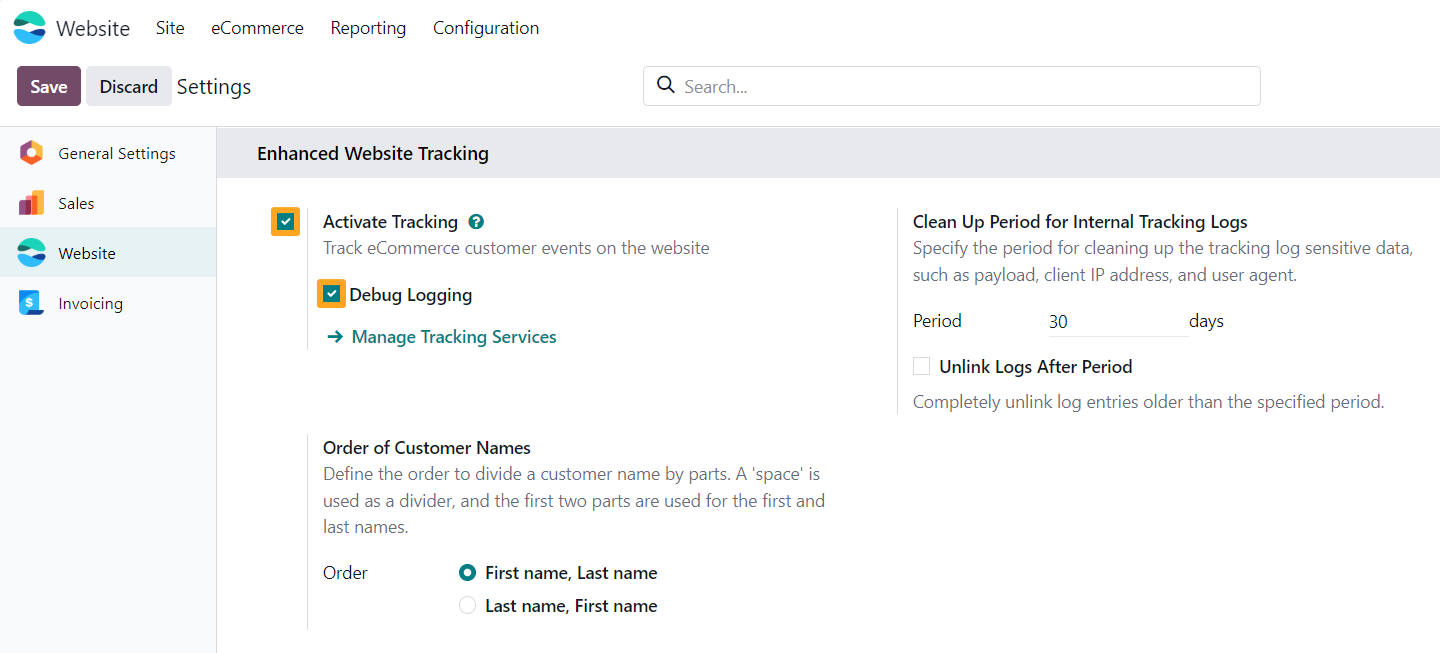
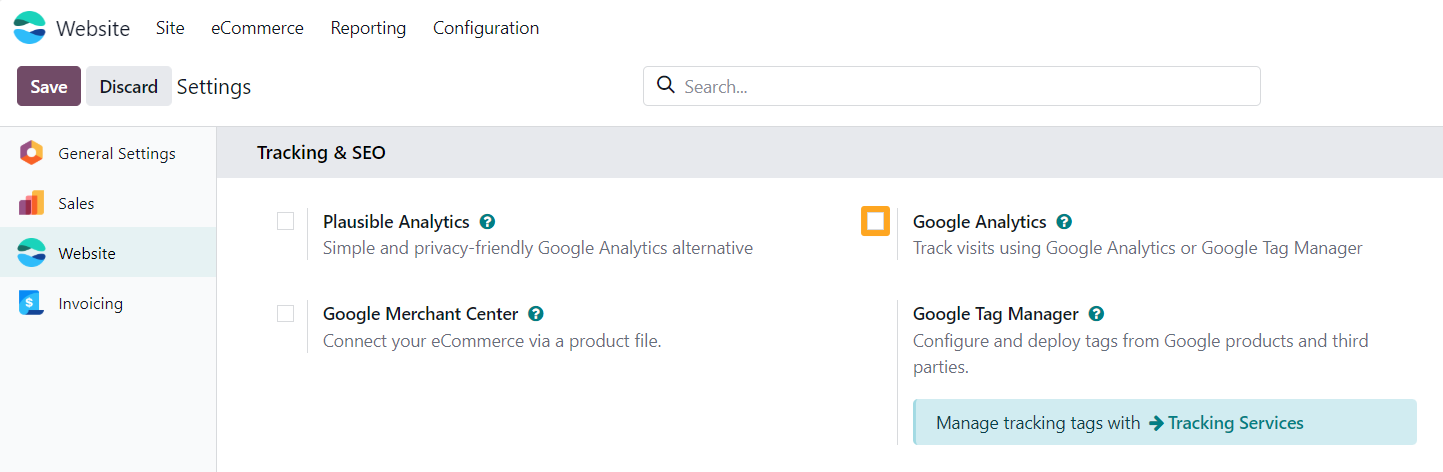
Після встановлення модуля перейдіть до налаштувань веб-сайту та в розділі Enhanced Website Tracking увімкніть опцію Activate Tracking. Щоб перевірити відстеження веб-сайту та переглянути події відстеження в консолі браузера, також тимчасово активуйте функцію Debug Logging:


Згода на використання файлів cookie
Модуль сумісний з рішенням Odoo Google Consent Mode, яке дозволяє керувати згодою на використання файлів cookie та оновлювати стан згоди, надсилаючи їх до Google.


Налаштування сервісу відстеження
Модуль дозволяє відстежувати події електронної комерції на вашому сайті та відправляти їх до Google разом із інформацією про товари і наданими користувачами даними. Дані ви можете відправляти через тег Google та через API. Ці можливості реалізовані на рівні сервісу відстеження. Додайте та налаштуйте сервіс відстеження для вашого веб-сайту Odoo.
Додавання сервісу відстеження
Перейдіть до меню Веб-сайт – Налаштування – Відстеження – Сервіси та натисніть Новий, щоб додати новий сервіс відстеження подій для вашого веб-сайту Odoo.
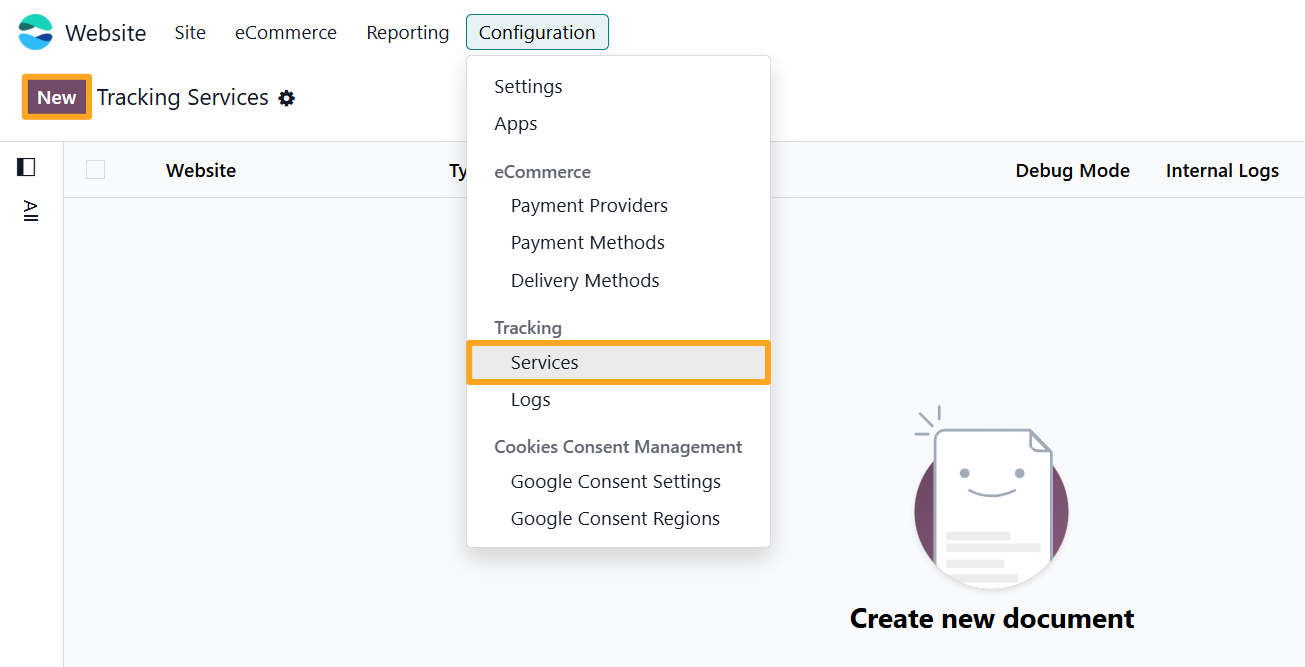
Спочатку заповніть наступні поля в новому сервісі відстеження:
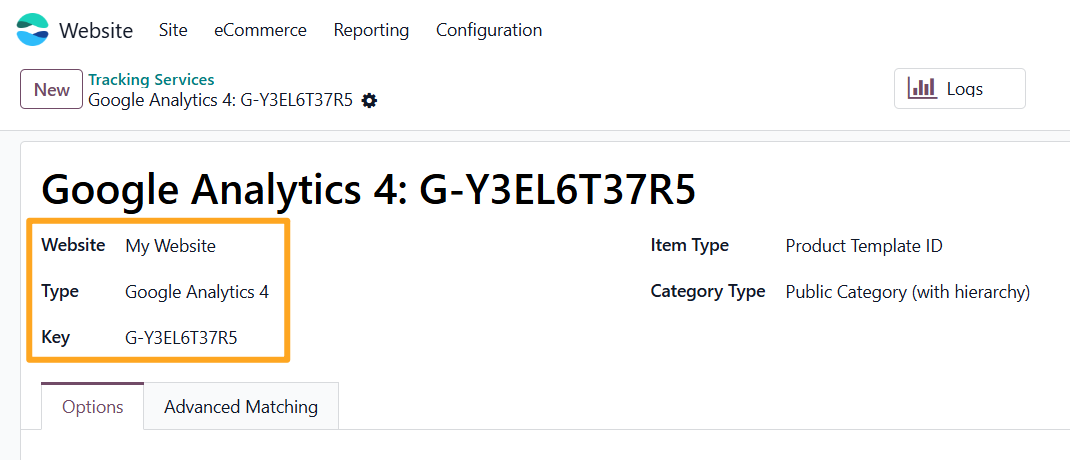
- Вкажіть Веб-сайт (якщо використовується кілька веб-сайтів)
- Виберіть Тип сервісу Google Analytics 4
- Вставте ваш GA4 Measurement ID в поле Ключ
Потім вкажіть тип ідентифікатора для товарів та категорію товарів, яка надсилається до Google.
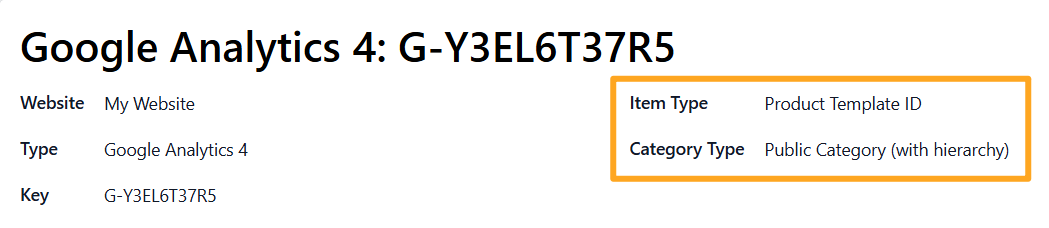
Якщо товари мають характеристики та варіанти, виберіть Product Variant ID у полі Item Type, якщо ні, виберіть Product Template ID.
Виберіть бажаний тип категорії: публічну категорію електронної комерції (Public Category) або внутрішню категорію товарів (Product Category).
Наступна опція – Lead Value на вкладці Options.
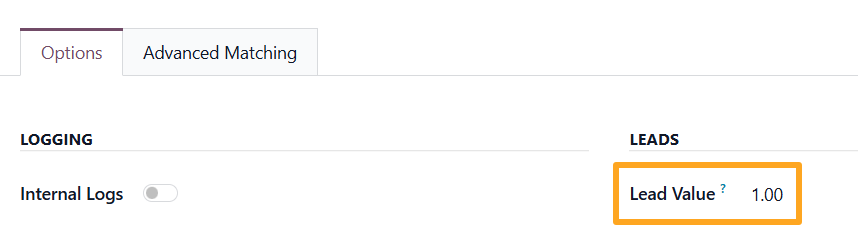
Це грошова вартість генерації потенційного клієнта, яку слід встановити відповідно до ваших оцінок.
Активація Протоколу вимірювання
Увімкніть опцію Internal Logs.
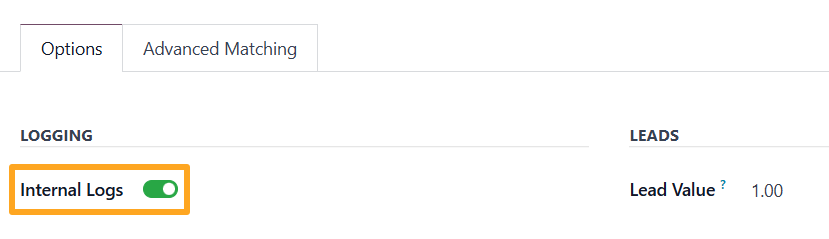

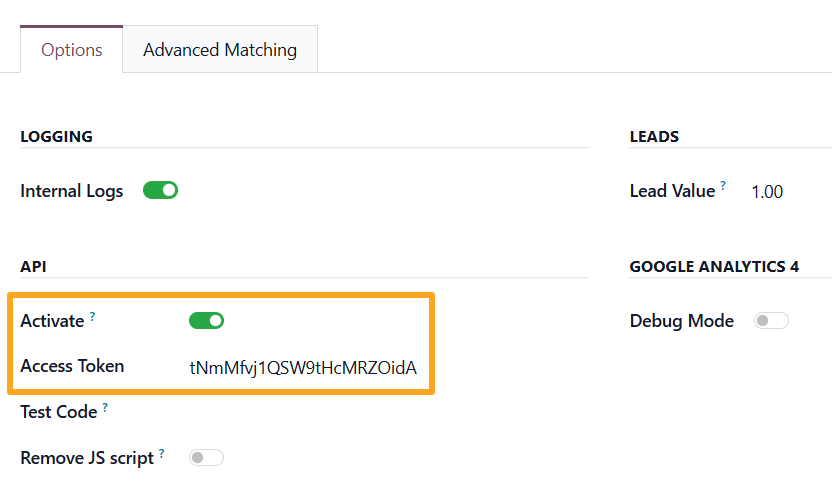
Після цього активуйте режим API, увімкнувши опцію Activate в розділі API.
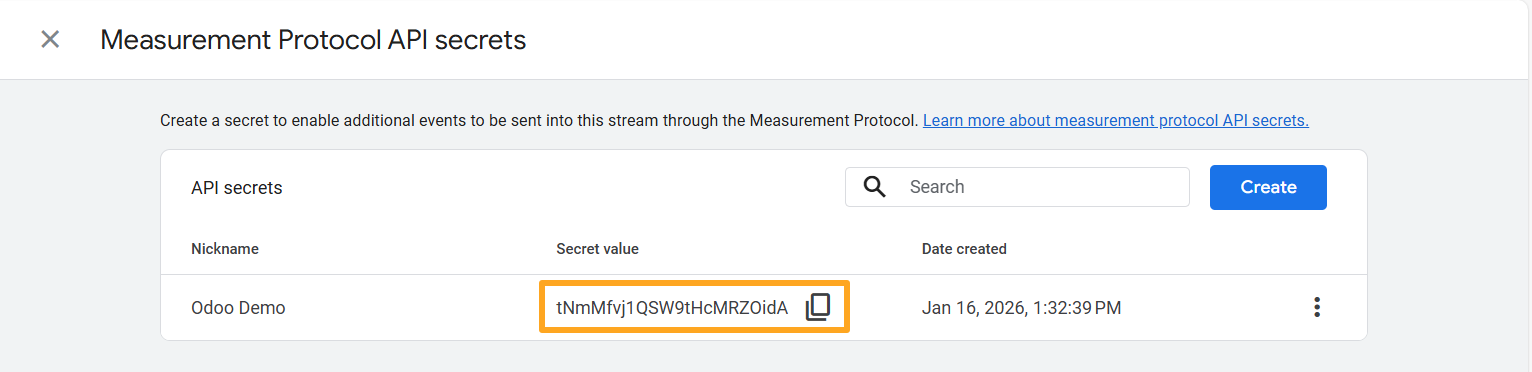
Далі увійдіть у свій обліковий запис Google Analytics і створіть Access Token у вікні Web stream details, розділ Events та пункт Measurement Protocol API secrets.
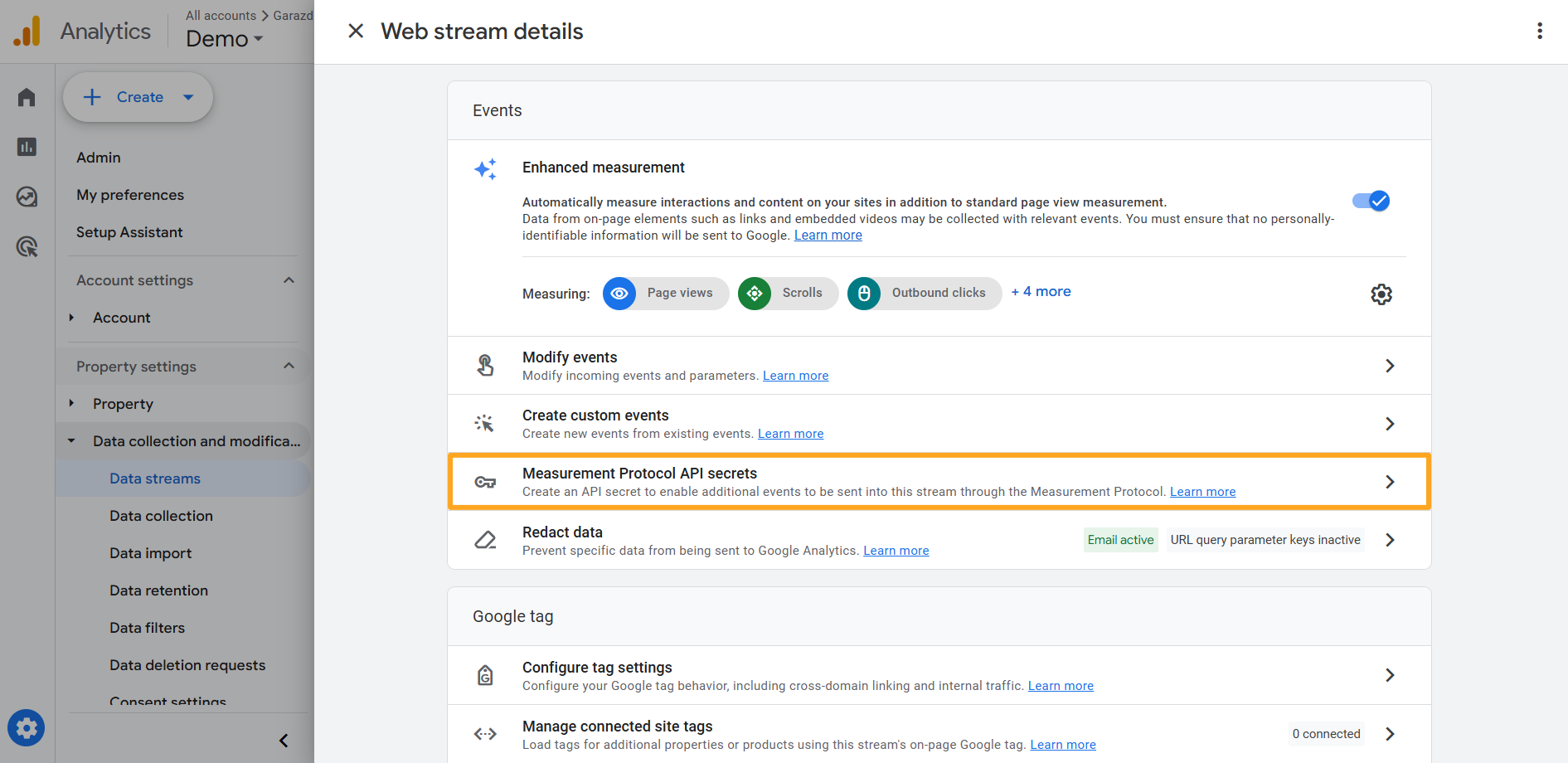
Скопіюйте Secret value і вставте його у поле Access Token в Odoo.

Відправлення даних відстеження
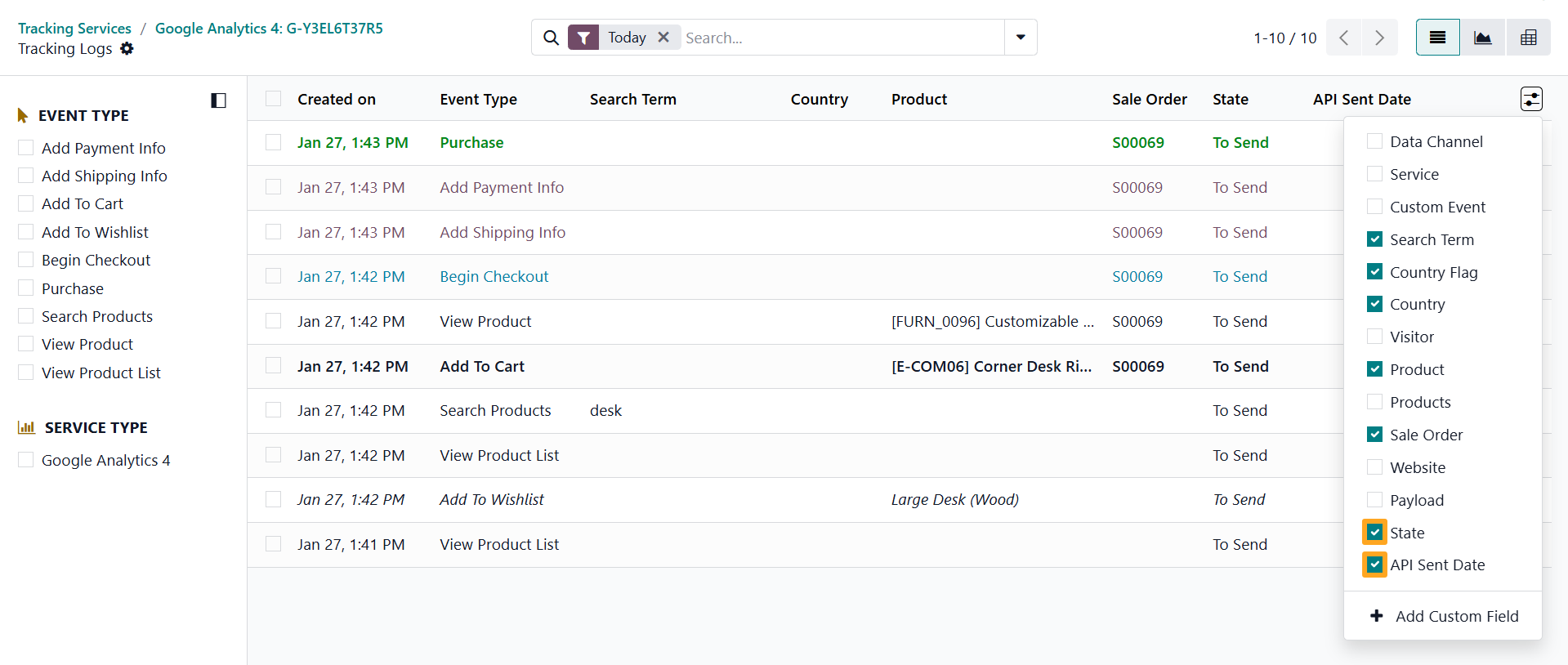
Внутрішні журнали містять інформацію про дії відвідувачів на вашому веб-сайті Odoo і можуть бути використані для подальшого аналізу та моніторингу сайту. Натисніть кнопку Logs у верхній частині форми.

Увімкніть колонки State та API Sent Date, щоб відобразити статус та дату відправлення події через Протокол вимірювання:
Заплановані дії
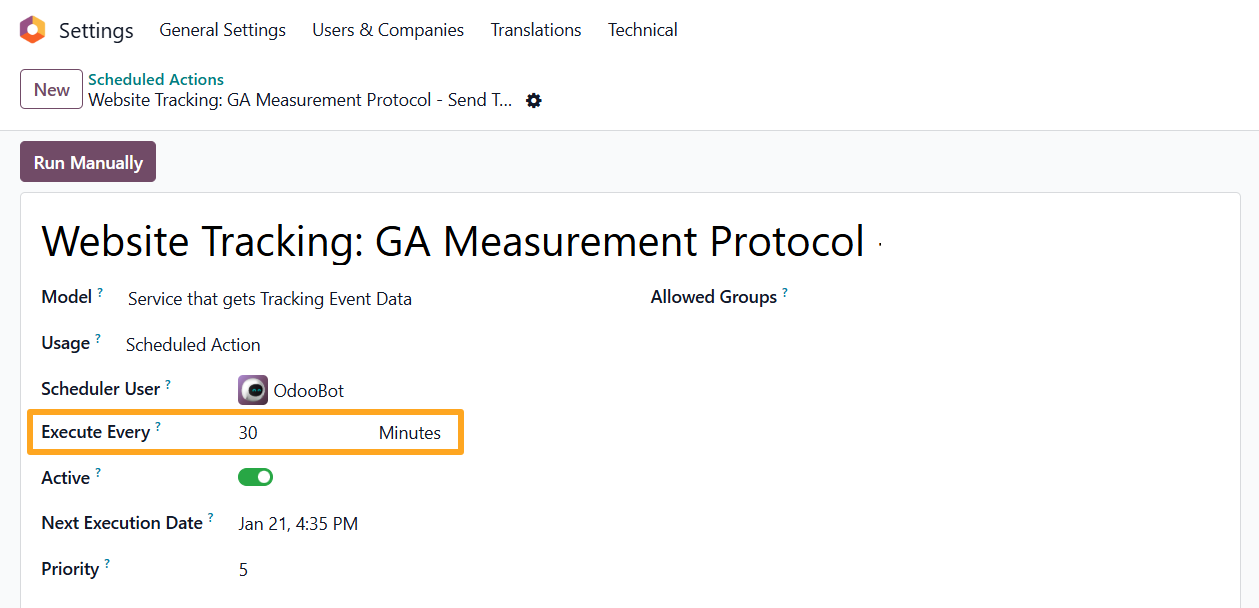
Події надсилаються періодично за допомогою запланованої дії. За замовчуванням вона виконується кожні 30 хвилин, і цей період можна налаштувати відповідно до ваших вимог.
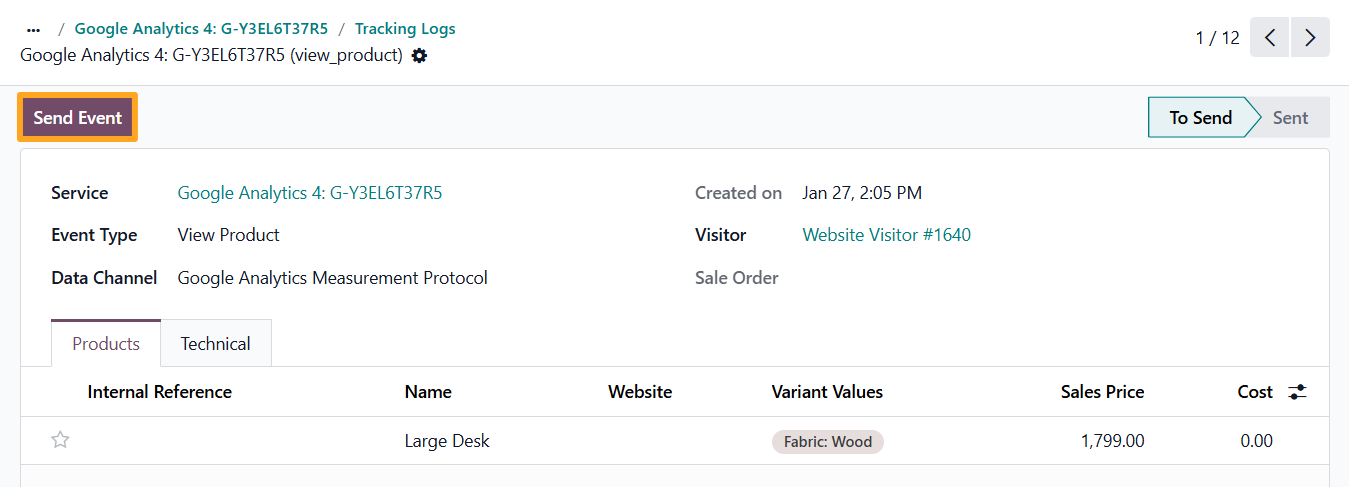
Щоб вручну надіслати дані відстеження, виберіть записи журналу подій відстеження зі списку або відкрийте одну подію та натисніть Send Event.
Очищення конфіденційних даних
Оскільки записи журналу подій відстеження можуть містити конфіденційні дані, налаштуйте їх очищення. Перейдіть до налаштувань веб-сайту та вкажіть період очищення. За замовчуванням період становить 30 днів.
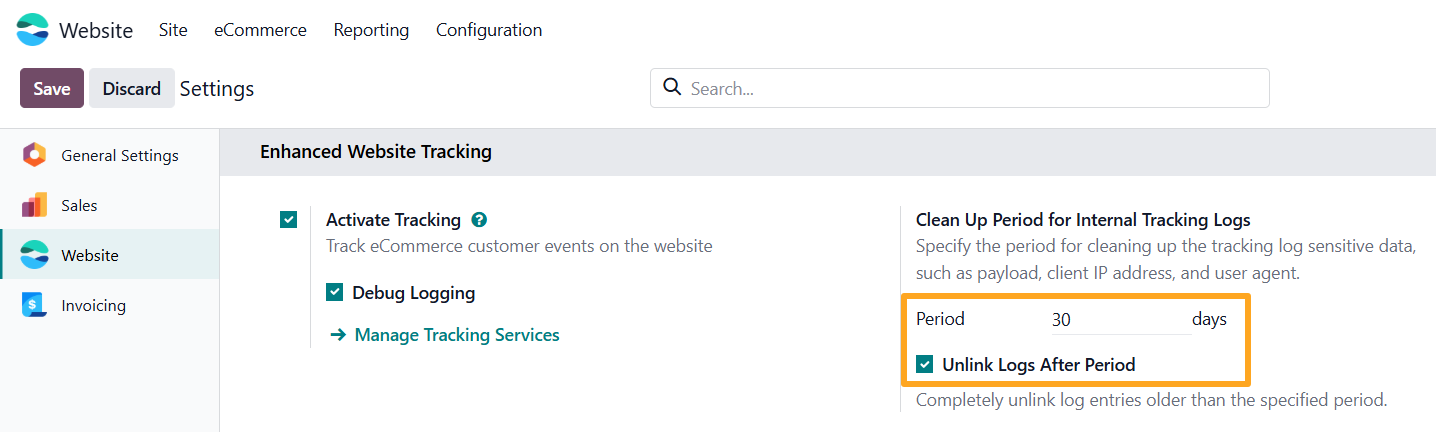
Увімкніть опцію Unlink Logs After Period для повного видалення записів журналу подій відстеження, давніших за вказаний період.

Дані надані користувачами
Розширені конверсії оптимізують ваші рекламні оголошення, надаючи Google дані про користувачів. Відкрийте вкладку Advanced Matching та натисніть кнопку Allow Enhanced Conversions, яка дозволяє увімкнути всі доступні опції для цього сервісу відстеження.
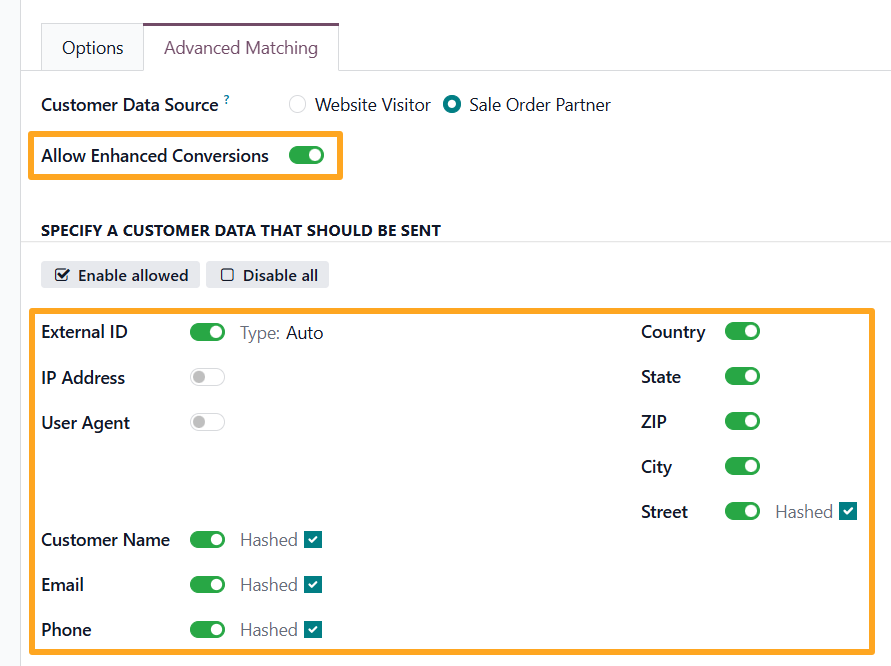
Перегляньте опції та залиште ввімкненими дані, надані користувачами, які бажано відправляти до Google.

Використовуйте значення Sale Order Partner для джерела даних клієнта, оскільки воно надає більше інформації про користувача у випадку, якщо відвідувачам сайту дозволяється здійснювати покупки без реєстрації.


Розширені налаштування
Рішення містить додаткові налаштування, які доступні в режимі розробника.
Ідентифікатор товару
Модуль використовує поле Product ID як унікальний ідентифікатор товару. Якщо потрібно використовувати інше значення, то на вкладці Technical вкажіть інше поле товару, яке містить бажаний ідентифікатор:


Покупка на порталі
Для відстеження покупок на порталі увімкніть опцію Track Purchase on Portal:

Виключити доставку
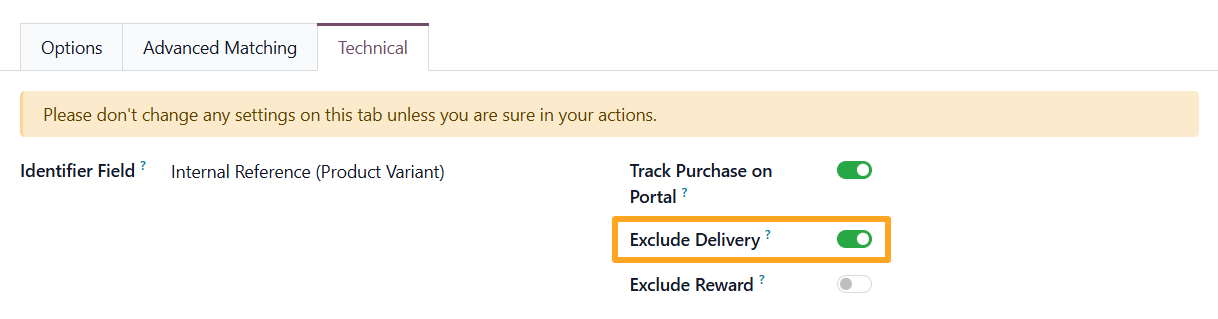
Наступним параметром, доступним для сервісів відстеження, є Exclude Delivery. Коли ця опція увімкнена, рядки доставки з замовлень на продаж не включаються до даних відстеження і не надсилаються через сервіс:
Виключити винагороди
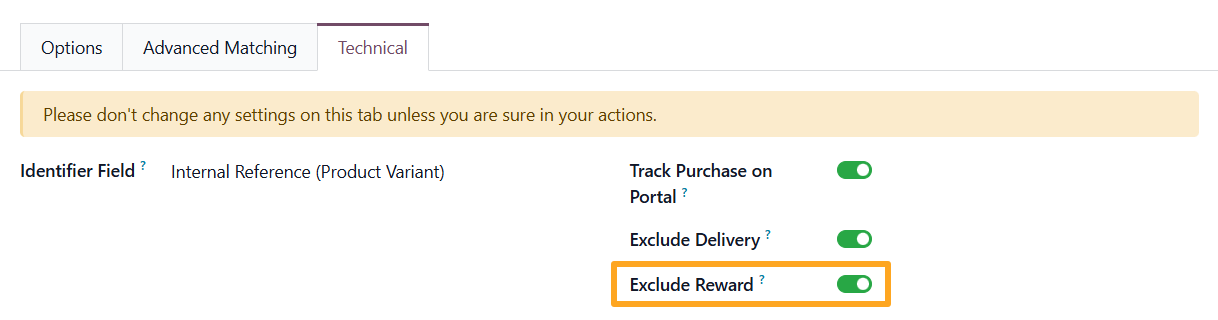
Щоб виключити рядки замовлення з винагородою з даних відстеження увімкніть опцію Exclude Reward:
Додавання в кошик
За замовчуванням відстежується фактичне додавання товару до кошика. Якщо бажано відстежувати подію під час натискання кнопки, не чекаючи фактичного додавання товару до кошика, то виконайте такі дії:
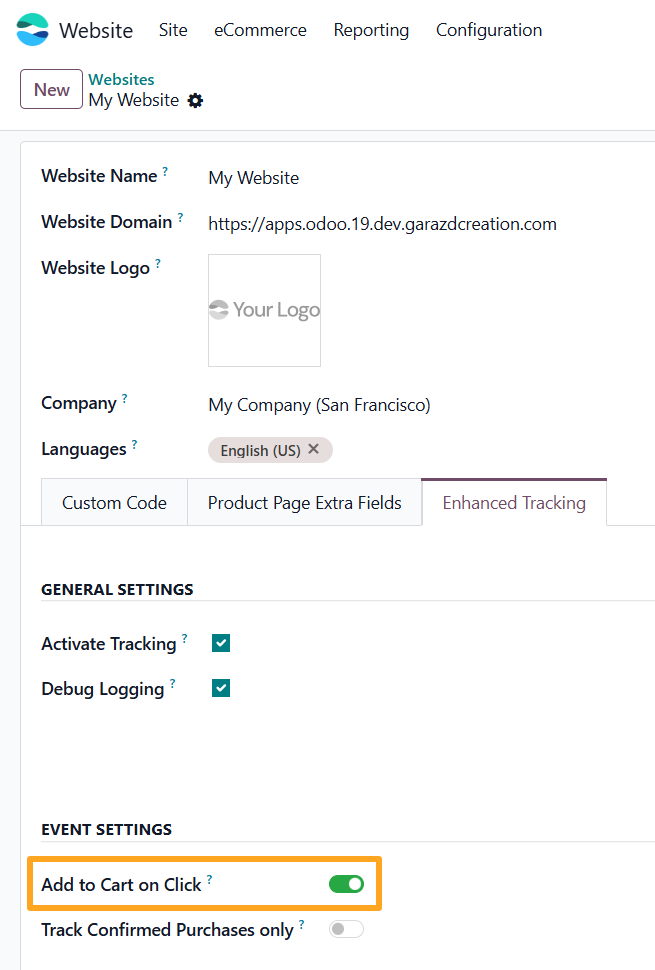
- Перейдіть до меню Веб-сайт — Налаштування — Веб-сайти
- Відкрийте сайт на вкладці Enhanced Tracking
- Увімкніть опцію Add to Cart on Click

Покупка
Для відстеження покупки лише після успішної платіжної операції, увімкніть опцію Track Confirmed Purchases only:
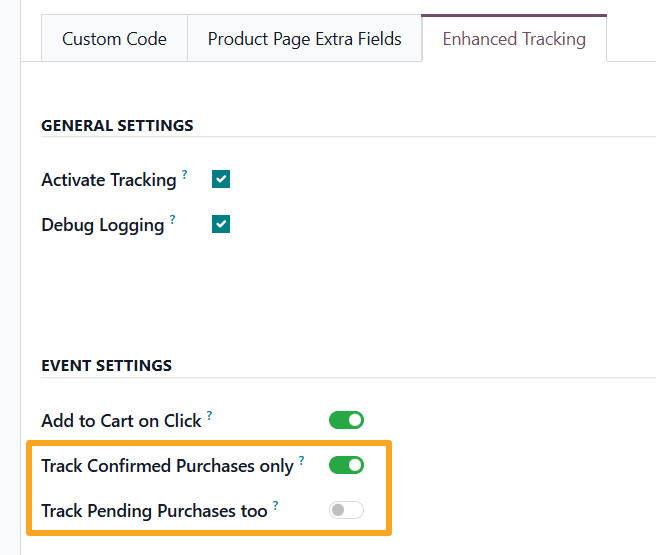

Якщо за вашою бізнес-логікою покупкою можна вважати замовлення зі статусом оплати В очікуванні, то увімкніть також опцію Track Pending Purchases too.

Тестування
Перевірте інтеграцію Протоколу вимірювання Google Analytics, щоб забезпечити точне відстеження подій.
Доступні два методи перевірки:
- Огляд у реальному часі — відстеження події в реальному часі безпосередньо в інтерфейсі Google Analytics
- Режим налагодження — перевірка корисних даних за допомогою сервера перевірки Протоколу вимірювання
Огляд у реальному часі
Перший спосіб перевірити інтеграцію Протоколу вимірювання Google Analytics — це скористатися оглядом у реальному часі. Увімкніть опцію Remove JS Script, щоб запобігти надсиланню подій до Google Analytics через скрипт перед відправленням через API.
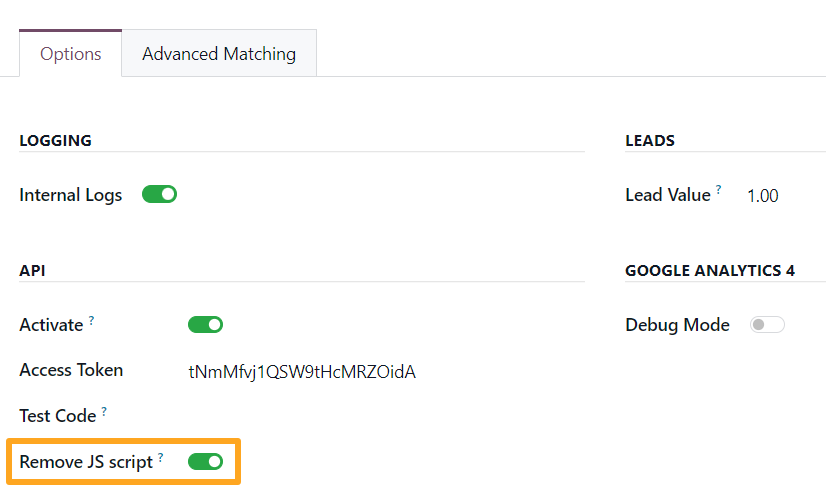

Коли статус відправлення події зміниться на Sent, перейдіть до Google Analytics, відкрийте меню Reports та сторінку Realtime overview.
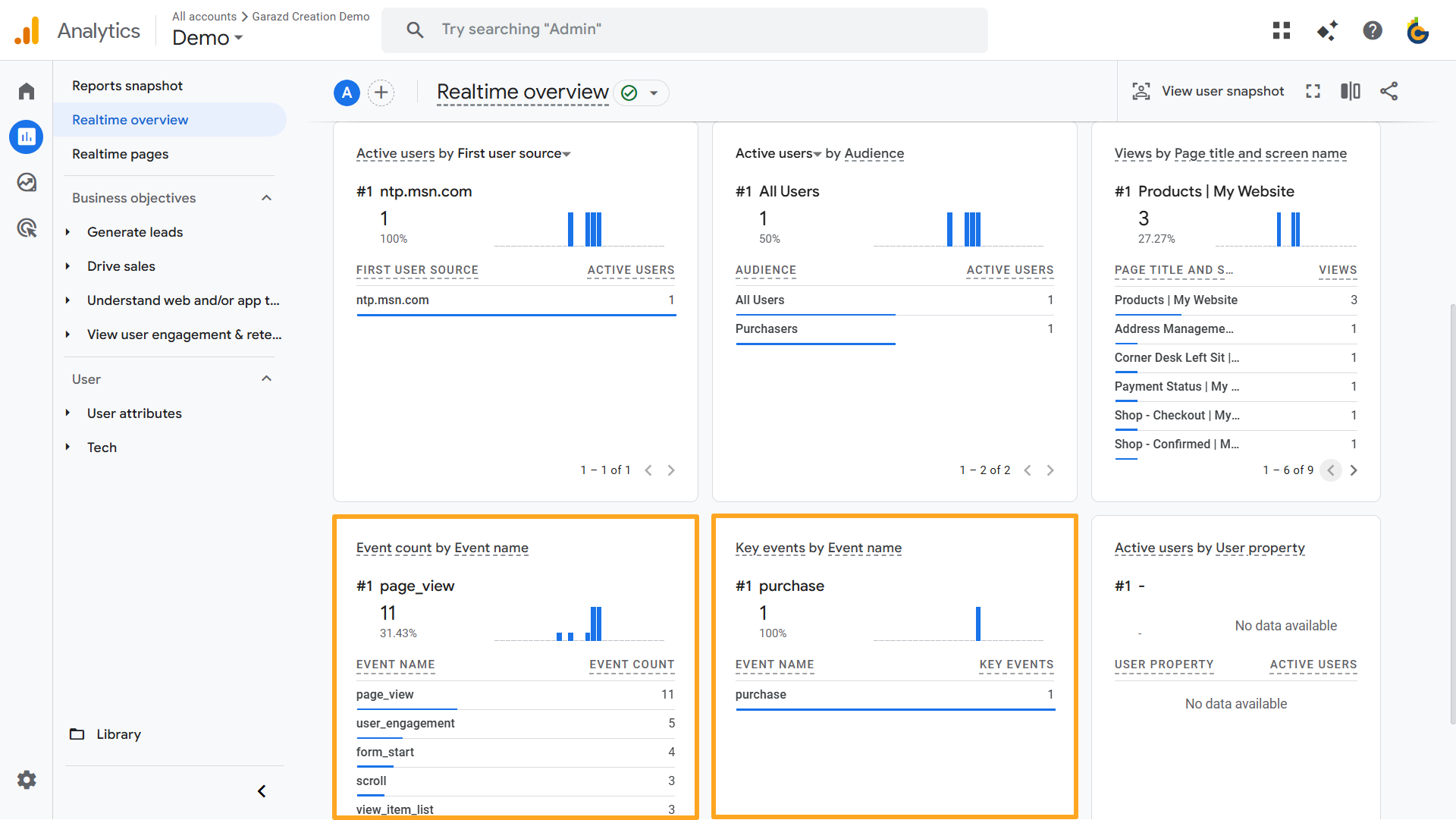
Перегляньте секції Event count by Event name та Key Events by Event name, які мають містити надіслані вами події.
Сервер перевірки Протоколу вимірювання
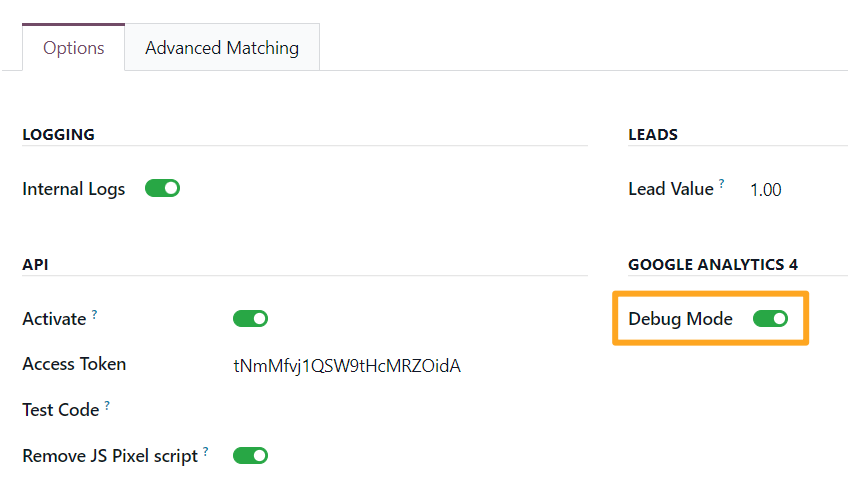
Щоб перевірити інтеграцію через сервер перевірки Протоколу вимірювання, увімкніть опцію Debug Mode в налаштуваннях сервісу відстеження Google Analytics.
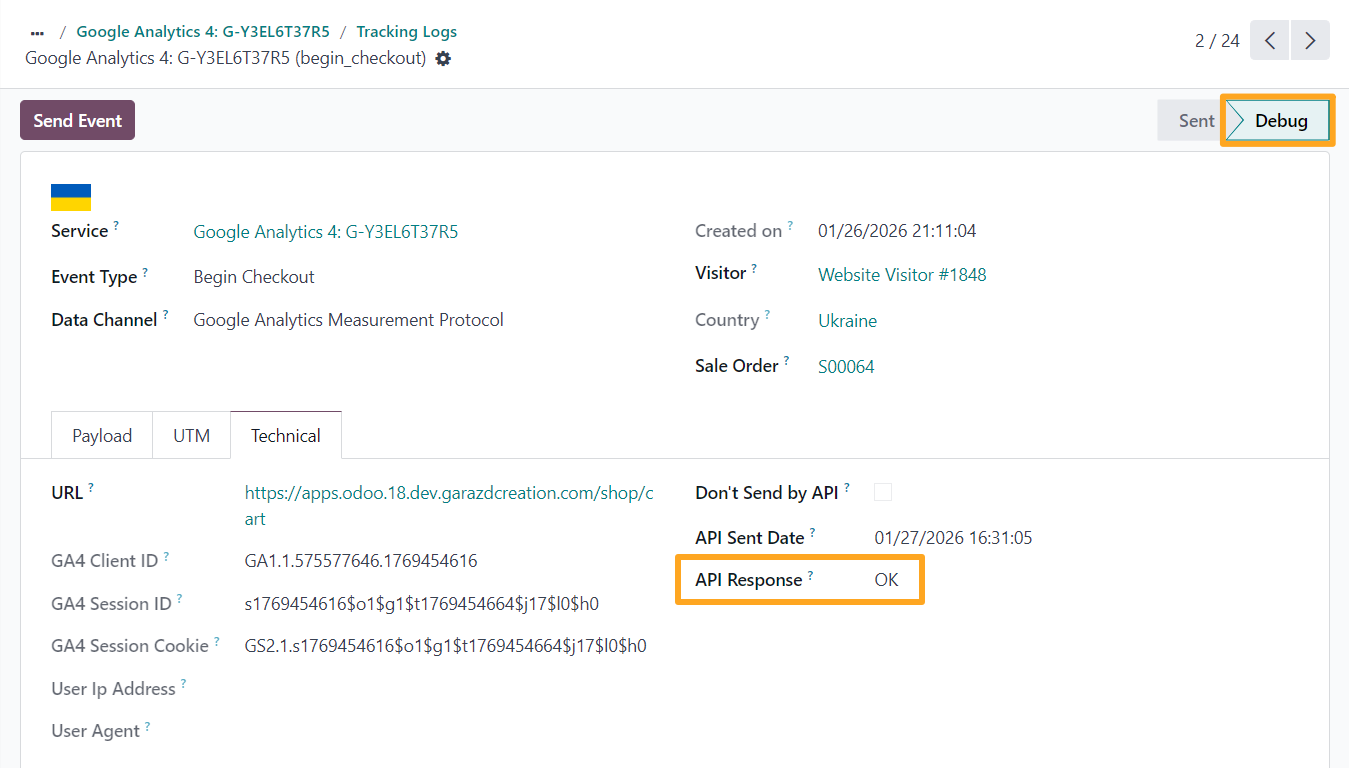
Відкрийте одну з подій і надішліть її вручну. Якщо статус події змінився на Debug, а на вкладці Technical поле API Response має значення OK, це означає, що помилок не виявлено.
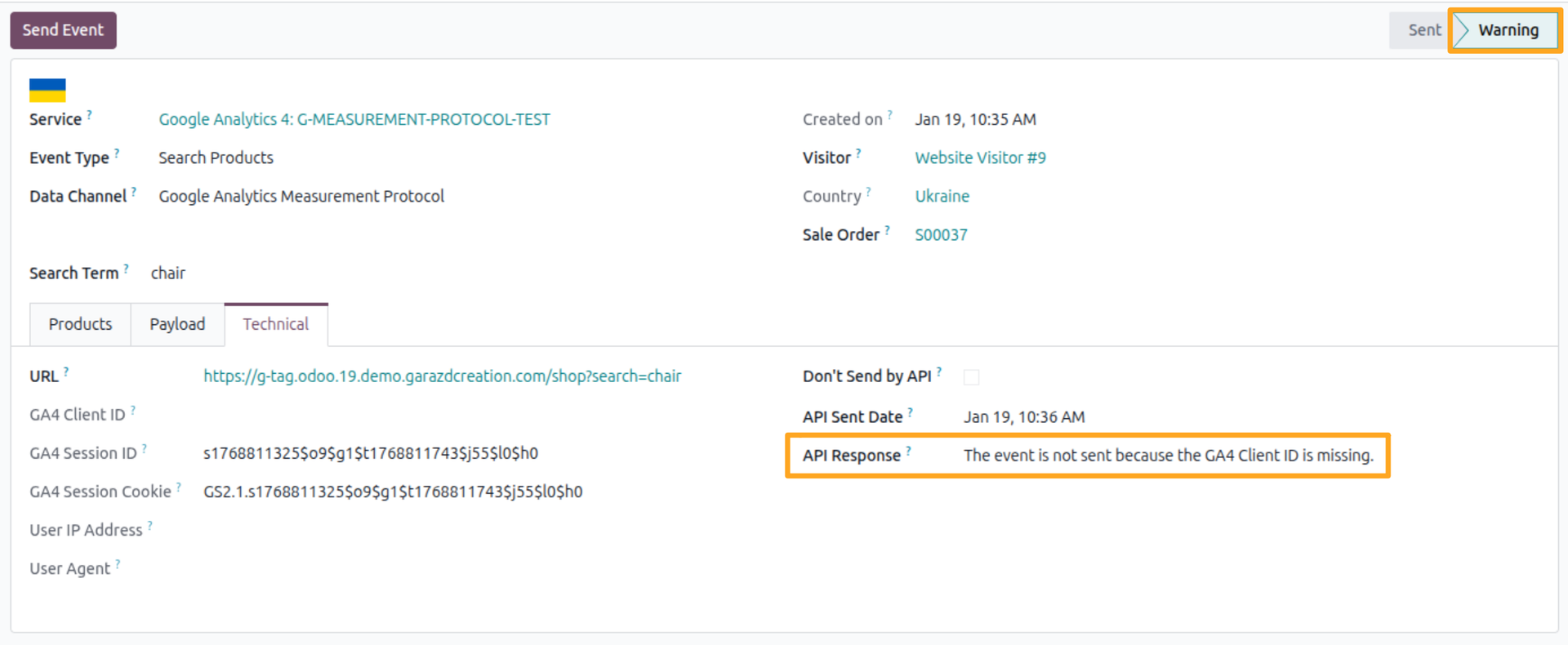
Якщо статус змінився на Warning або Error, перевірте поле API Response, щоб дізнатися причину.
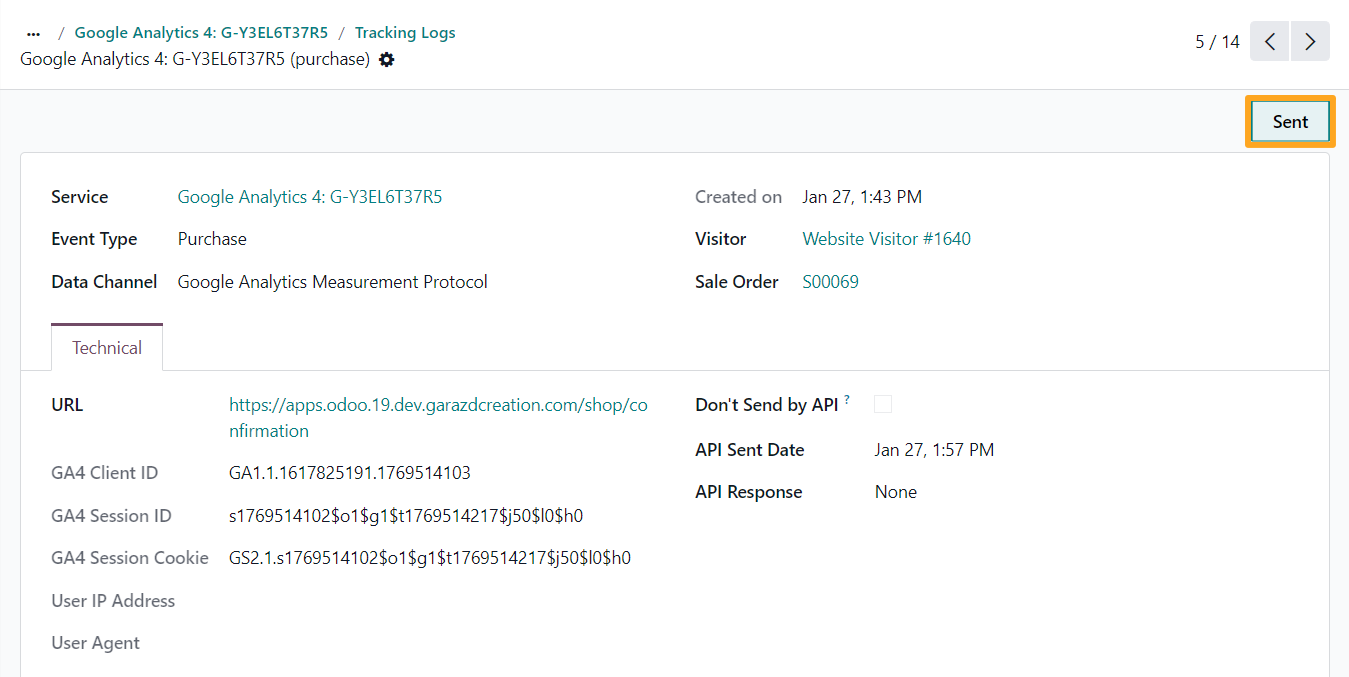
Після завершення тестування вимкніть Debug Mode та надішліть подію знову. Статус Sent означає, що подія була успішно надіслана через API до Google Analytics.
Список змін
17.0.1.0.2 2026-05-25
- Improve getting of the list of allowed settings for user data.
17.0.1.0.1 2026-04-20
- Improve parsing of Google Analytics session reference from cookies.
17.0.1.0.0 2024-09-05
- Init version.
16.0.1.0.1 2024-10-23
- Improve the logic to check available user tracking fields to activate.
16.0.1.0.0 2024-10-18
- Init version.
18.0.1.1.2 2026-05-25
- Improve getting of the list of allowed settings for user data.
18.0.1.1.1 2026-04-20
- Improve parsing of Google Analytics session reference from cookies.
18.0.1.1.0 2025-10-12
- Decrease the price.
- Improve demo data.
18.0.1.0.0 2025-01-14
- Migration from 17.0.
19.0.1.0.4 2026-09-02
- Fix JS script method calling.
19.0.1.0.3 2026-05-25
- Add handling of event validation response data.
- Add demo data.
19.0.1.0.2 2026-04-20
- Improve parsing of Google Analytics session reference from cookies.
19.0.1.0.1 2025-12-29
- Improve getting of the list of allowed settings for user data.
19.0.1.0.0 2025-10-12
- Міграція з версії 18.0.
20.0.1.0.0 2026-09-21
- Міграція з версії 19.0.
Додаткова інформація


Як налаштувати режим Google First-party в Odoo за допомогою Cloudflare