
Підключіться до маркетплейсу Епіцентр та надайте дані про свої товари за допомогою XML-фідів
Модуль спрощує інтеграцію з маркетплейсом Епіцентр, мінімізує ризики помилок та допомагає підтримувати актуальність даних про товари у вашому інтернет-магазині.
| Встановлення |
Odoo Online
Odoo.sh
On Premise
|
|---|---|
| Сумісність |
Community
Enterprise
|
| Технічна назва | product_data_feed_epicentr |
| Версія | 20.0.1.0.0 |
| Ліцензія | OPL-1 |
| Категорія | |
| Підтримка | Допомога з встановленням та підтримка впродовж 60 днів, гарантований багфіксинг впродовж року |
Use Case

Jorem ipsum dolor sit amet, consectetur adipiscing elit. Nunc vulputate libero et velit interdum, ac aliquet odio mattis. Class aptent taciti sociosqu ad litora torquent per conubia nostra, per inceptos himenaeos.
Forem ipsum dolor sit amet, consectetur adipiscing elit. Nunc vulputate libero et velit interdum, ac aliquet odio mattis. Class aptent taciti sociosqu ad litora torquent per conubia nostra, per inceptos himenaeos.
Dorem ipsum dolor sit amet, consectetur adipiscing elit. Nunc vulputate libero et velit interdum, ac aliquet odio mattis.
It is a long established fact that a reader will be distracted by the readable content of a page
Korem ipsum dolor sit amet, consectetur adipiscing elit. Nunc vulputate libero et velit interdum, ac aliquet odio mattis. Class aptent taciti sociosqu ad litora torquent per conubia nostra, per inceptos himenaeos.
Korem ipsum dolor sit amet, consectetur adipiscing elit. Nunc vulputate libero et velit interdum, ac aliquet odio mattis.
Встановлення модуля Odoo
Завантаження модулів
Завантажте модулі з ZIP архіву на ваш сервер, де встановлена Odoo, або в GitHub репозиторій підключений до нього.
Розмістить розархівовані модулі у директорії з кастомними модулями та перезапустить системний сервіс Odoo.
Оновить список модулів
Після перезавантаження активуйте Режим розробника, та перейдіть до меню Додатки.

Натисніть на Оновити список додатків, щоб підтягнути нові модулі до списку.
Інсталяція модуля
Знайдіть модуль за його іменем та натисніть на Активувати, щоб інсталювати його.
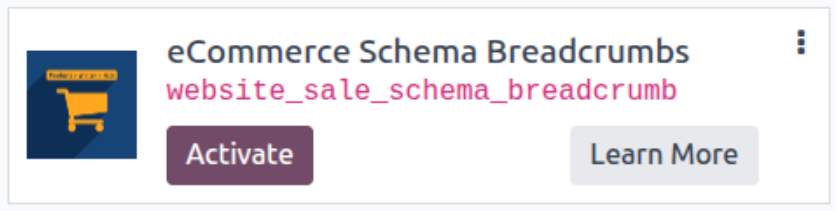
* Якщо ви не бачите модуль, спробуйте видалити типовий фільтр Додатки у рядку пошуку.
Налаштування
Дотримуйтесь інструкцій в описі модуля, щоб завершити процес встановлення та почати користуватися застосунком.
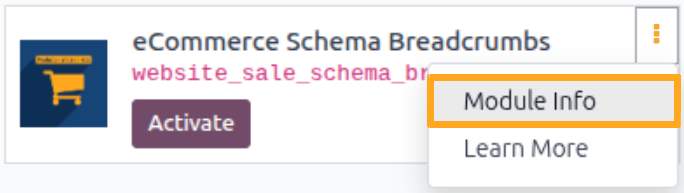

Інструкція

Налаштування фіду
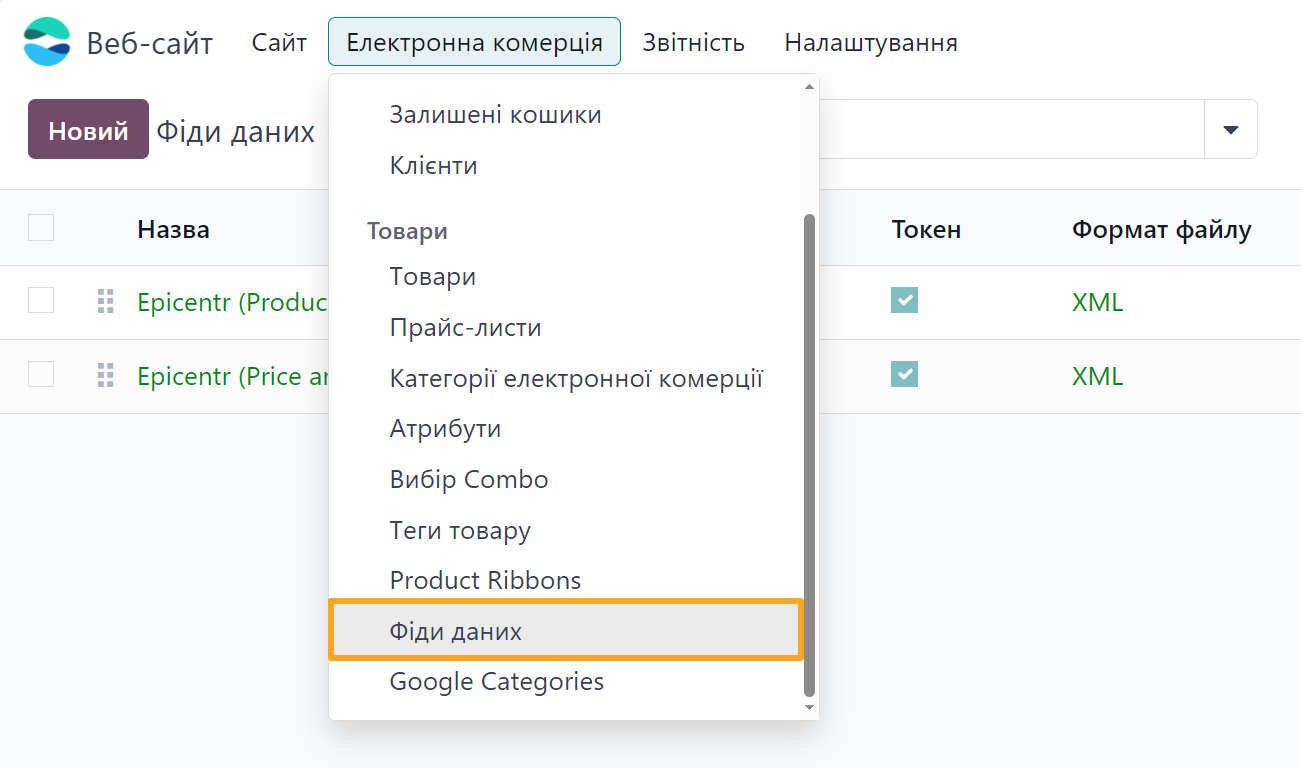
Після встановлення модуля відкрийте список фідів, щоб підготувати один з них для власних потреб. Перейдіть до меню Веб-сайт — Електронна комерція — Фіди даних.
Модуль постачається з двома готовими шаблонами фіда даних, налаштованими відповідно до вимог маркетплейсу Епіцентр:
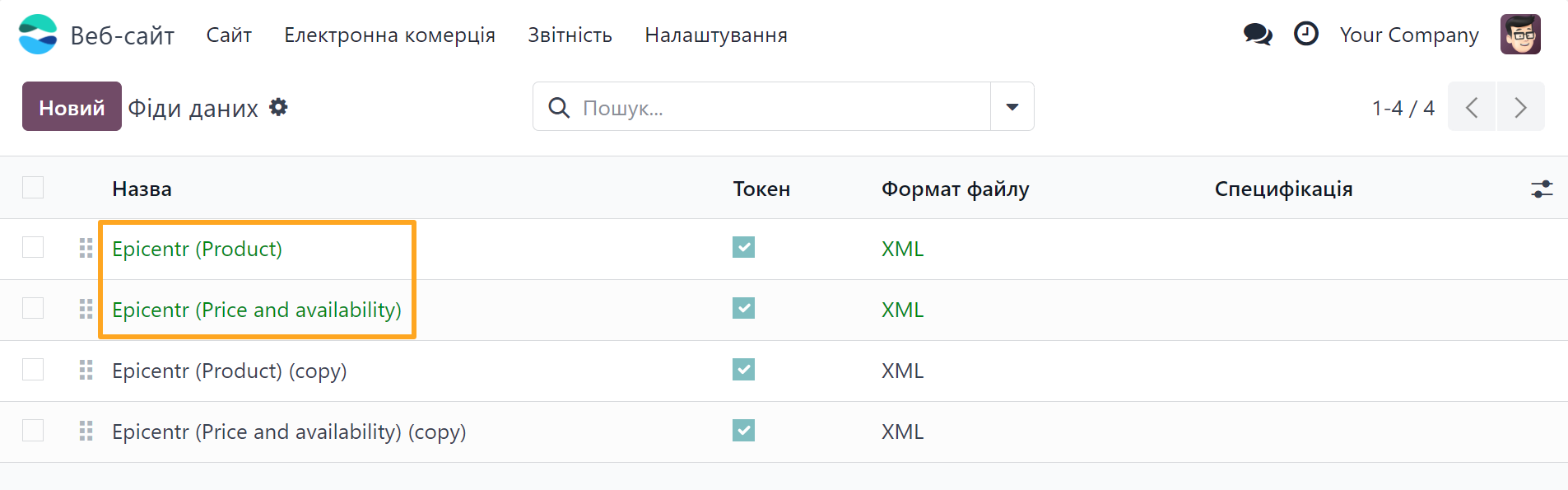

- Product — шаблон для товарів (основний фід)
- Price and availability — шаблон для цін та залишків (залежний від основного)

Шаблон із цінами та залишками (Price and Availability) не потребує додаткових налаштувань — він автоматично пов’язується з фідом товарів.
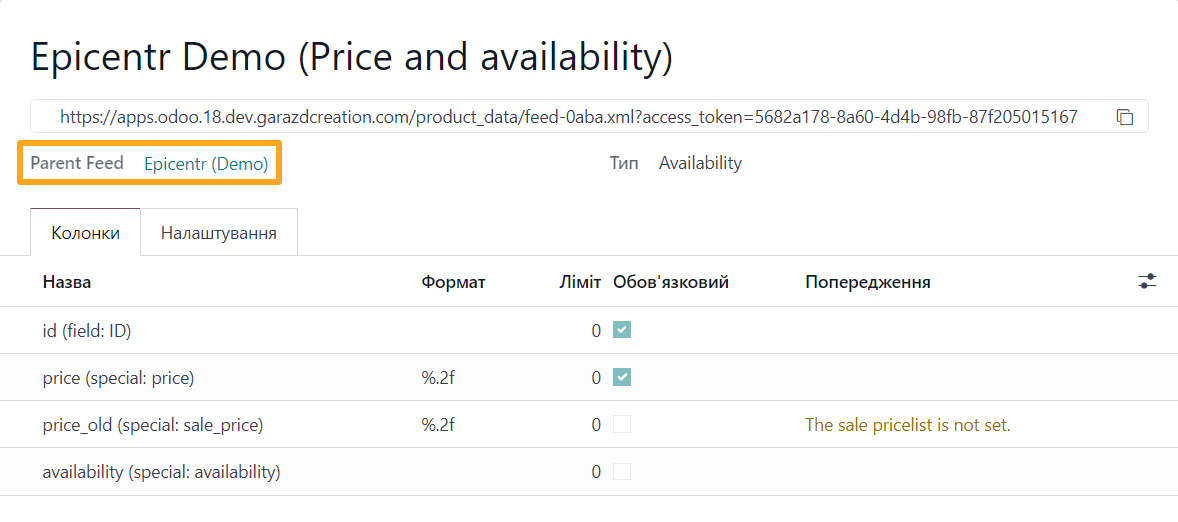
Визначення списку товарів
Першочергово вкажіть, які саме товари мають потрапити до фіду даних. Для цього використовуйте Фільтр товарів.
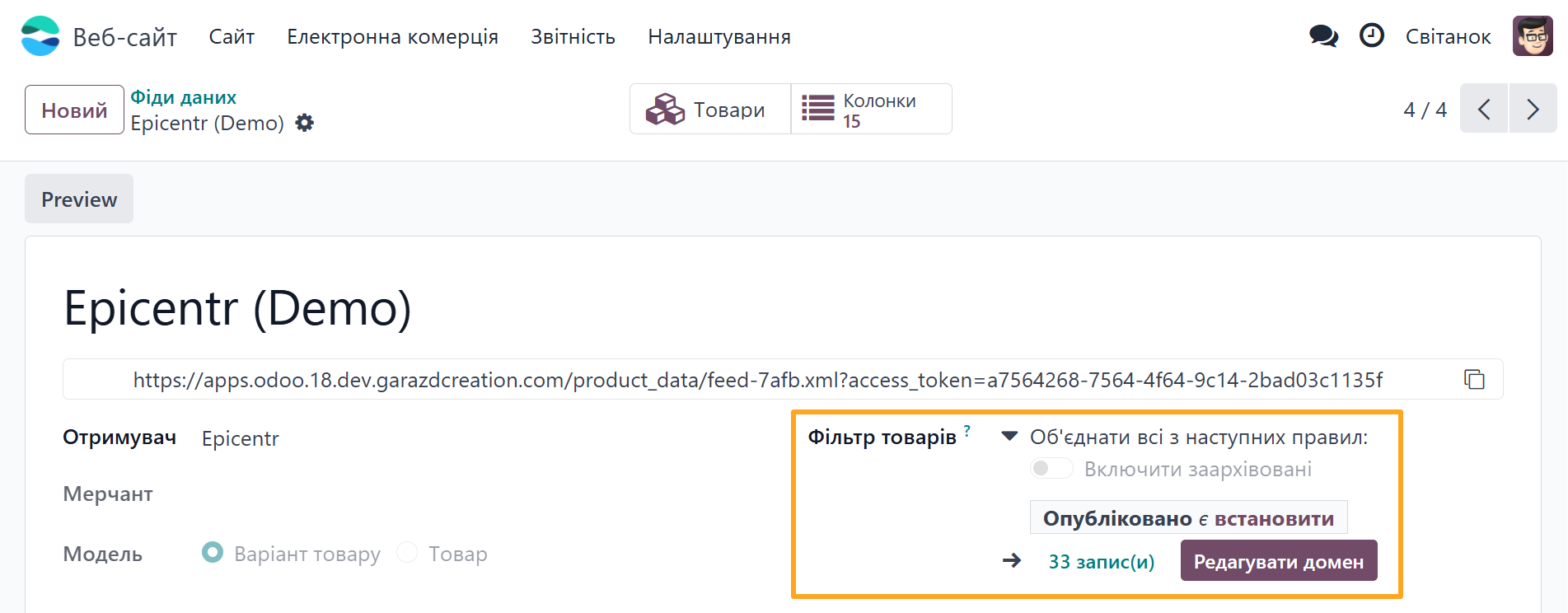
Натисніть Редагувати домен, щоб додати критерії відбору товарів для фіду даних.
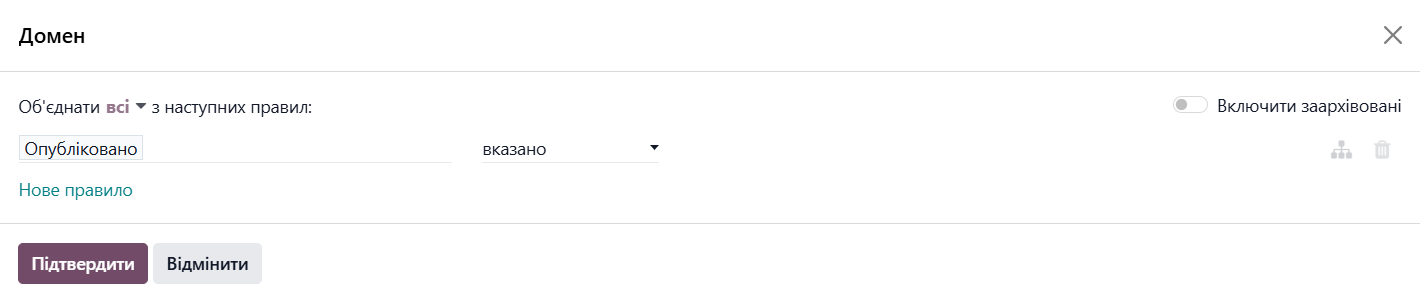
Збережіть зміни, натиснувши Підтвердити. Модуль перераховує кількість товарів, що потрапляють у фід, згідно з обраними фільтрами. Щоб переглянути список товарів фіду, натисніть на посилання з кількістю записів або на кнопку Товари у верхній частині форми.

Налаштування цін
Наступним кроком, який необхідно виконати перед підключенням фіду до Епіцентру, є налаштування цін товарів. Відкрийте вкладку Налаштування і в секції Ціни оберіть Прайс-лист. Цей прайс-лист використовується для розрахунку цін.
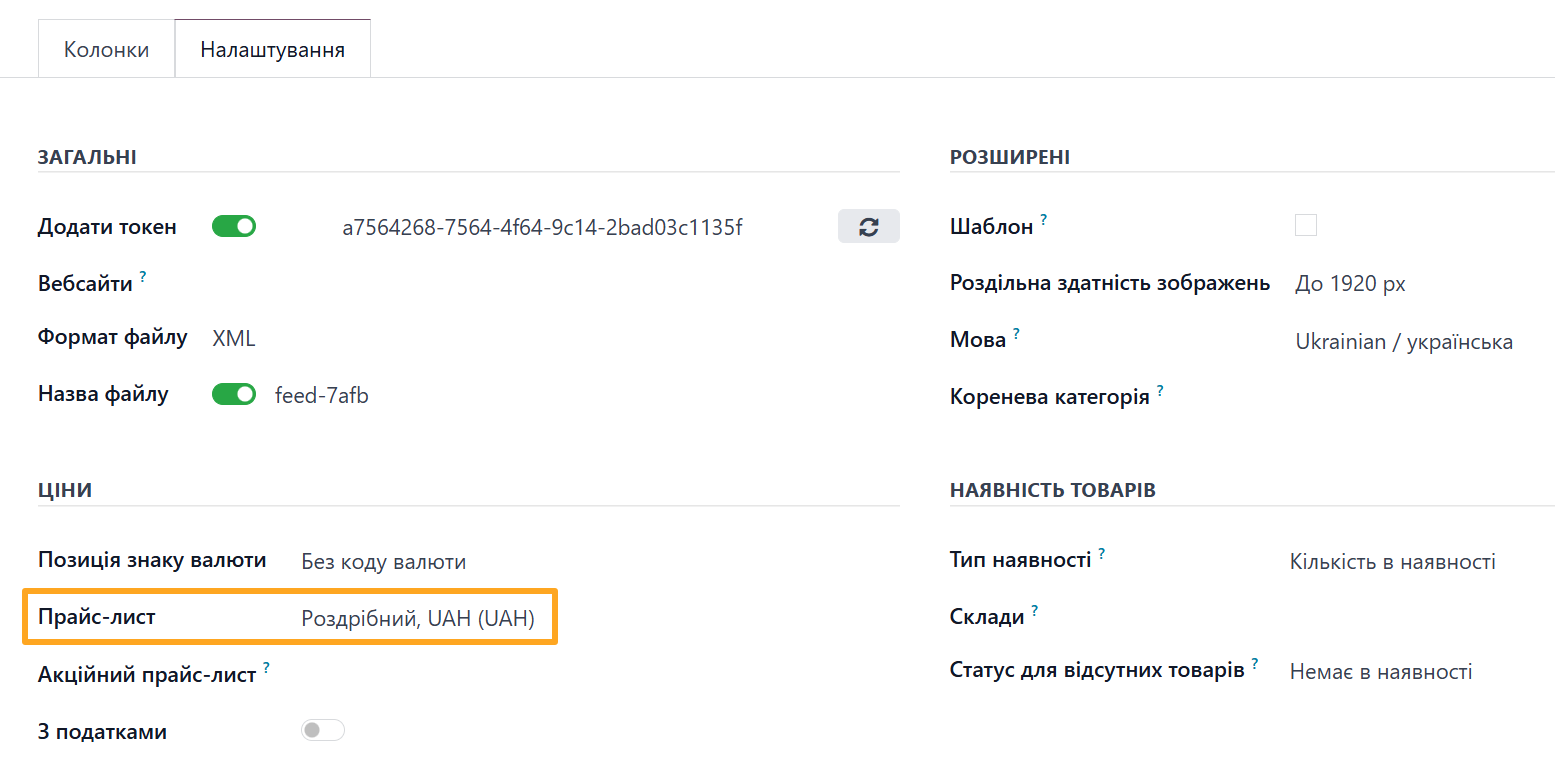
Щоб включити акційні ціни у фід даних, заповніть поле Акційний прайс-лист. Налаштуйте цей прайс-лист заздалегідь і визначте нижчі ціни на товари.
Місця зберігання товарів
Модуль надає можливість обрати склади (місця зберігання), які використовувати під час розрахунку залишків і статусів наявності товарів.
Перейдіть до секції Наявність товарів на вкладці Налаштування фіду даних. Оберіть необхідні місця зберігання у полі Склади.
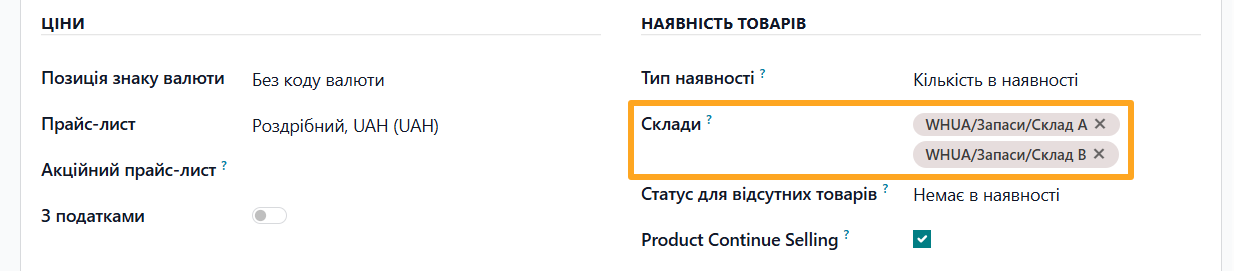
Таким чином, модуль розраховує залишки товарів для фіду даних лише за вказаними складськими локаціями.
Параметр Статус для відсутних товарів визначає, який статус наявності вказувати, якщо товару немає на вказаних складах:
- Немає в наявності
- Доступний для замовлення
Кешування
Якщо ваш фід містить великий перелік товарів, обробка може тривати довго, і зовнішня система може не дочекатися відповіді. Встановіть розширення, яке дозволяє кешувати фіди даних із налаштуванням частоти оновлення та розділити на частини обробку великих списків товарів.


Колонки фіду
Модуль постачається з колонками фіду даних, налаштованими відповідно до вимог маркетплейсу Епіцентр. Колонки прив’язані до стандартних полів і використовують базову логіку Odoo для роботи з товарами. Ви можете переналаштувати колонки фіду через інтерфейс, підв'язавши їх до власних полів товарів.
Для керування колонками натисніть на Колонки у верхній частині форми фіду.

Список доступних колонок наведений в таблиці нижче.
| Назва колонки | Опис колонки |
|---|---|
id |
Унікальний ідентифікатор товару |
category |
Категорія товарів Епіцентру |
name |
Назва товару |
name_ua |
Назва товару українською |
description |
Опис товару |
description_ua |
Опис товару українською |
price |
Ціна товару згідно з прайс-листом або карткою товару |
price_old |
Акційна ціна товару згідно з прайс-листом |
availability |
Статус наявності товару на основі кількості на складі |
picture |
URL-адреси на всі зображення товару |
brand |
Назва бренду товару |
product_weight |
Вага товару |
product_length |
Довжина товару |
product_width |
Ширина товару |
product_height |
Висота товару |
barcode |
Штрих-код товару |
country_of_origin |
Країна походження товару |

Налаштування товарів
Налаштування фіду даних для Епіцентру можна робити також в картці товару. Модулі для товарних фідів даних від Garazd Creation включають розширення, які дозволяють наповнювати ваші товари в Odoo додатковою інформацією та ділитися нею через фід:
- Extra Fields for Data Feeds — додає поля для характеристик товарів
- Product Data Feed — додає специфічні налаштування відповідно до аналітичної системи або торговельного майданчика
Нижче наведені налаштування товару, які релевантні для маркетплейсу Епіцентр.
Походження та габарити
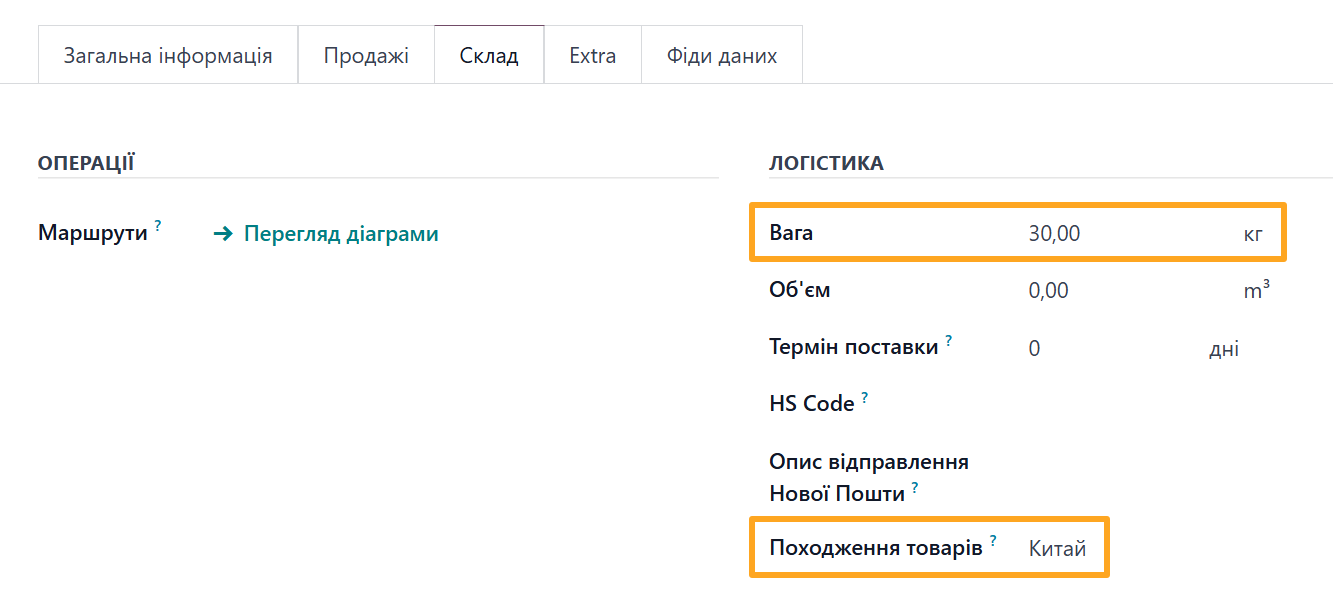
Вагу та країну походження товарів вкажіть на вкладці Склад в розділі Логістика.
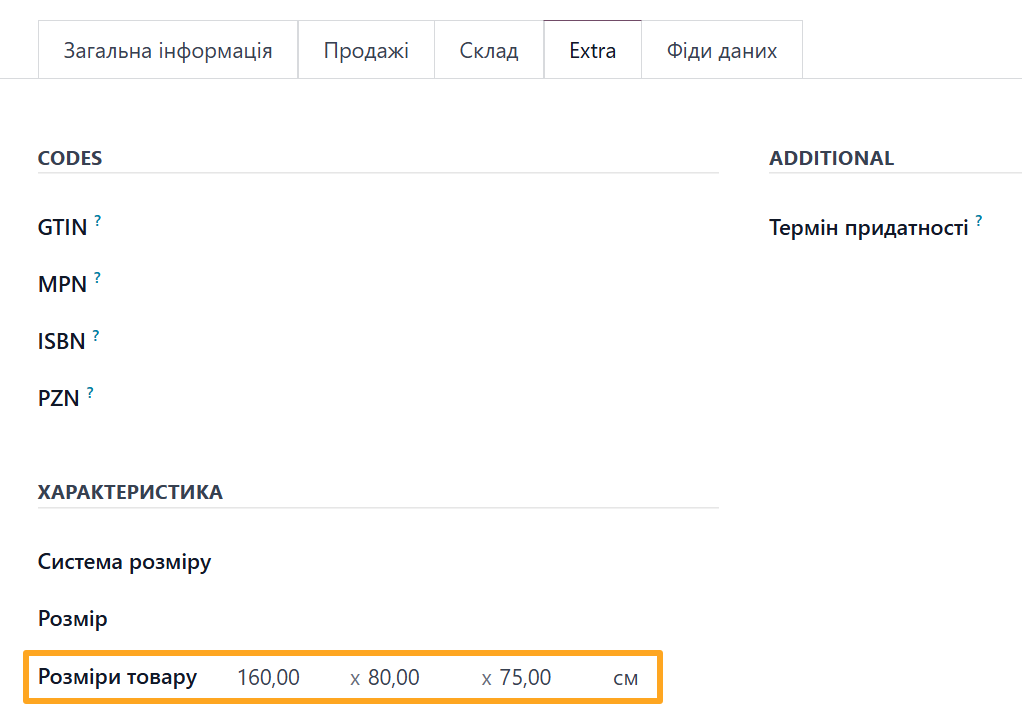
Зазначте розміри товару на вкладці Extra в секції Характеристика.
Категорії та характеристики
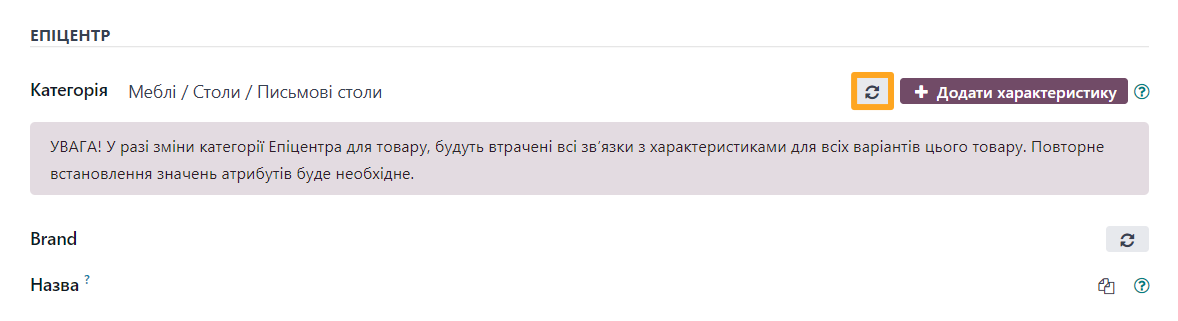
Для товарів потрібно зазначити відповідні категорії та характеристики маркетплейсу Епіцентр. Для цього відкрийте товар і на вкладці Фіди даних в секції Епіцентр вкажіть категорію товару.
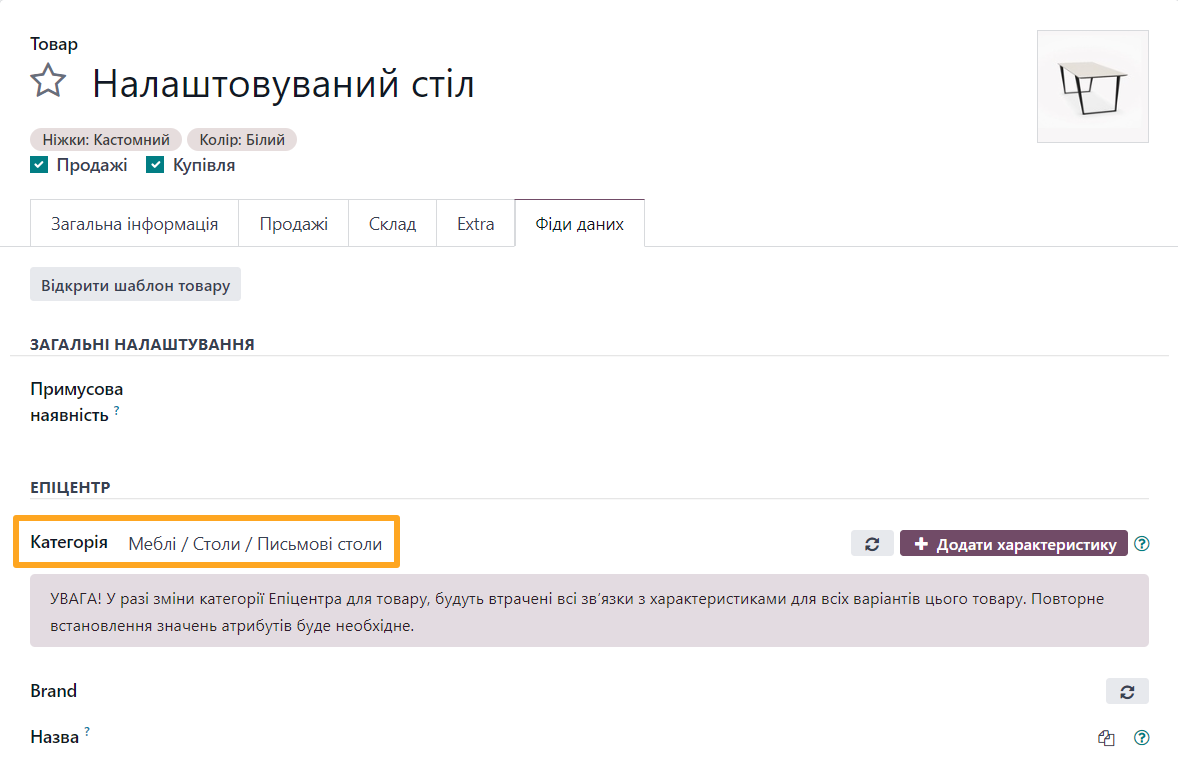
Далі синхронізуйте характеристики, щоб розпочати імпорт атрибутів обраної категорії товару.
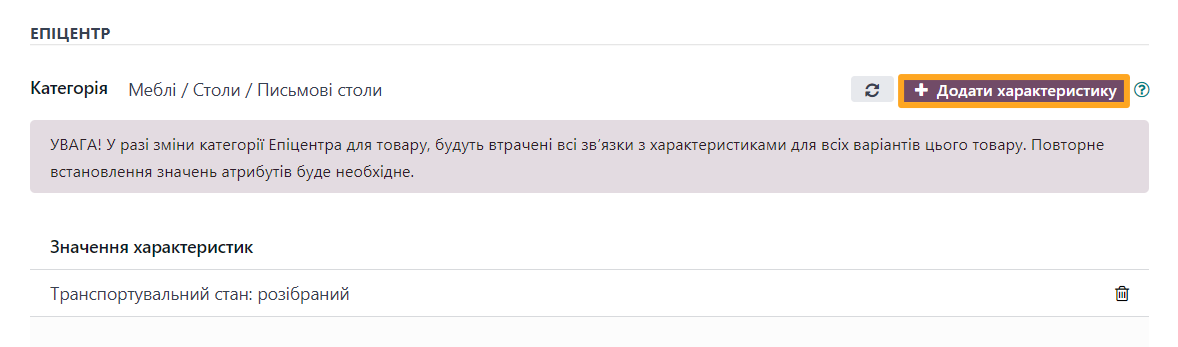
Тепер натисніть Додати характеристику, щоб доповнити опис товару відповідно до маркетплейса Епіцентр.
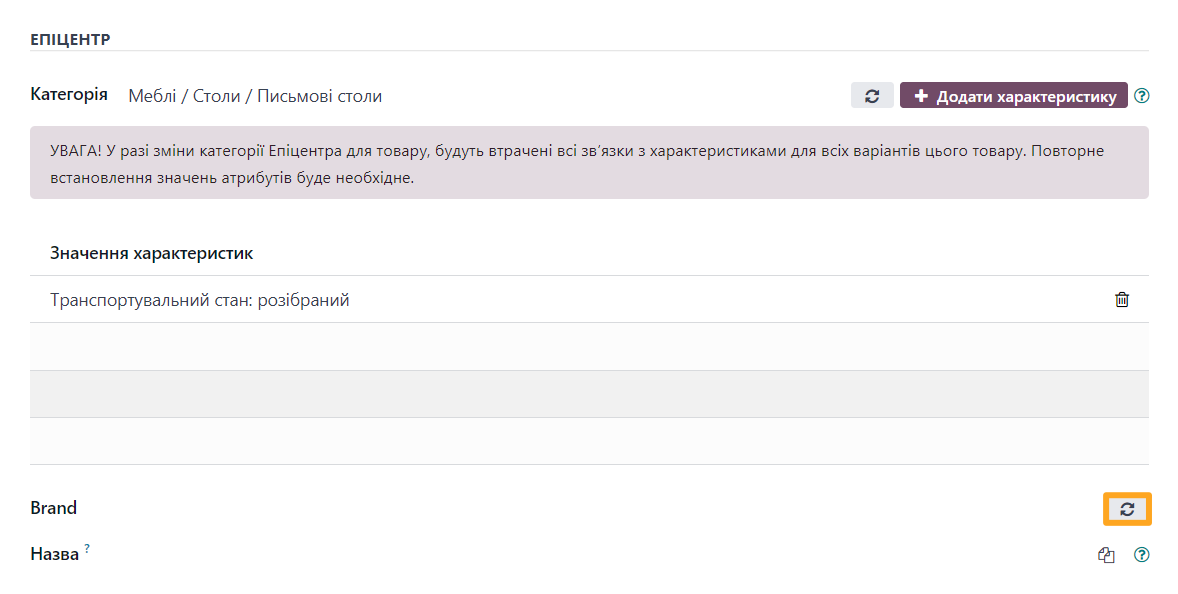
Вкажіть бренд товару, попередньо натиснувши кнопку для синхронізації списку брендів з маркетплейсу Епіцентр.
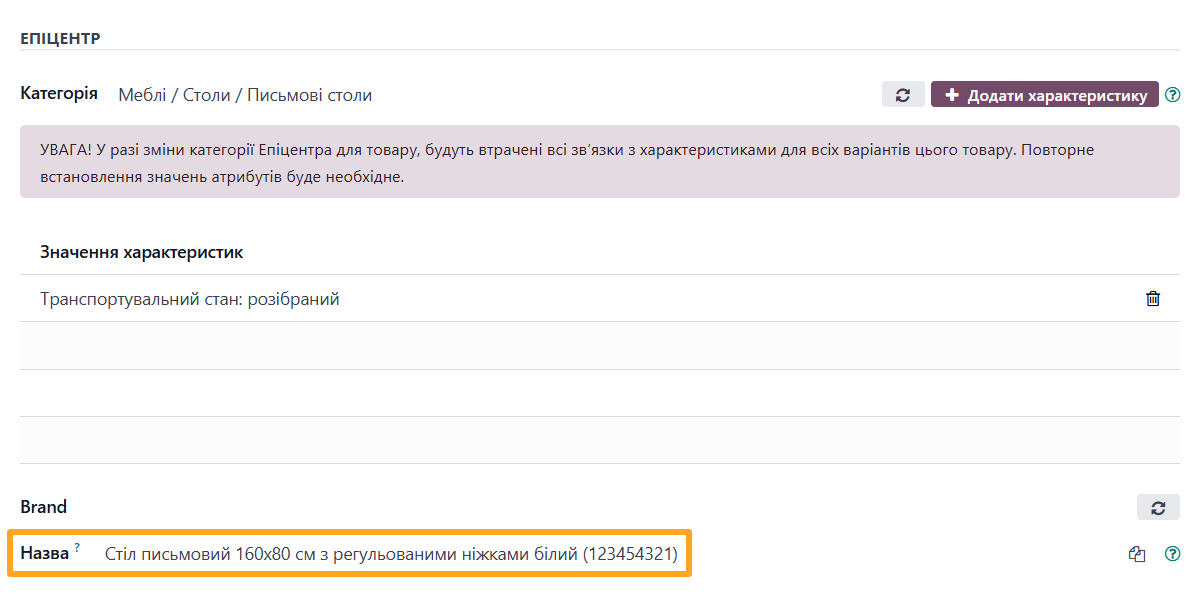
Введіть назву товару відповідно до вимог маркетплейсу.

Підключення фіду
Маркетплейс Епіцентр отримує дані про товари за допомогою фіду даних у форматі XML та дозволяє автоматично оновлювати ціни і залишки товарів. Перед підключенням фіду даних до маркетплейсу можна переглянути згенерований XML-файл фіду в Odoo.
Попередній перегляд фіду
Переглянути результат налаштувань дозволяє кнопка Preview на формі фіду.

Імпорт товарів
Щоб додати товарний фід до акаунту Епіцентр, спочатку скопіюйте URL потрібного фіду даних в Odoo.

Далі перейдіть до вашого кабінету продавця Епіцентр та виконайте такі дії:
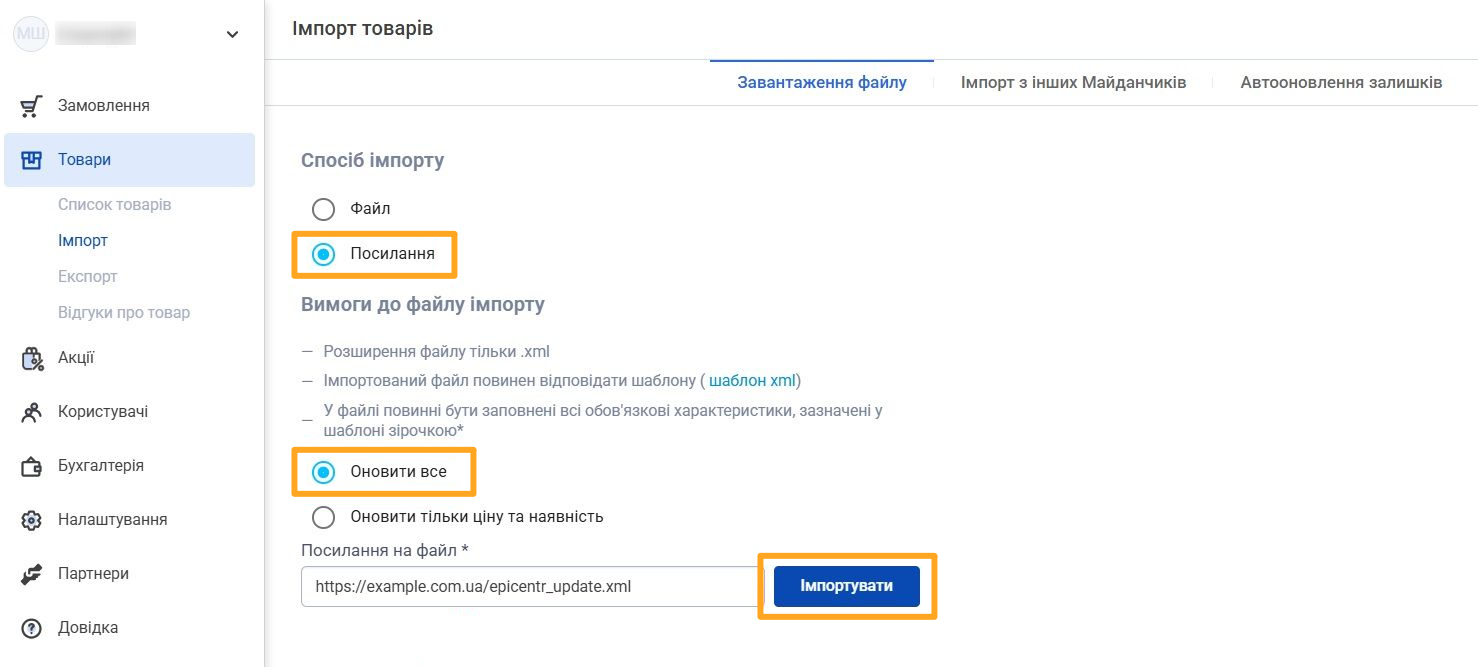
-
01Відкрийте меню Товари — Імпорт
-
02Оберіть Посилання як спосіб імпорту на вкладці Завантаження файлу
-
03Виберіть опцію Оновити все та вставте URL фіду з Odoo у відповідне поле
-
04Натисніть Імпортувати
Дочекайтеся завантаження. Переглянути імпортовані товари можна в тому ж розділі Товари у меню Список товарів.

Автооновлення залишків
Для автоматичного оновлення цін і залишків товарів спочатку скопіюйте URL відповідного фіда з Odoo.

Далі у акаунті Епіцентр:
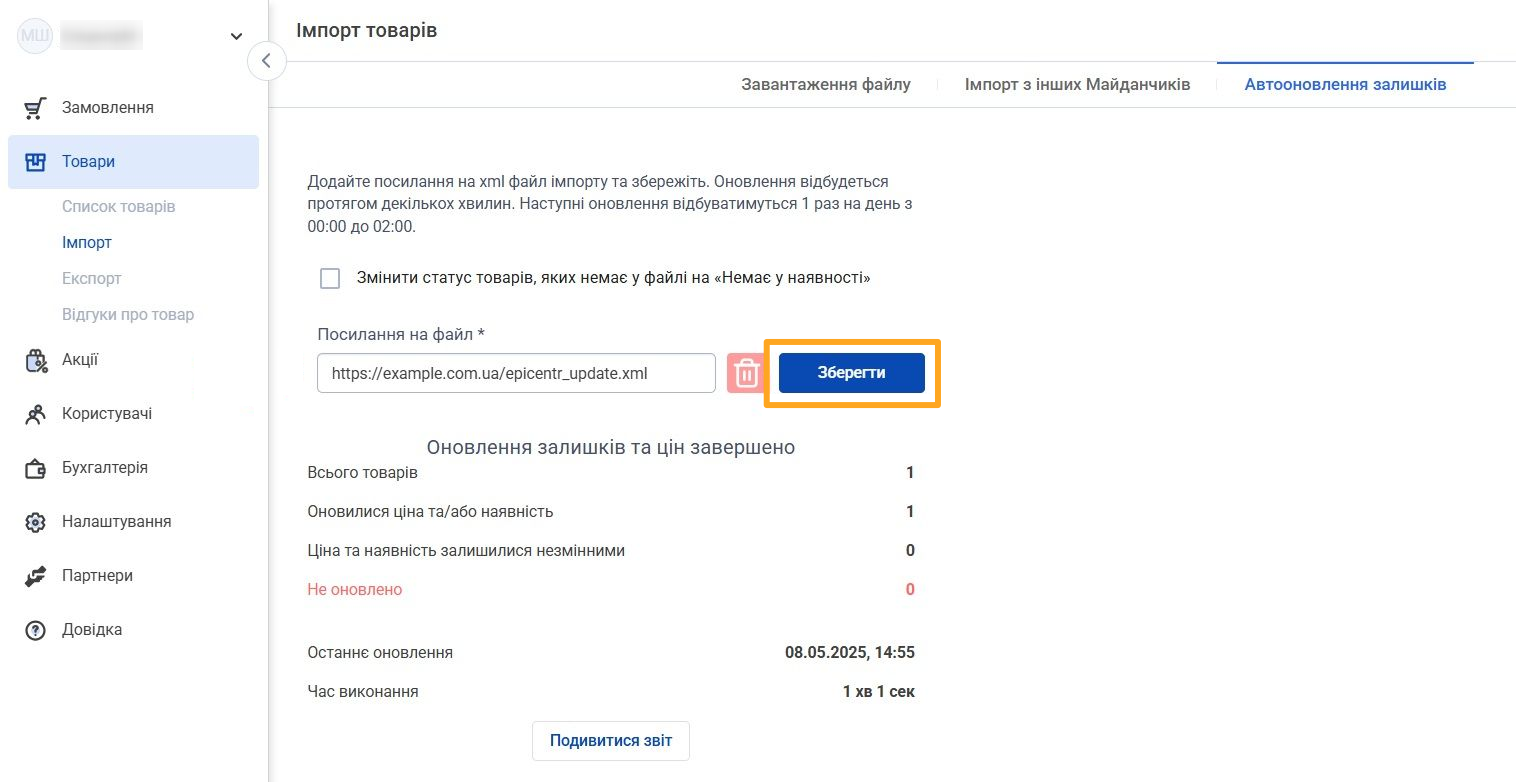
-
01Відкрийте меню Товари — Імпорт
-
02Перейдіть на вкладку Автооновлення залишків
-
03Вставте скопійоване URL фіду у поле Посилання на файл
-
04Натисніть Зберегти

Розширені налаштування
Модуль автоматично синхронізує довідники за допомогою запланованих дій Odoo. Цей список можна переглянути в меню Налаштування — Технічні налаштування — Автоматизація — Заплановані дії.
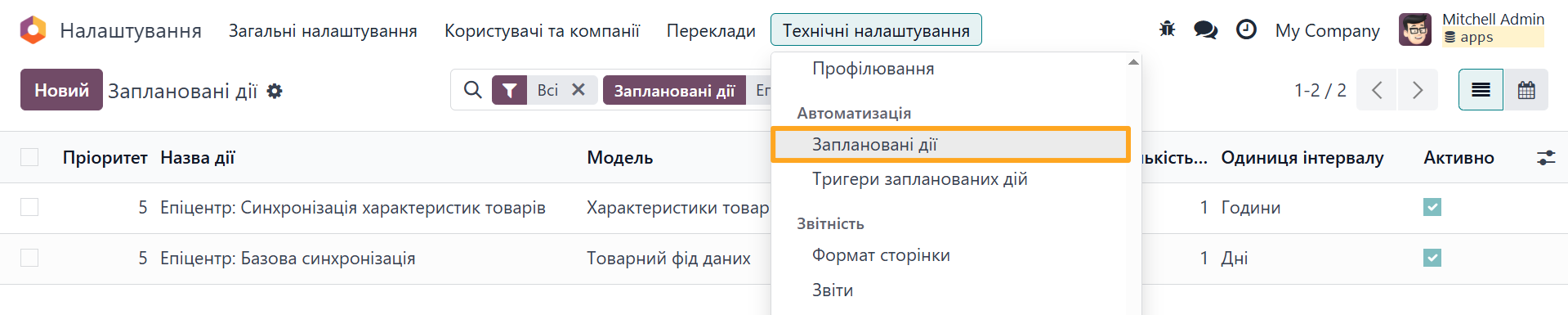
Для модуля заплановані наступні дії синхронізації:
- Епіцентр: Синхронізація характеристик товарів — імпорт брендів та характеристик товарів маркетплейса Епіцентр з періодичністю раз на годину.
- Епіцентр: Базова синхронізація — імпорт категорій товарів з періодичністю раз на добу.
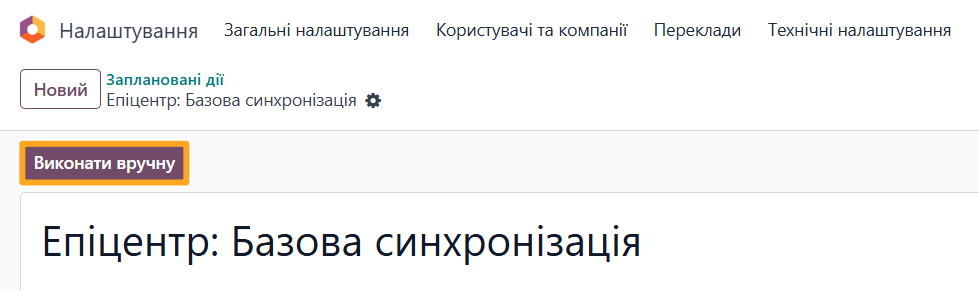
Щоб вручну оновити дані, відкрийте заплановану дію та натисніть Виконати вручну.
Список змін
18.0.1.2.1 2026-01-09
- Add a button to sync brands from the product form.
- Improve Epicentr category synchronization.
18.0.1.2.0 2026-01-05
- Improve logic to sync and use the Epicentr Product Brands.
18.0.1.1.0 2025-11-21
- Improved handling of the Epicenter attributes and alternative product names.
- Improve product views.
18.0.1.0.0 2025-11-03
- Міграція з версії 16.0.
19.0.1.0.0 2026-01-09
- Міграція з версії 18.0.
20.0.1.0.0 2026-09-28
- Міграція з версії 19.0.
Додаткова інформація



Як автоматизувати вихід на провідний маркетплейс Європи