

Шукаєте зручне та надійне рішення для інтеграції з Новою Поштою? Модуль для Odoo, що враховує специфіку українського ринку? Маєте декілька акаунтів, обробляєте велику кількість відправлень на фізичних осіб та організації? Модуль від Garazd Creation надає широкі можливості. Які саме? Дізнаєтеся у цій статті.
Доставка замовлень
Рішення інтеграції з Новою Поштою від Garazd Creation забезпечує два шляхи додавання доставки до замовлення покупця. Перший інтегрується в стандартний процес, коли рядок доставки додається до списку товарів замовлення.
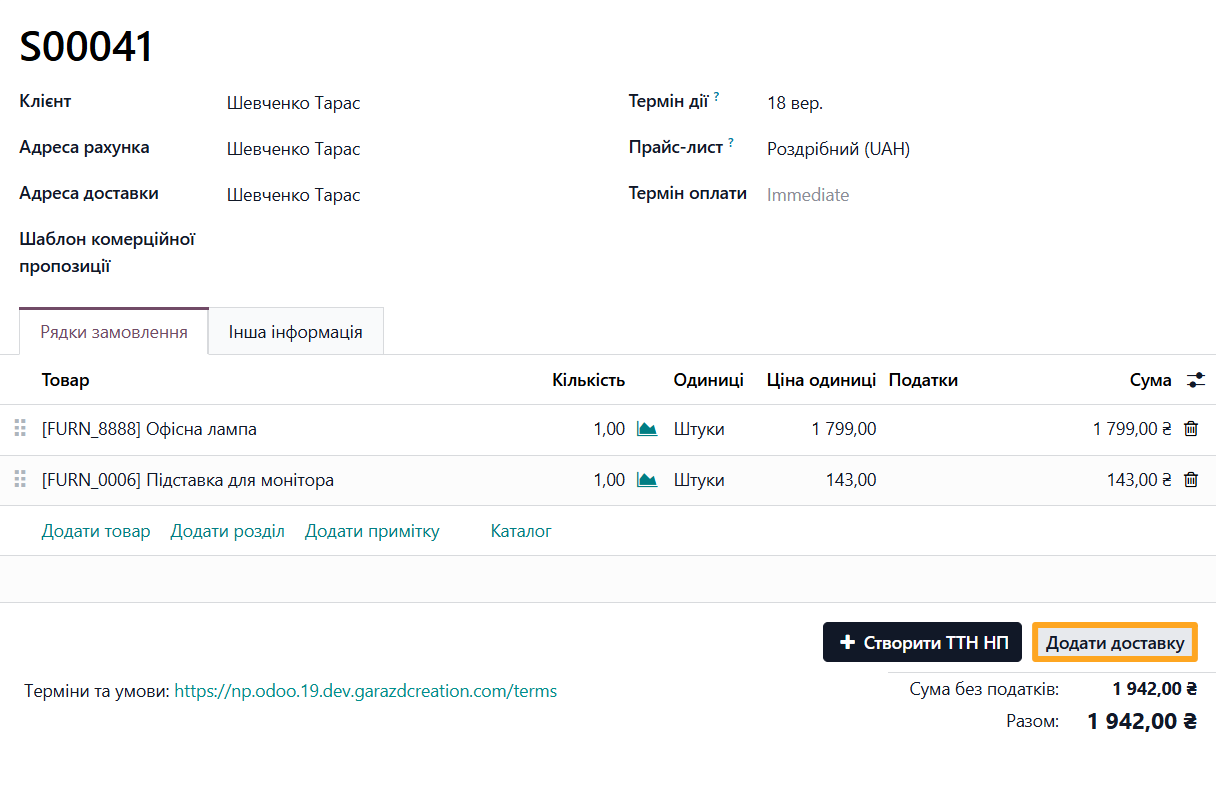
Натисніть кнопку Додати доставку та виберіть метод доставки, пов'язаний з Новою Поштою. Якщо покупець вже має заповнені контактні та адресні дані Нової Пошти, вони будуть підставлені автоматично разом із розрахунком вартості доставки.
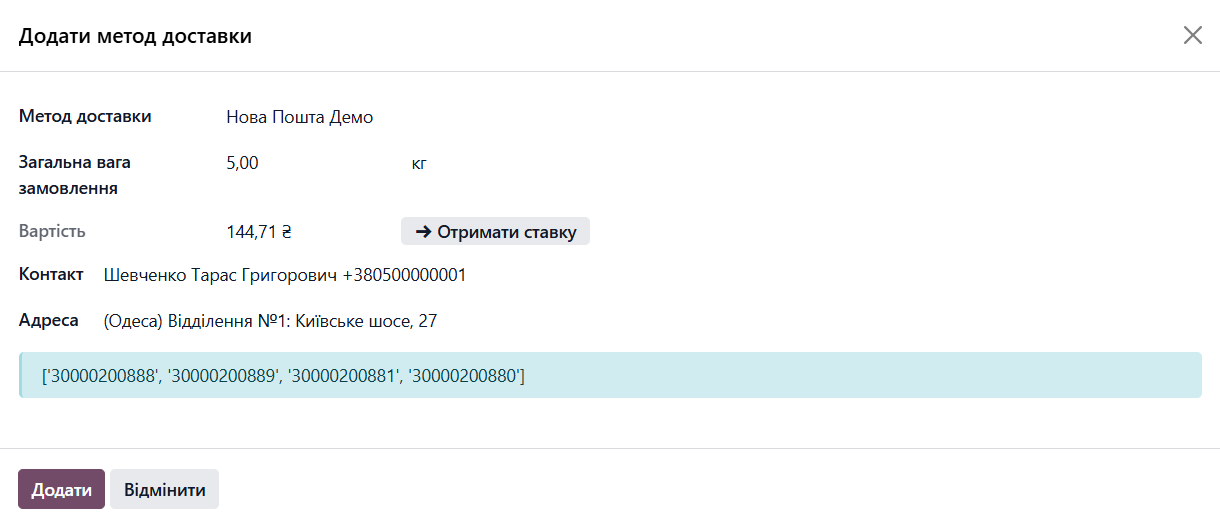
Якщо даних Нової Пошти немає, додати нові можна у цьому ж вікні.
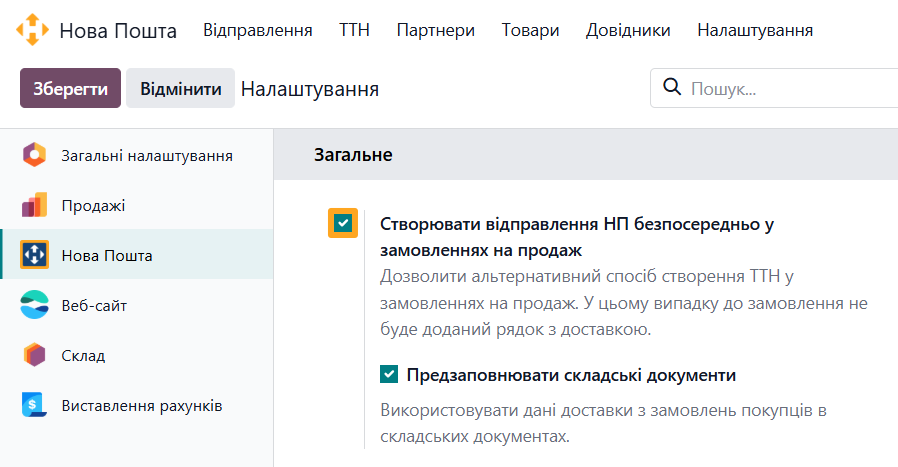
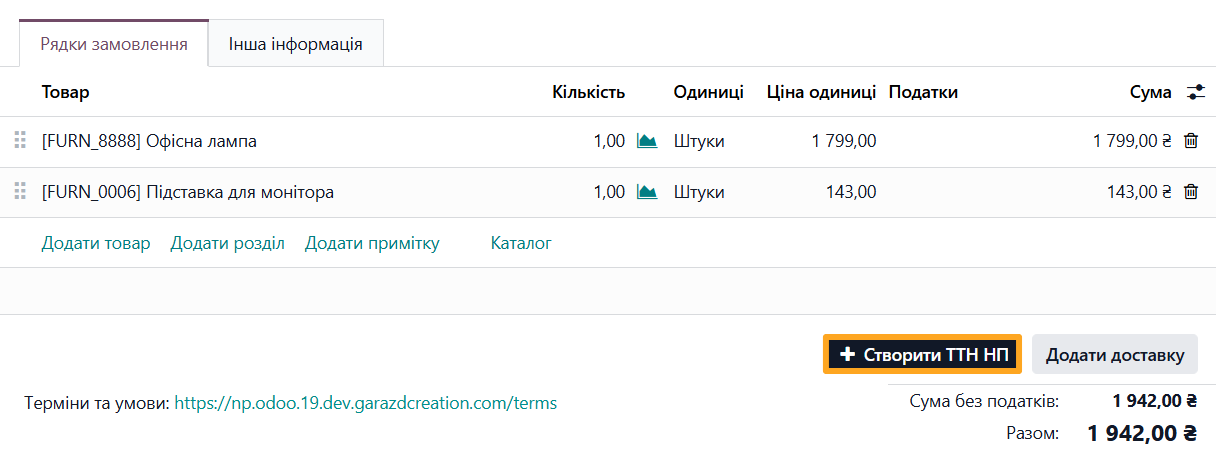
Альтернативний шлях додавання доставки, який більш адаптований до специфіки українського бізнесу, дозволяє не додавати рядок доставки до списку товарів. Окремий рядок доставки збільшує загальну суму замовлення, що може не підходити деяким бізнесам. Для активації цього режиму відкрийте налаштування Нової Пошти та увімкніть опцію Створювати відправлення НП безпосередньо у замовленнях на продаж.
Після цього використовуйте кнопку Створити ТТН НП, щоб у зручному майстрі вказати дані відправлення без додавання рядка з доставкою.
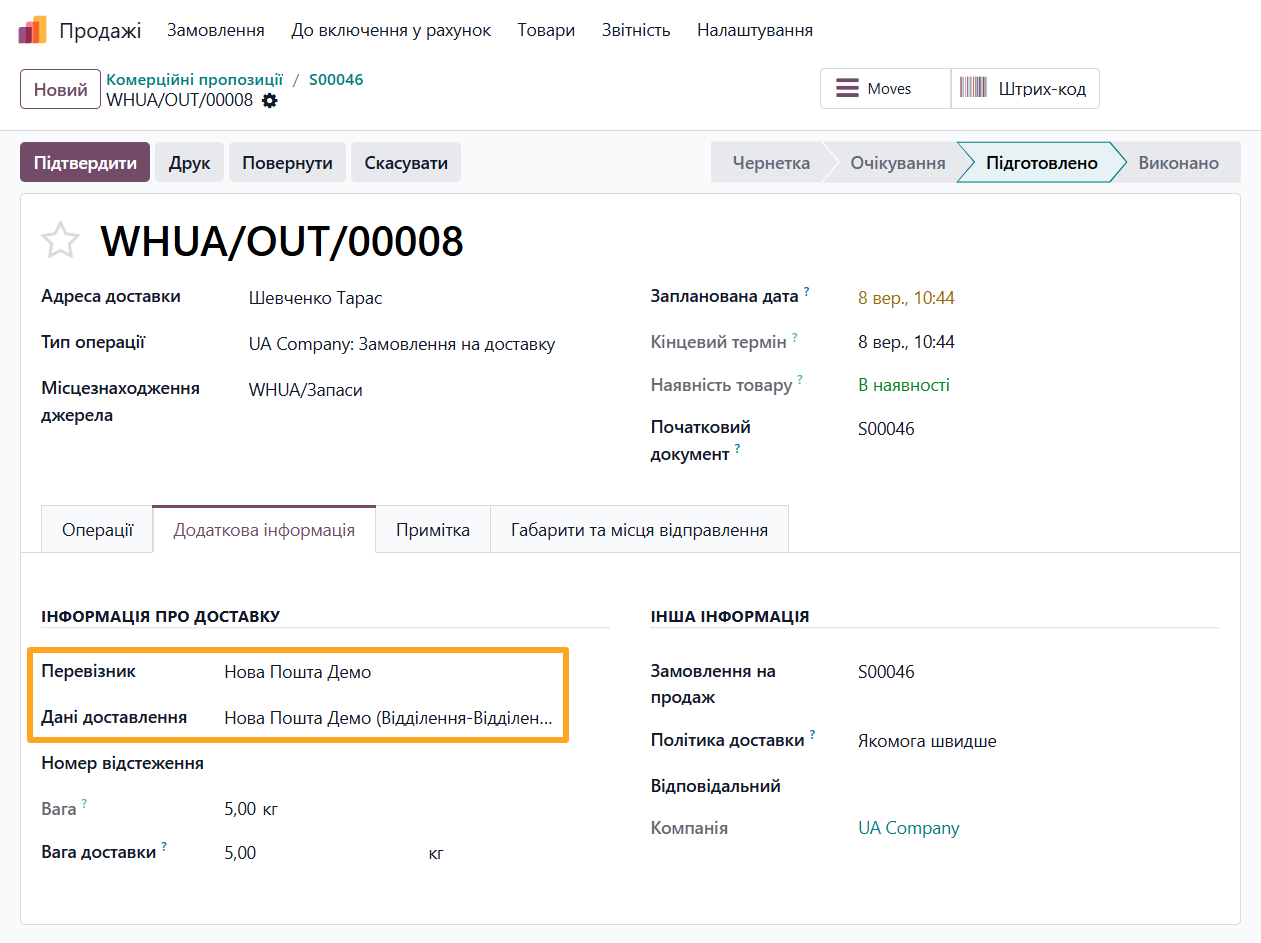
Під час підтвердження замовлення створюється складський документ. Дані відправлення із замовлення автоматично встановлюються й у ньому. Для їх перегляду відкрийте вкладку Додаткова інформація.
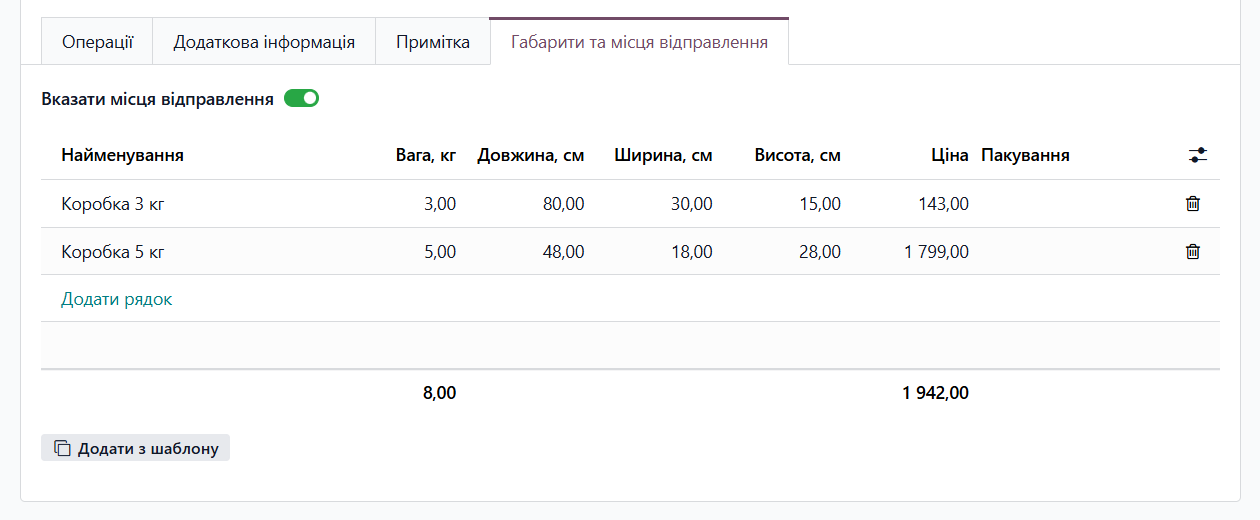
Зверніть увагу на нову вкладку Габарити та місця відправлення. На ній можна додати детальну інформацію щодо кожного місця відправлення на етапі збору та пакування товарів.
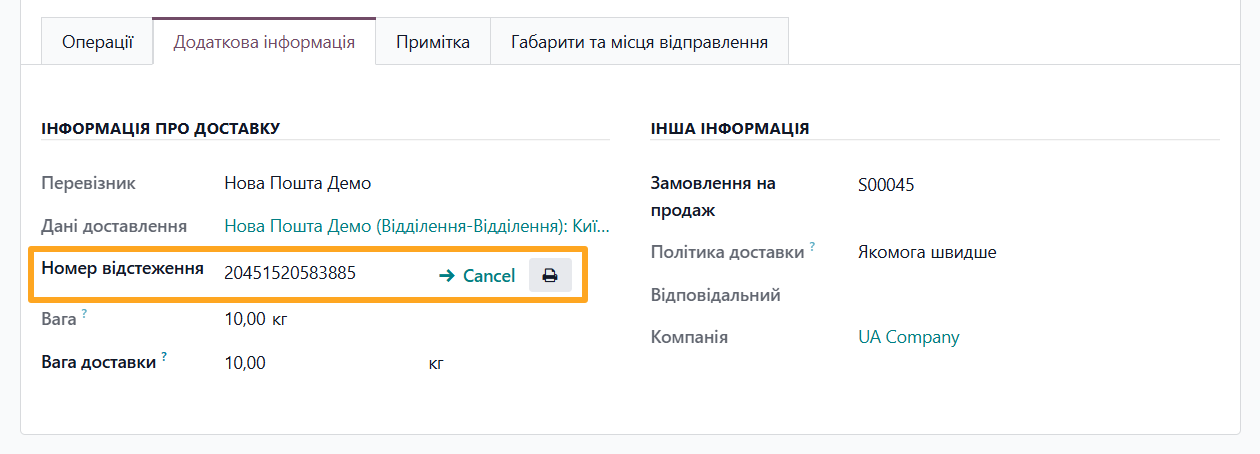
ТТН Нової Пошти створюється автоматично після підтвердження складського документа. На вкладці Додаткова інформація в полі Номер відстеження можна переглянути номер ТТН, роздрукувати етикетку або скасувати накладну.
Кнопки у верхній частині складського документа дозволяють вручну відстежити статус відправлення на сайті Нової Пошти та переглянути накладну, створену в Odoo.

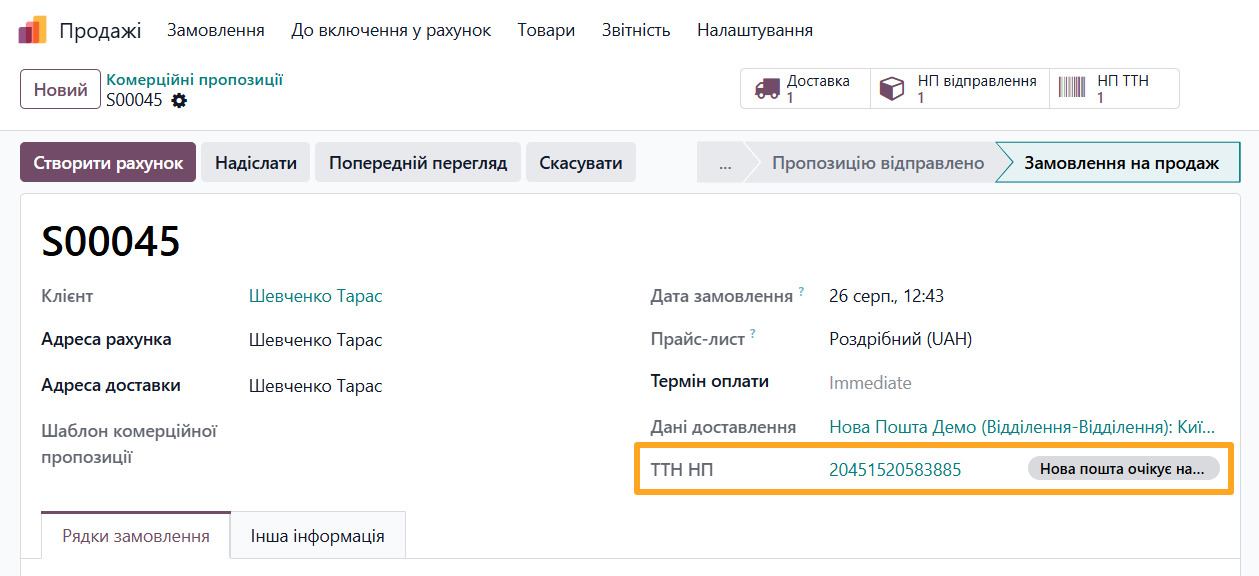
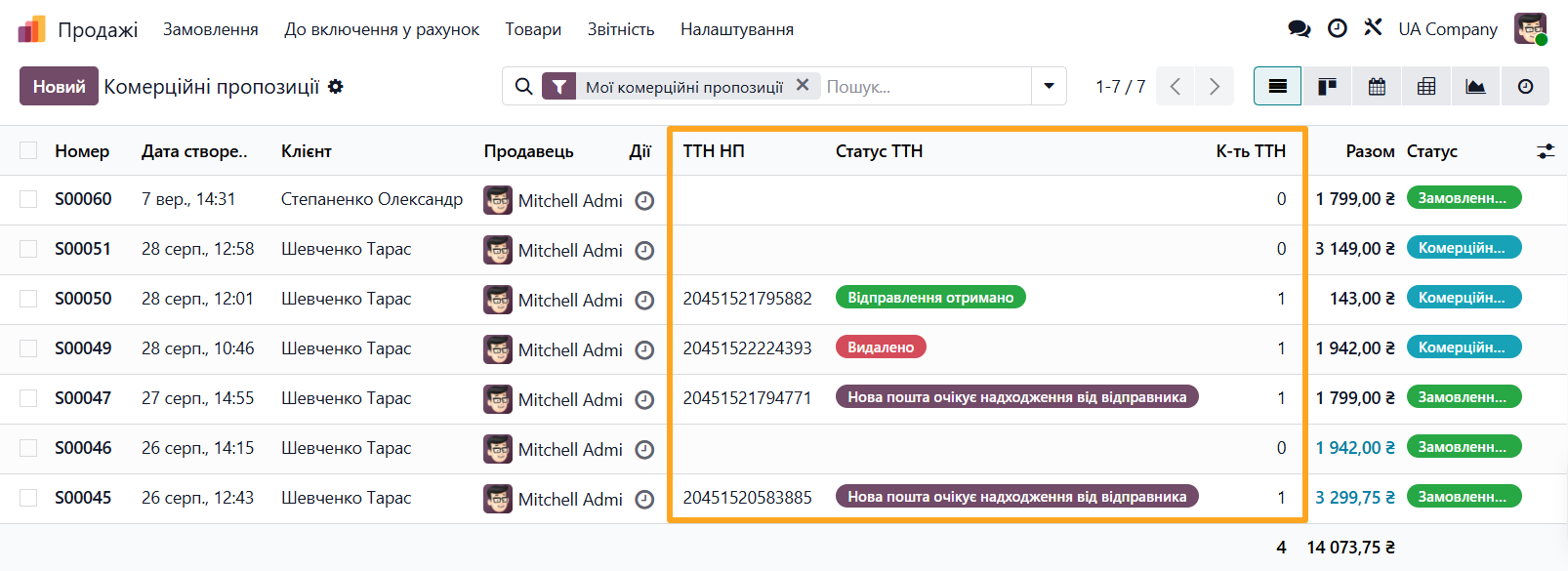
Після створення ТТН її номер та статус відображаються на формі замовлення та в колонках списку замовлень.
Швидке створення відправлення
Майстер швидкого створення відправлень — це альтернативний спосіб заповнення даних для доставок Новою Поштою. Він дозволяє створювати відправлення як пов'язані із замовленнями покупців, так і з іншими документами Odoo (при використанні додаткових модулів-розширень). Також майстер можна використовувати незалежно для внутрішніх потреб компанії. Наприклад, для відправки документів контрагентам.

У вікні майстра:
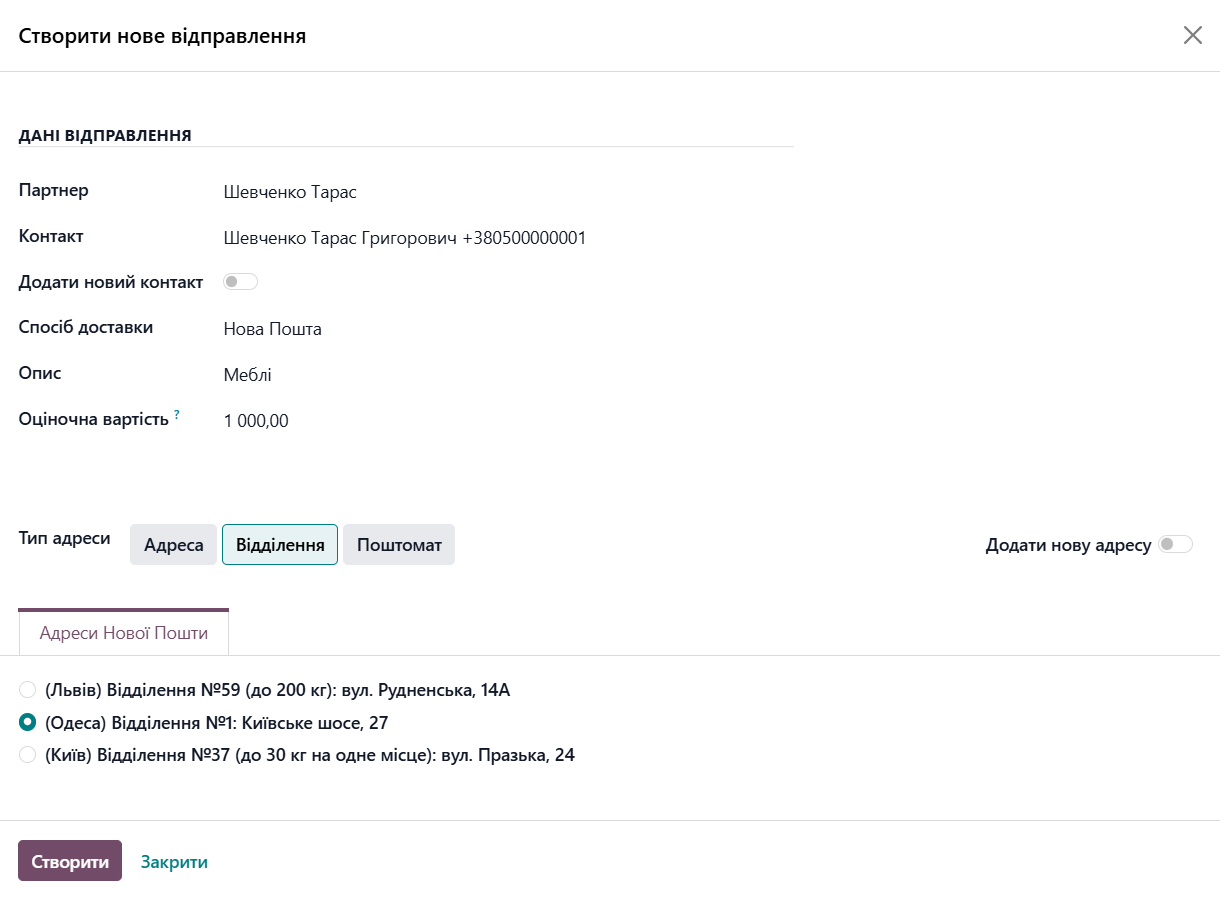
- Оберіть партнера
- Виберіть контактну особу в полі Контакт
- Оберіть спосіб доставки Новою Поштою
- Вкажіть опис відправлення
- Введіть оціночну вартість
- Оберіть адресу отримувача зі списку або створіть нову, натиснувши Додати нову адресу
- Натисніть Створити
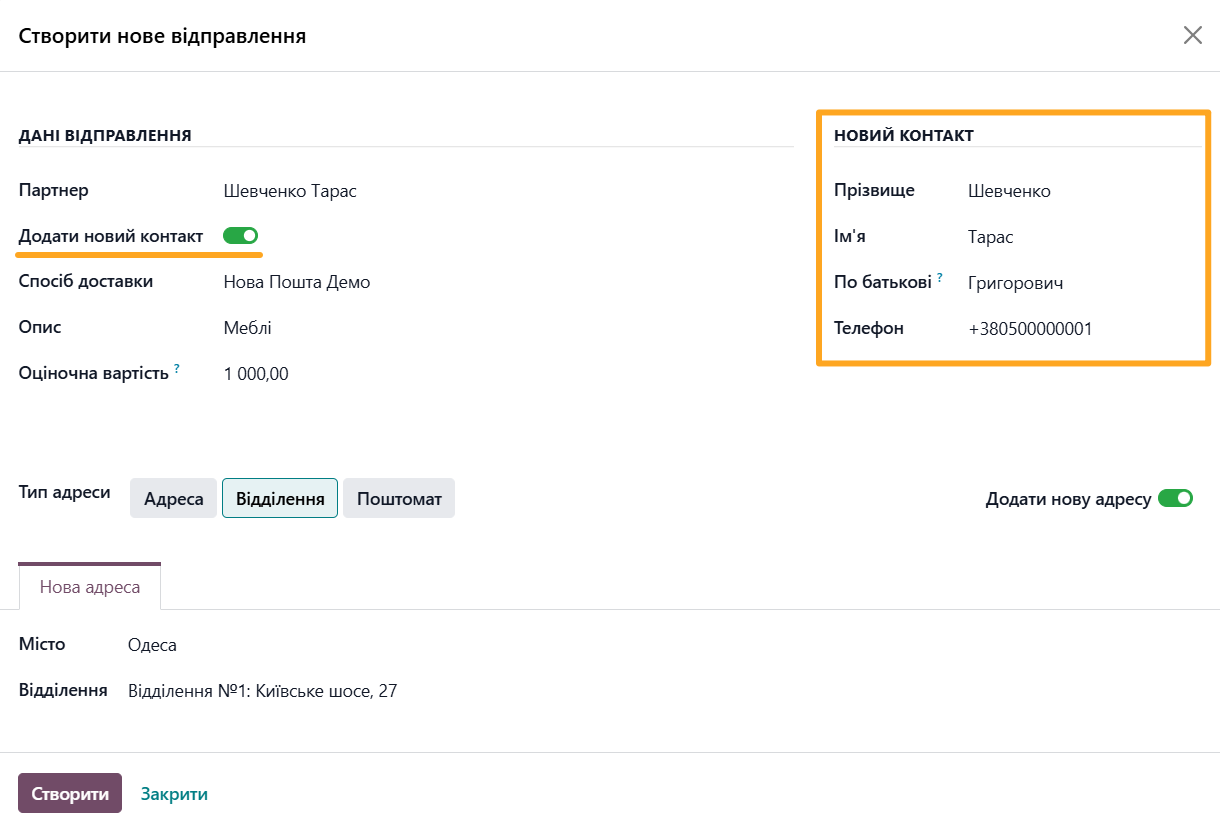
Якщо контактну особу ще не було додано, увімкніть опцію Додати новий контакт та заповніть дані у відповідному розділі.
Опції відправлення
Дані відправлення заповнюються автоматично на основі замовлення покупця та типових значень з облікового запису. Після створення документа можна внести зміни до інформації про відправника та одержувача й інших параметрів посилки.
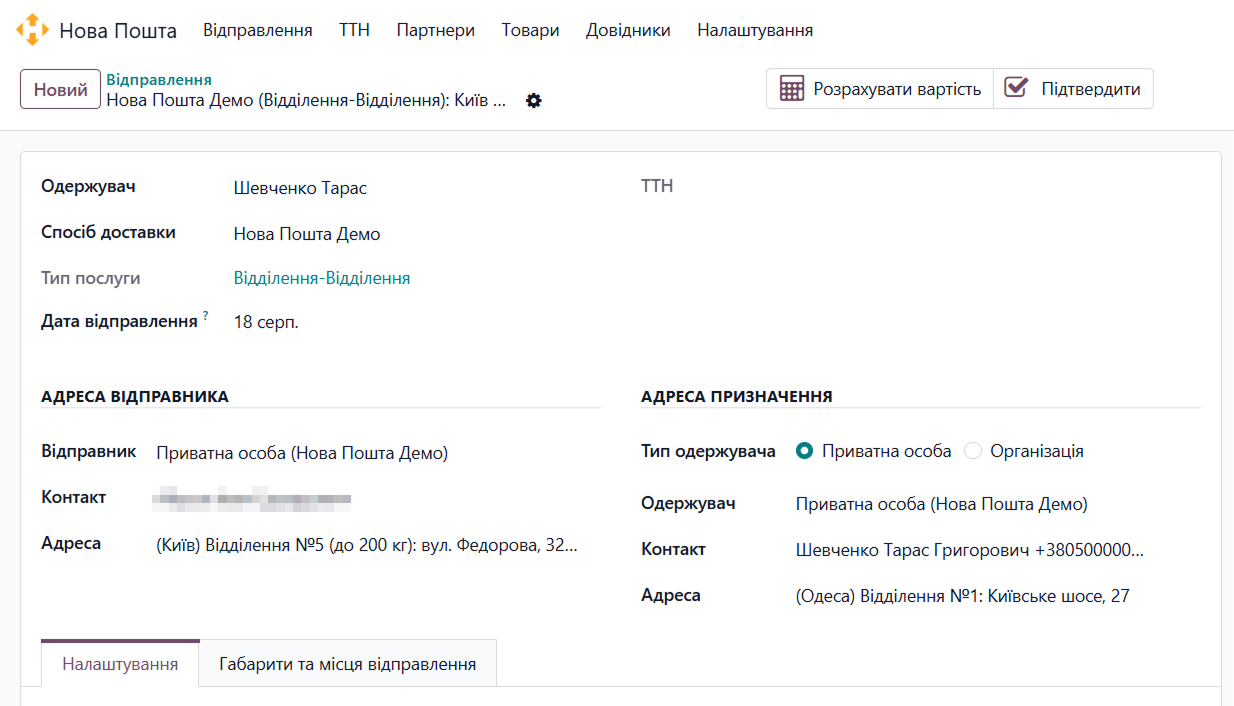
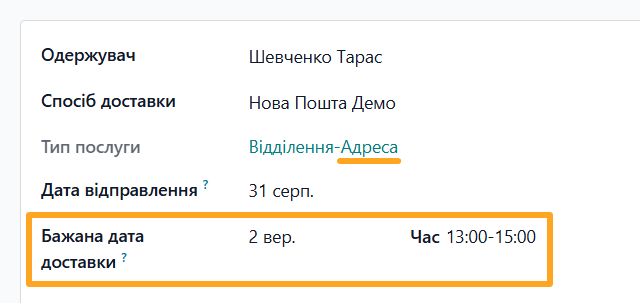
Тип послуги визначається автоматично залежно від типу адреси відправника та одержувача. У разі потреби вкажіть заплановану дату відправлення, щоб одержувач бачив її після створення ТТН.
Якщо відправлення на адресу, додатково зазначте бажану дату доставки та оберіть часовий інтервал, коли замовлення буде доставлено кур'єром.
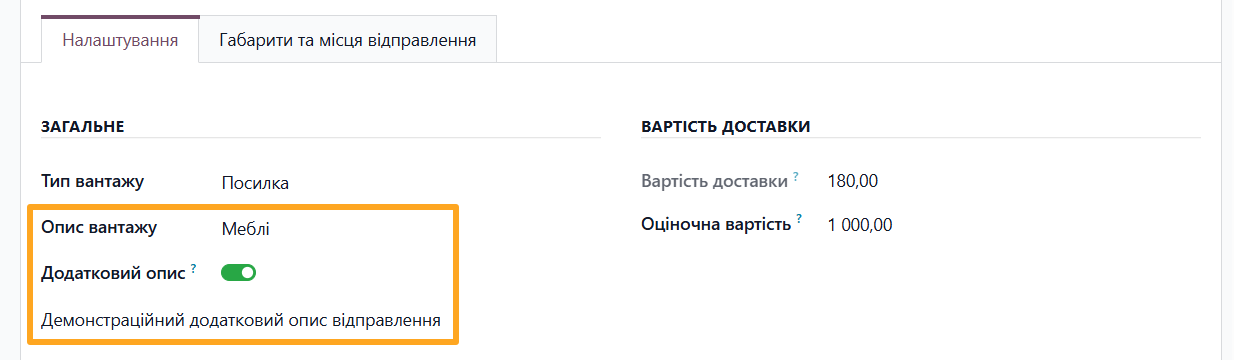
На вкладці Налаштування вкажіть узагальнений опис вантажу у відправленні. Для зазначення додаткової розширеної інформації використовуйте опцію Додатковий опис.
Місця відправлення
Надання інформації про габаритно-вагові характеристики посилок є обов'язковим для відправлень Новою Поштою.

Під час створення відправлення із замовлення на продаж розрахункова вага та об’єм заповнюються автоматично на основі вказаних значень у товарах.
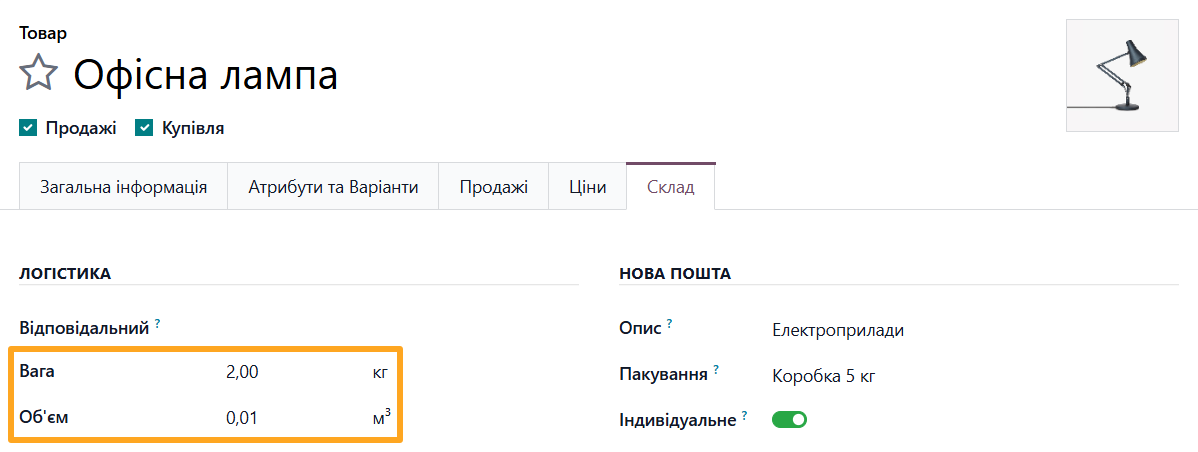
Можна перевизначити розрахункові значення у разі потреби і вказати вручну вагу та об’єм, заповнивши поля Примусове значення ваги та Примусове значення об’єму. Під час передачі загальних габаритно-вагових характеристик також потрібно вказати загальну кількість місць.
Надання детального опису щодо кожного місця відправлення є обов'язковим при відправці на поштомат та опціональним в інших випадках. Увімкніть опцію Вказати місця відправлення, щоб описати кожне місце відправлення. Можна ввести значення вручну або використати підготовлені шаблони, натиснувши Додати з шаблону.
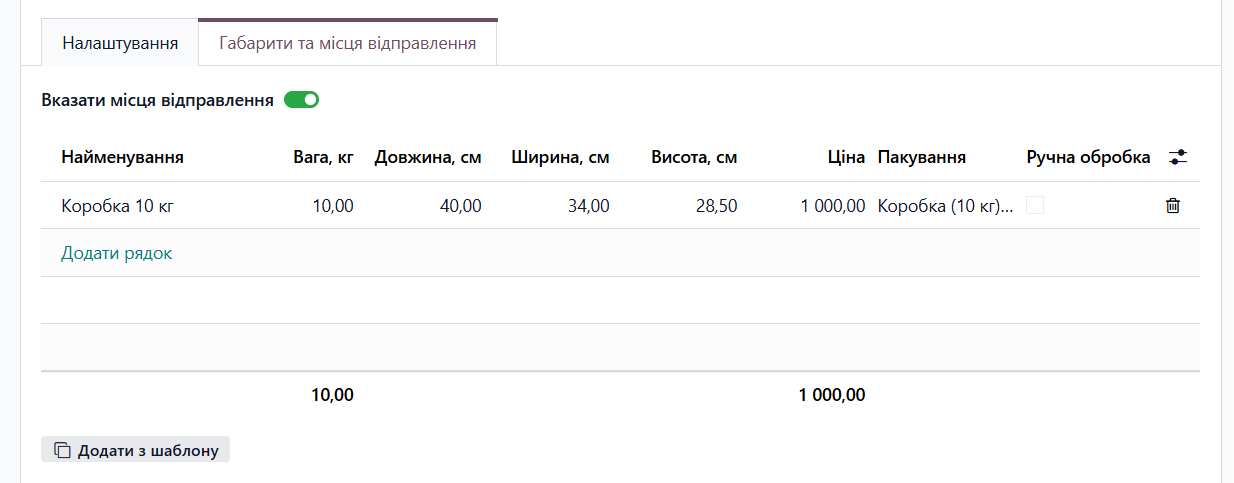
За потреби, можна внести зміни у значення з шаблону та обрати пакування Нової Пошти (повний довідник доступний у меню Налаштування — Пакування НП).
Опція Ручна обробка дозволяє маркувати місце відправлення як неконвеєрне. Тобто таким, що не може бути обробленим на автоматизованій сортувальній лінії.
Післяплата
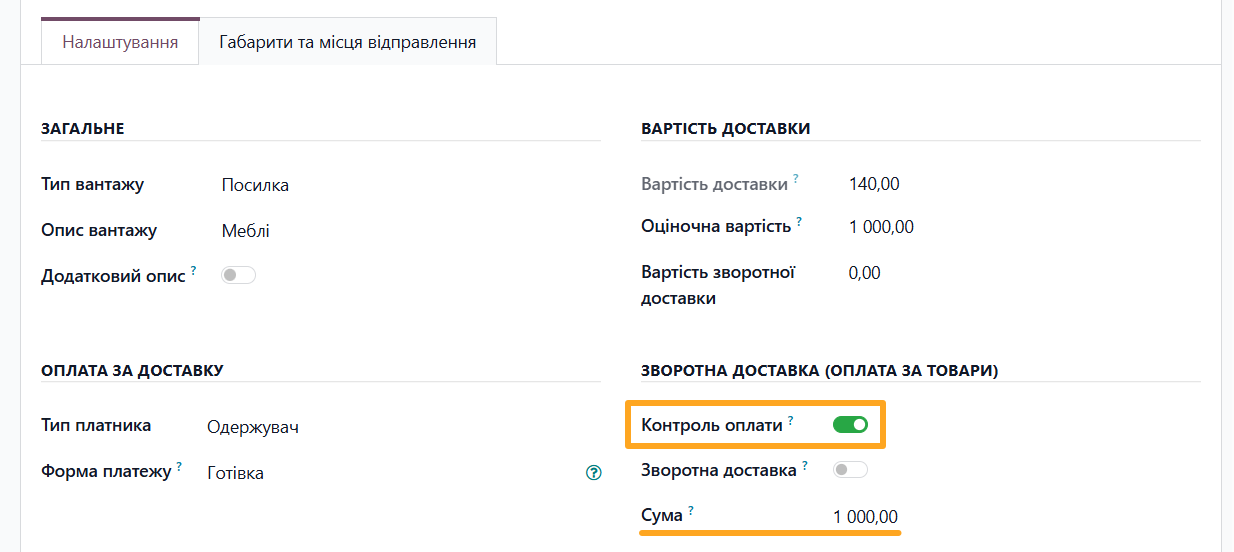
Щоб скористатися послугою Післяплата, на вкладці Налаштування в розділі Зворотна доставка (Оплата за товари):
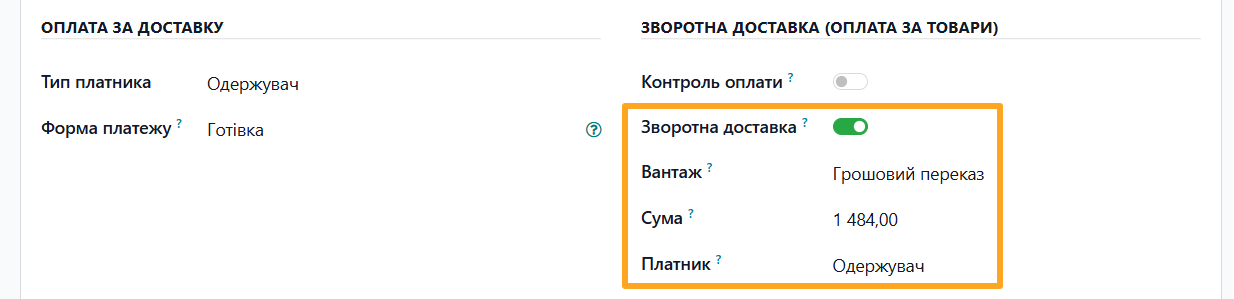
- Увімкніть опцію Зворотна доставка
- Оберіть тип вантажу — Грошовий переказ
- Введіть суму
- Оберіть платника за цю послугу
Бізнес-опції
Юридичні особи та ФОП можуть укласти договір з Новою Поштою та стати бізнес-клієнтами компанії. Для таких користувачів Нова Пошта пропонує додаткові сервіси, реалізовані в нашому рішенні, а саме:
- Безготівковий розрахунок
- Контроль оплати
- Локал Експрес
Безготівковий розрахунок
Безготівковий розрахунок дозволяє проводити оплату Новій Пошті за послуги доставки шляхом перерахувань з банківського рахунку компанії. Щоб скористатися цією послугою, вкажіть форму платежу як Безготівковий.

Контроль оплати
Послуга Контроль оплати призначена для зарахування оплати за відправлені товари на банківський рахунок компанії. Рішення від Garazd Creation автоматично фіксує оплату за замовленнями, що були відправлені з цією послугою. Виконайте перелік вимог, щоб активувати цю можливість на боці Odoo:
- Відкрийте обліковий запис бізнес-клієнта та в розділі Зворотна доставка увімкніть опцію Контроль оплати.
- Оберіть Журнал рахунків — це може бути журнал з типом Банк або Готівка, на який буде проведена сума, вказана у відправленні.
- У відправленні оберіть спосіб доставки, пов’язаний з обліковим записом бізнес-клієнта.
- Зв’яжіть відправлення із замовленням покупця.
- На вкладці Налаштування увімкніть опцію Контроль оплати та введіть суму.
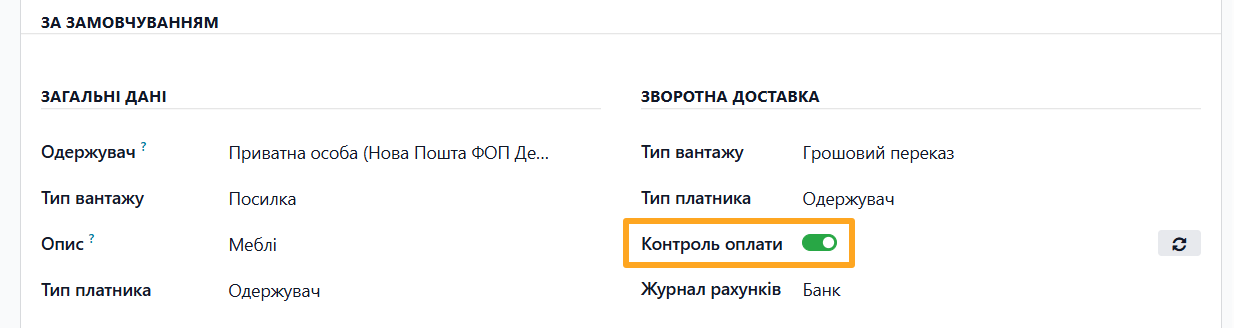
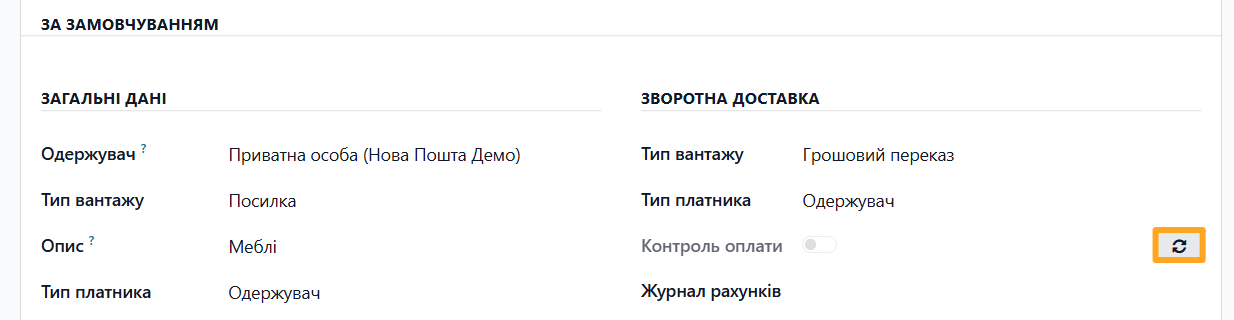
Якщо опція Контроль оплати неактивна, попри те, що договір з Новою Поштою укладено, підтягніть оновлення, натиснувши цю кнопку:
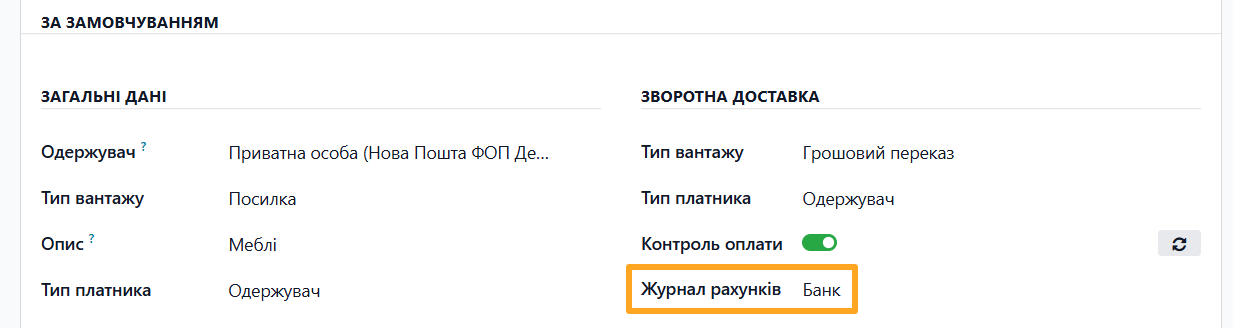

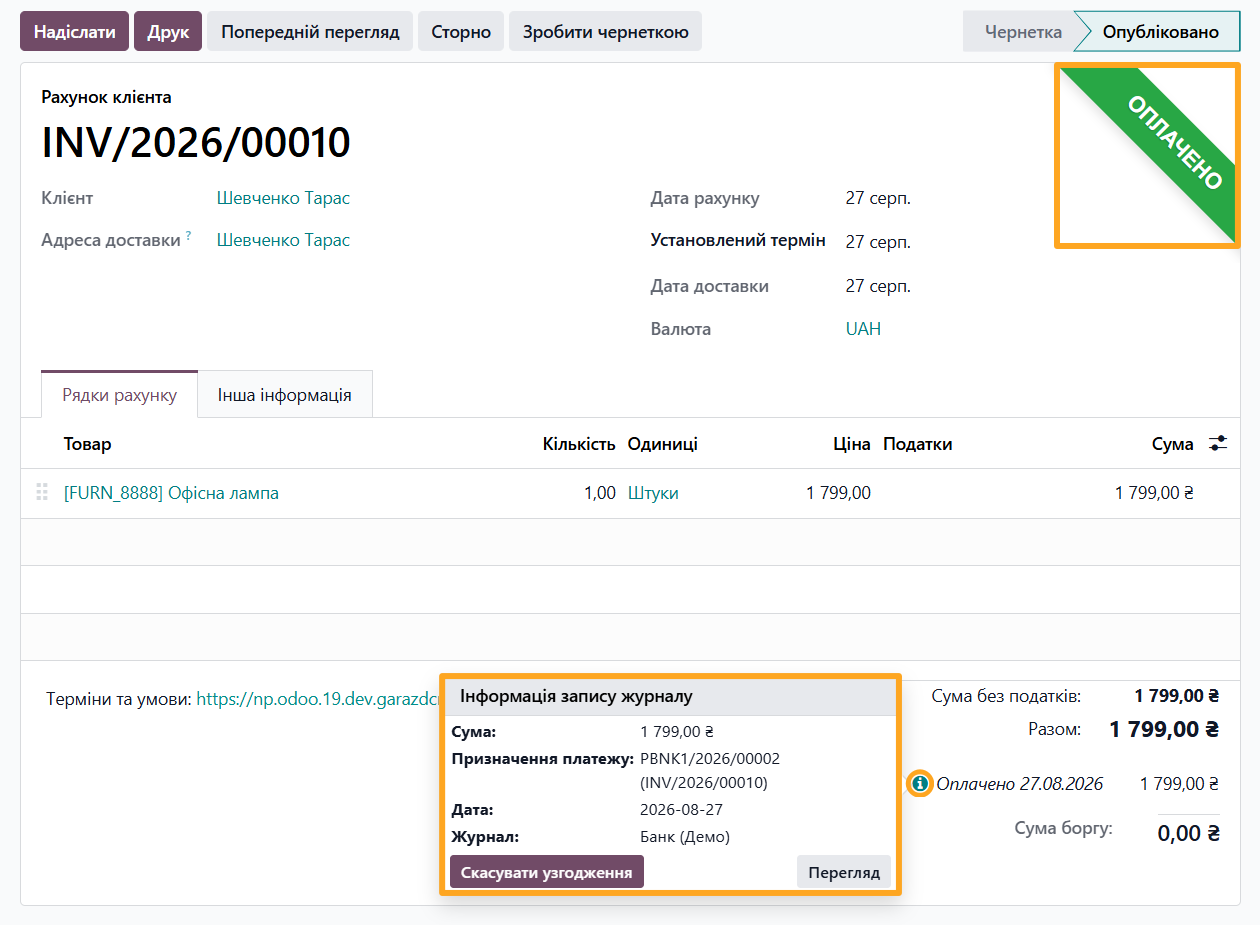
Відправлення з налаштуваннями, розглянутими вище, після отримання одержувачем обробляються автоматично. Для замовлення створюється рахунок, якщо він не був створений. За рахунком проводиться платіж на журнал, зазначений в обліковому записі. Рахунок та платіж пов'язуються між собою.
Локал Експрес
Послуга Локал Експрес забезпечує доставку відправлень по Києву впродовж дня в зручний для одержувача час.
Щоб скористатися цією послугою, оберіть бізнес-акаунт Нової Пошти та у відправленні на вкладці Налаштування активуйте опцію Локал Експрес.
Дії з відправленнями
Після внесення всіх необхідних даних у відправлення розрахуйте вартість доставки, скориставшись кнопкою у верхній частині сторінки.

Для передачі інформації про відправлення до Нової Пошти та створення накладної натисніть Підтвердити.
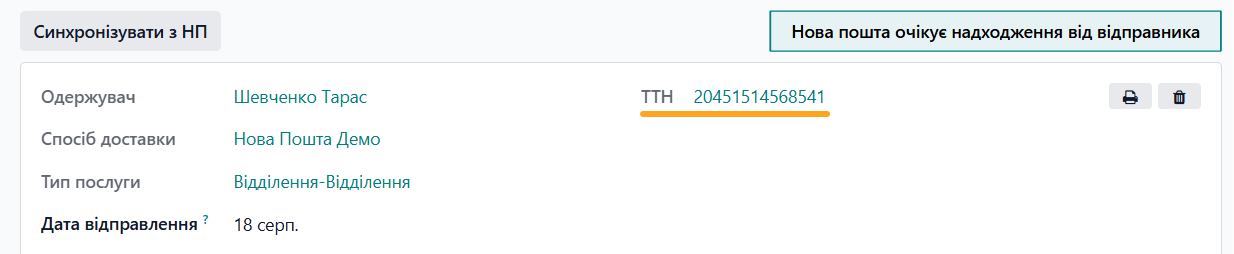
У разі внесення змін до відправлення після створення ТТН синхронізуйте оновлення з Новою Поштою, натиснувши Синхронізувати з НП.
Для друку етикетки накладної скористайтеся кнопкою в полі ТТН.
Накладні (ТТН)
Усі накладні, створені в Odoo або приєднані до системи, знаходяться в меню Нова Пошта — ТТН.

Дії з ТТН
Для накладних доступні наступні операції:
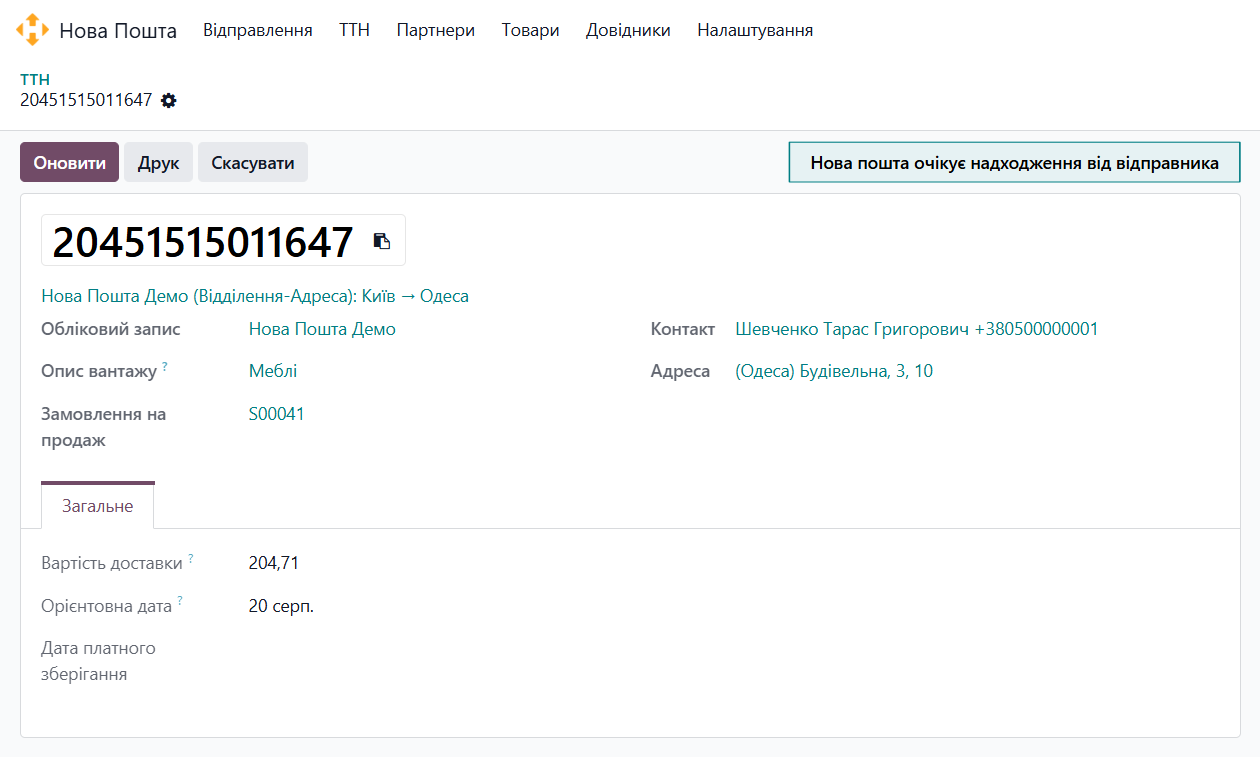
- Перегляд та оновлення статусу
- Друк етикеток та друкованої форми накладної
- Скасування
Приєднання ТТН
Рішення від Garazd Creation дозволяє приєднати накладну, створену поза Odoo. Це може бути відправлення, створене з будь-якого облікового запису Нової Пошти. Відкрийте список накладних та натисніть Приєднати ТТН.
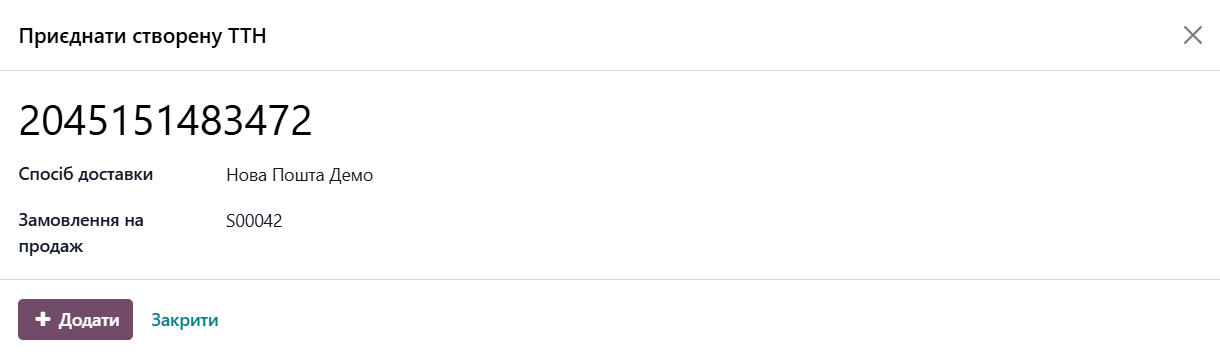
Інформація про відправлення відображається на відповідній вкладці.
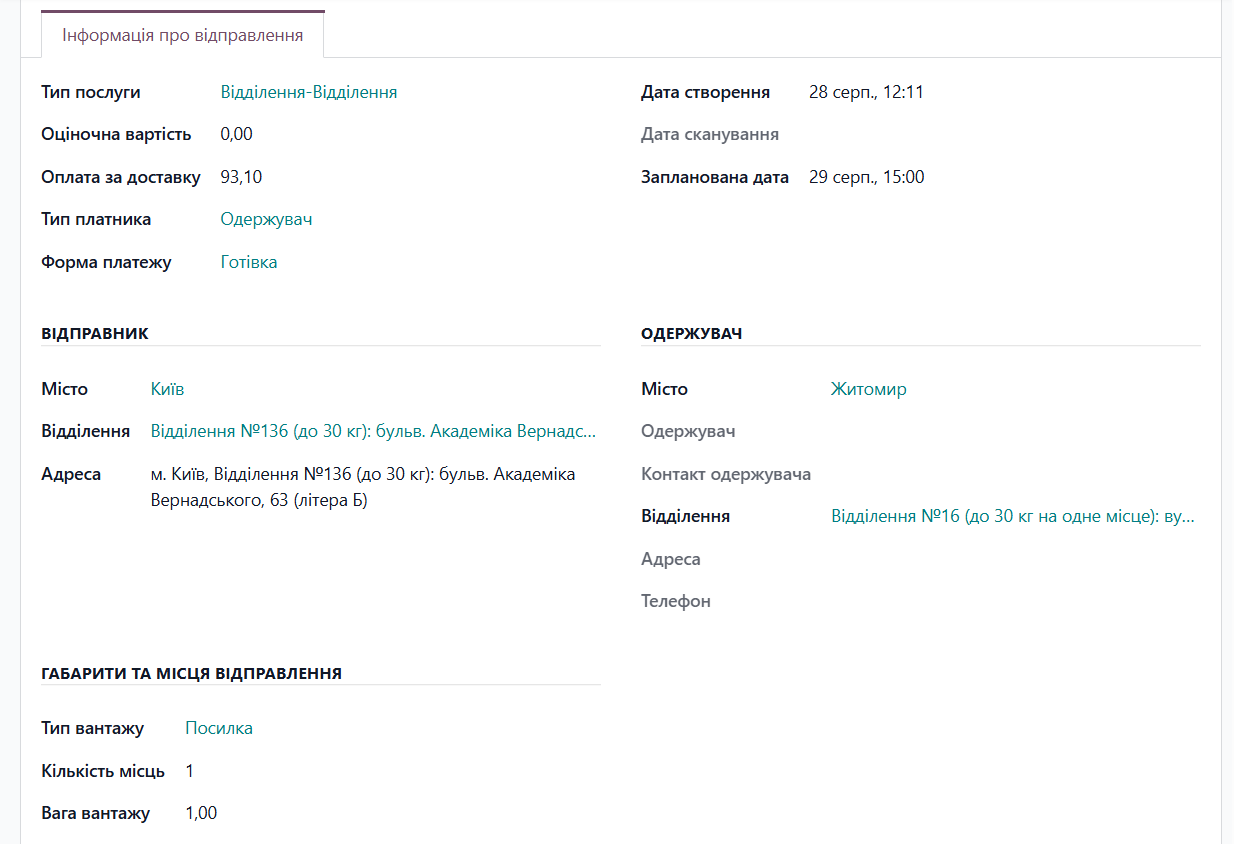
Рішення відстежує статус під’єднаної накладної й оновлює його разом із накладними, створеними в Odoo. Також статус можна оновити вручну.
При приєднанні ТТН є можливість встановити зв'язок між накладною та замовленням на продаж. Це можна зробити двома шляхами:
- Обрати замовлення у вікні майстра
- Викликати дію Приєднати створену ТТН з форми замовлення
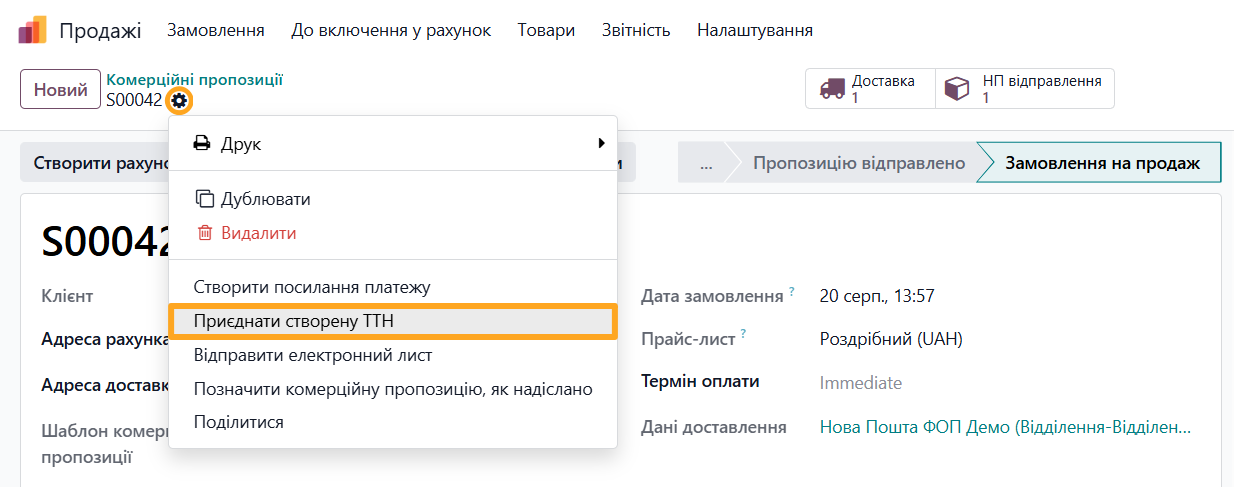
Приєднані та створені накладні доступні у замовленні за кнопкою НП ТТН.

Підсумки
Впровадження комплексного програмного рішення для автоматизації доставки дозволяє українським компаніям налагодити логістичний цикл безпосередньо в ERP-системі. Завдяки синхронізації Odoo з API перевізника Нова Пошта ви зможете оперативно розраховувати вартість відправлень, гнучко налаштовувати габарити й місця за шаблонами пакування, миттєво генерувати накладні, а також автоматизувати облік фінансів за допомогою інтегрованої послуги Контроль оплати з автоматичною реєстрацією платежів у базі.
Оцініть усі переваги логістики та прискореного відправлення замовлень із модулем від Garazd Creation, який об'єднує процеси оформлення, друку маркувань та відстеження статусів ТТН в єдиному зручному інтерфейсі.