
Вступ
Ефективне маркування товарів — це основа організованого складського обліку та якісного обслуговування клієнтів. Проте стандартні налаштування в Odoo не завжди відповідають специфічним вимогам бізнесу чи форматам наявного паперу.
Odoo Label Builder від Garazd Creation надає потужні інструменти для створення персоналізованих макетів, що дозволяють розмістити кілька етикеток на одному аркуші, максимально оптимізуючи простір.
У цій статті ми детально розглянемо, як з нуля створити макет для аркуша А4, виконати точні розрахунки полів і відступів, а також покроково налаштувати кожну секцію етикетки — від зображення товару до динамічних цін та QR-кодів.
Макет етикеток
Почнемо зі створення макета етикеток. Спочатку визначте розмір аркуша та виміряйте поля аркуша від верхнього, нижнього, лівого та правого країв. Потім визначте вертикальні та горизонтальні відступи між етикетками на аркуші.
Виконайте необхідні розрахунки, щоб переконатися, що етикетки помістяться на аркуші. Для прикладу, використовується аркуш формату А4 з етикетками розміром 99×67 мм, розміщеними у 2 стовпці та 4 ряди:
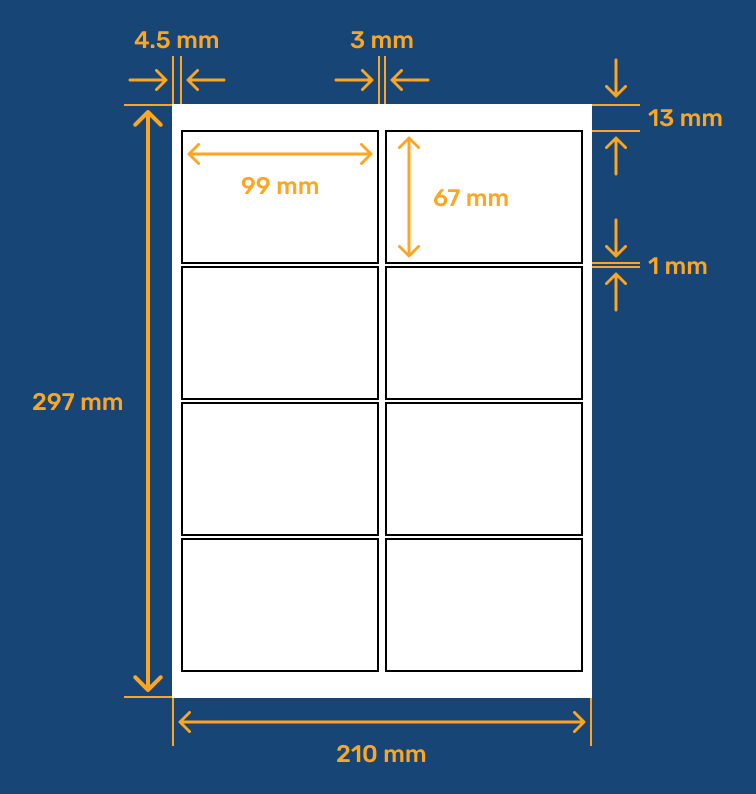
Ширина аркуша становить 210 мм. Підсумуємо всі складові рядка: ліве та праве поля по 4,5 мм, ширина етикетки — 99 мм, а відступ між стовпцями — 3 мм:
Отже, усі елементи макета в рядку розміщені правильно і не виходять за межі.
Повторіть ті самі дії для стовпця аркуша, висота якого становить 297 мм:
Загальна довжина елементів стовпця дорівнює висоті аркуша.
Шаблон етикетки
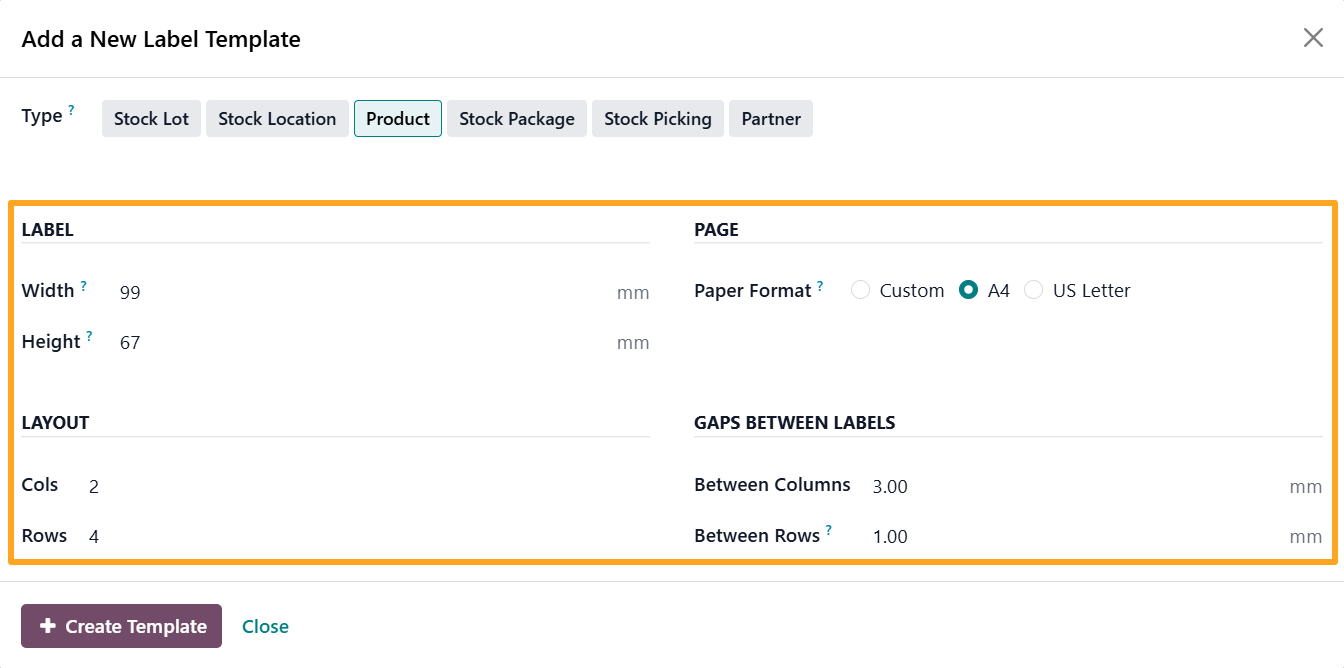
Тепер налаштуємо цей макет в Odoo. У майстрі друку натисніть Нова етикетка, а потім введіть розміри, розраховані раніше:
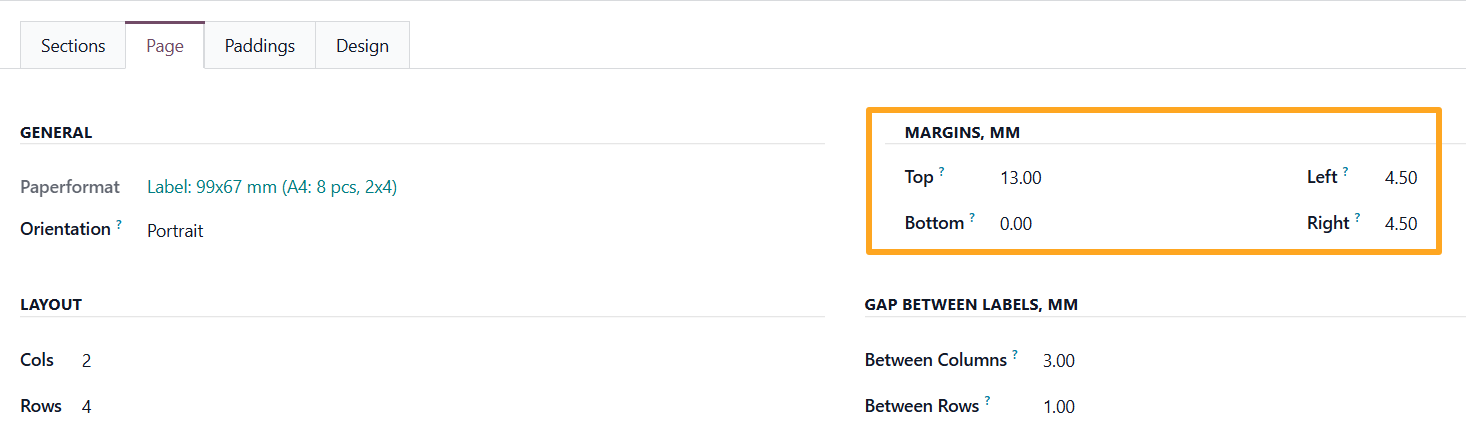
Після додавання шаблону, на вкладці Сторінка встановіть верхнє, ліве та праве поля сторінки:
Дизайн етикетки
Наступним кроком є розробка етикетки. Підготуйте зразок етикетки з необхідними секціями. Визначте, яка інформація має бути вказана в кожній з них, а також необхідну висоту та ширину кожної секції:
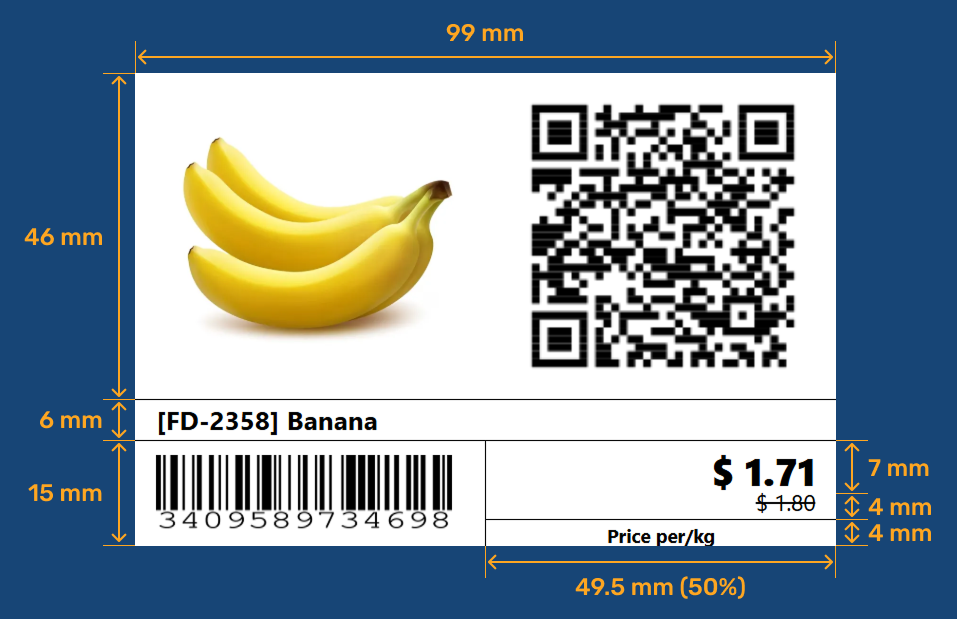
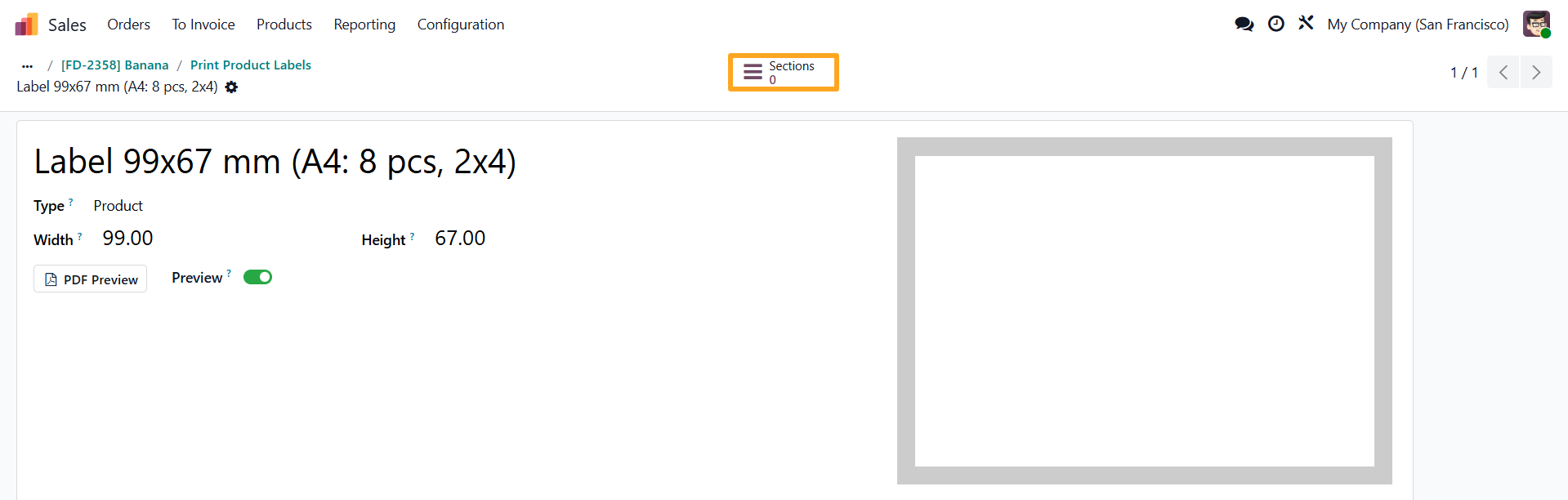
Коли макет етикетки буде готовий, натисніть Секції у верхній частині сторінки, а потім Новий, щоб почати створювати вміст етикетки:
Зображення
У першій секції розміщено зображення товару:
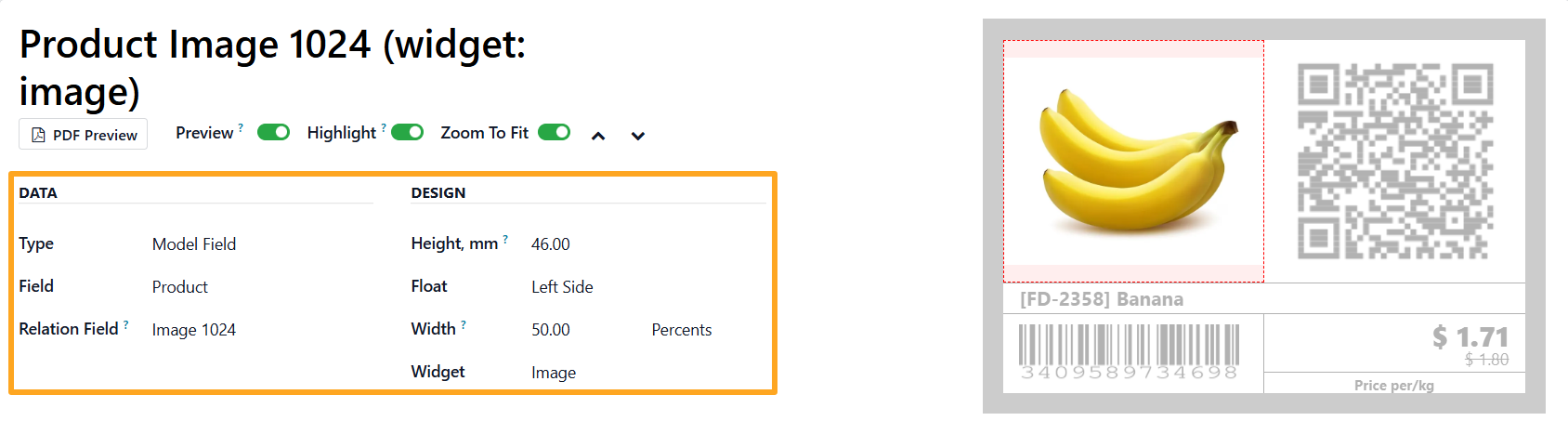
Встановіть висоту секції 46 мм, розміщення — Ліва сторона, половину ширини, а також виберіть віджет Зображення.
QR-код
Наступна секція — це сторінка товару у вигляді QR-коду. Створіть копію попередньої секції та змініть Реляційне поле на Website Absolute URL. Після сканування цього коду відкриється сторінка товару на вашому веб-сайті. Потім встановіть Розміщення на Права сторона і виберіть віджет QR-код:
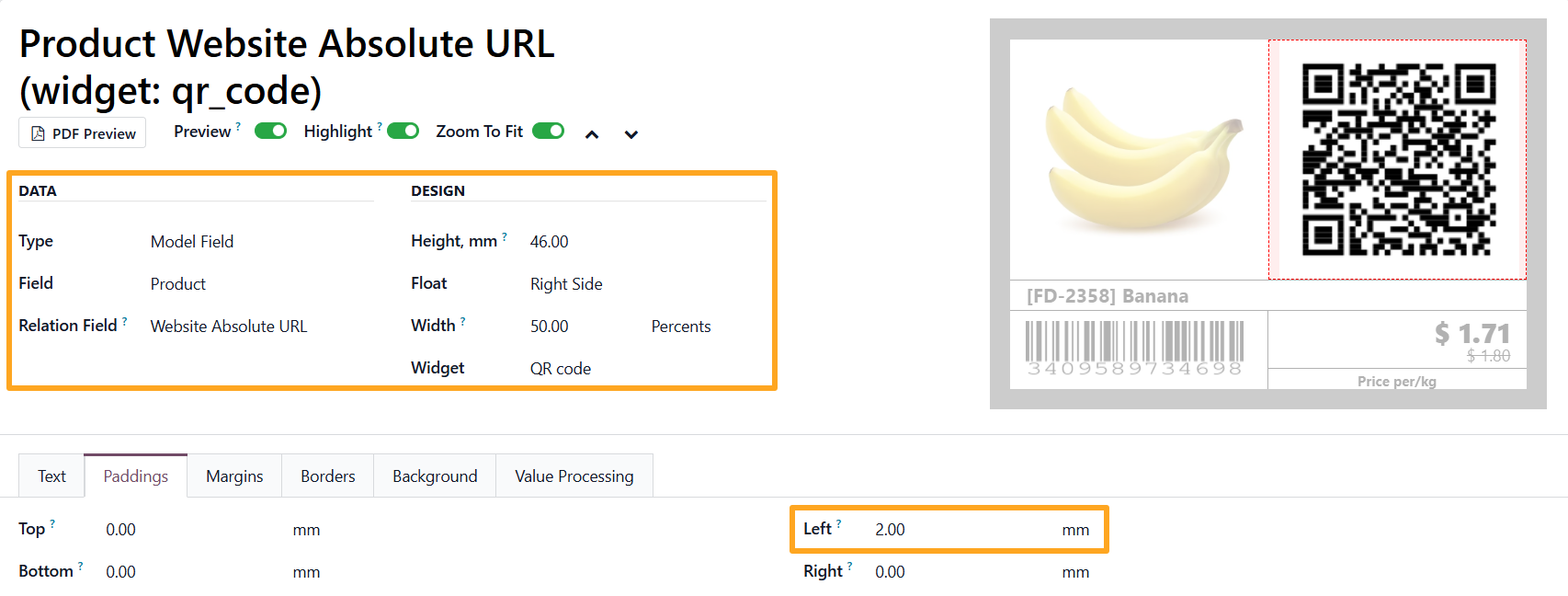
Також додайте трохи відступів, щоб вирівняти QR-код по центру в секції.
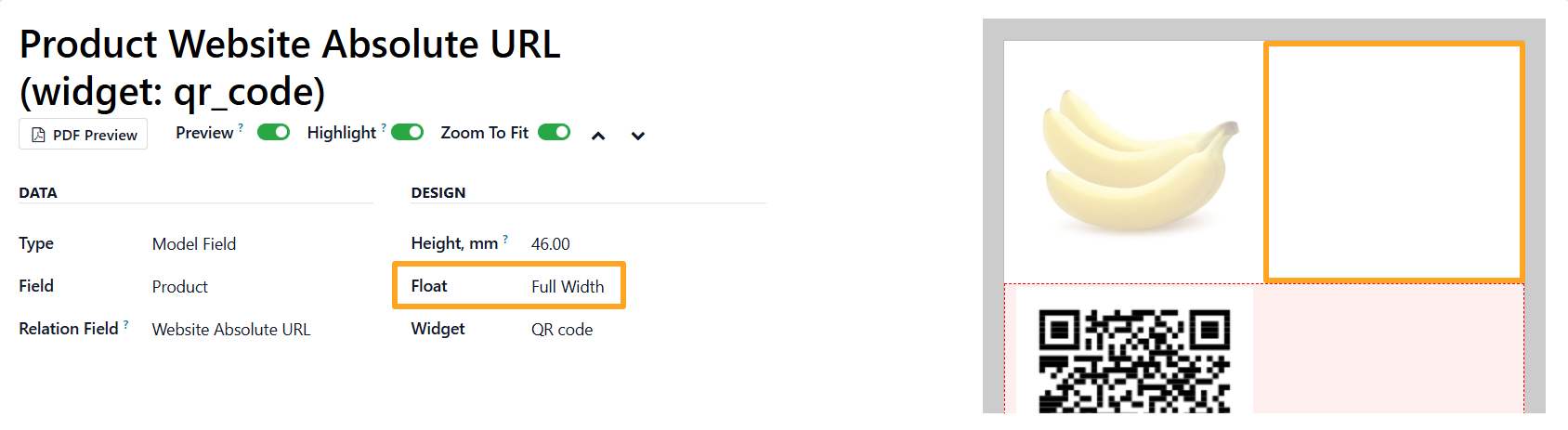
Зверніть увагу, що секції розміщуються зліва направо. Це безпосередньо впливає на порядок розміщення, коли в одному рядку міститься кілька секцій. Наприклад, якщо вже є секція на половину ширини, а потім додається секція на всю ширину, вона переміститься в наступний рядок, залишивши простір праворуч:
Назва
Секція Назва для відображення має висоту 6 мм, стилізацію тексту:
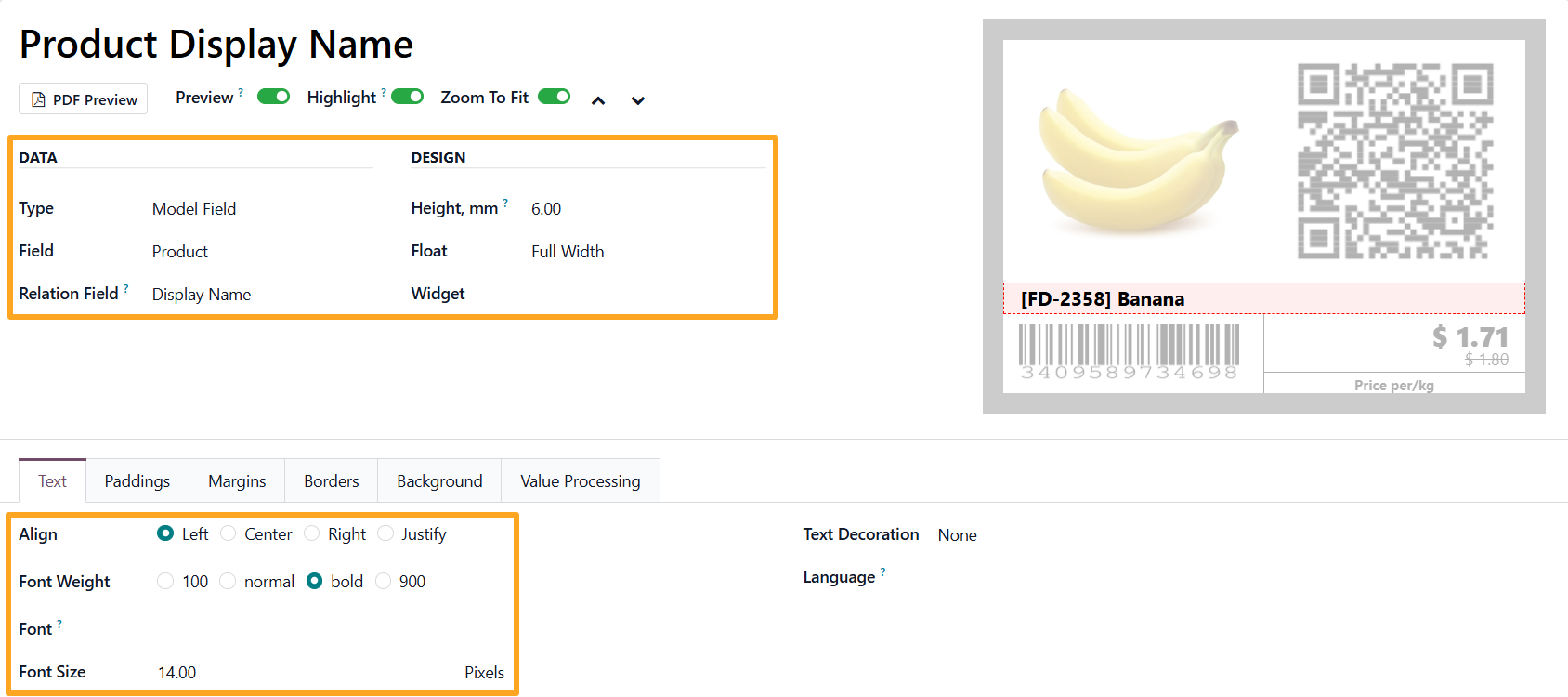
Певні відступи:

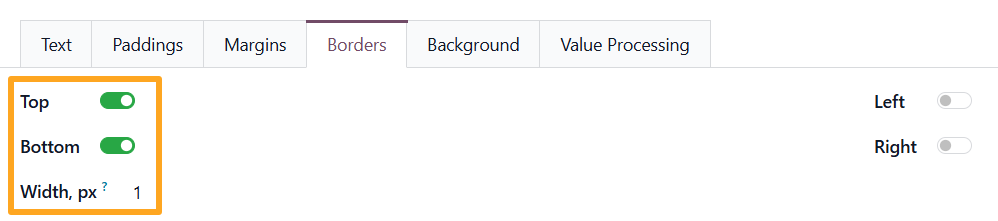
А також верхню та нижню рамки:
Штрихкод
Наступна секція — штрих-код товару. Встановіть висоту, положення та ширину, виберіть віджет Штрих-код та увімкніть відображення текстового коду під штрих-кодом:
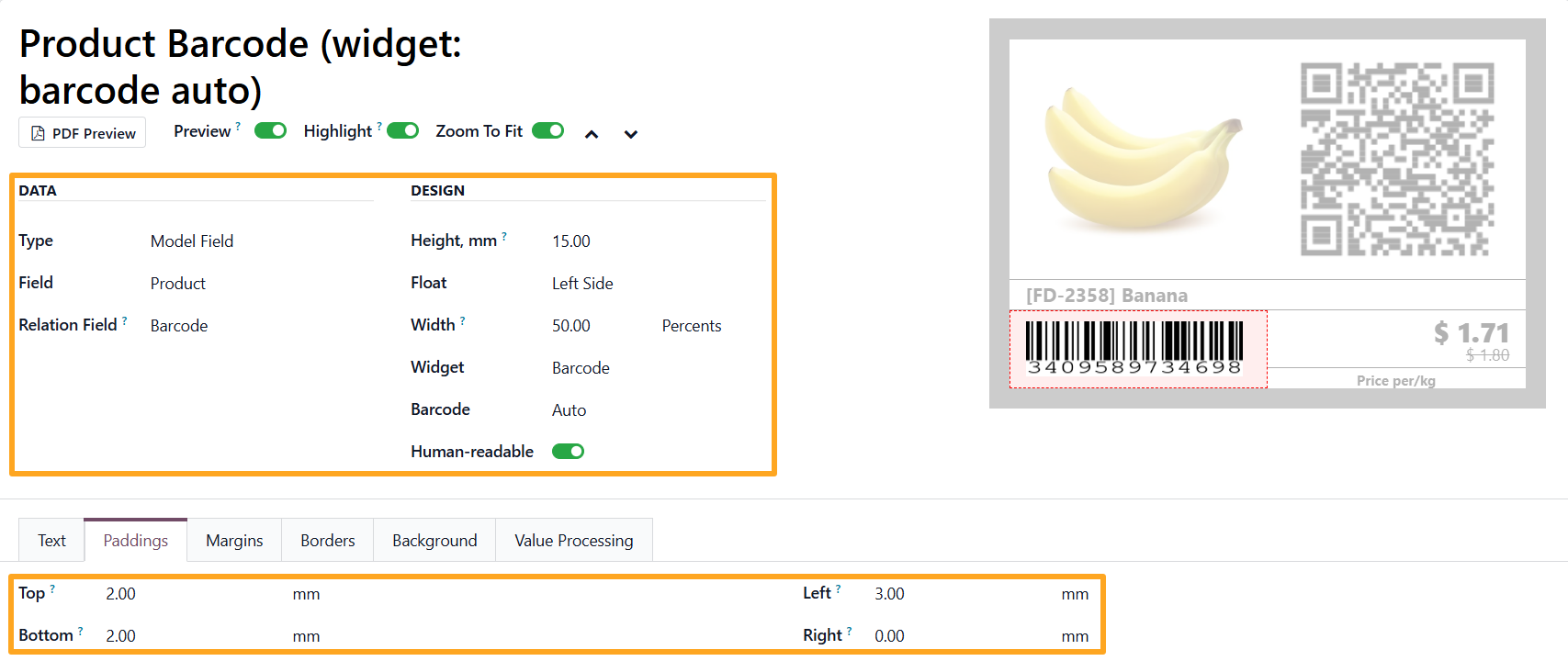
Налаштуйте положення за допомогою відступів та вирівнювання.
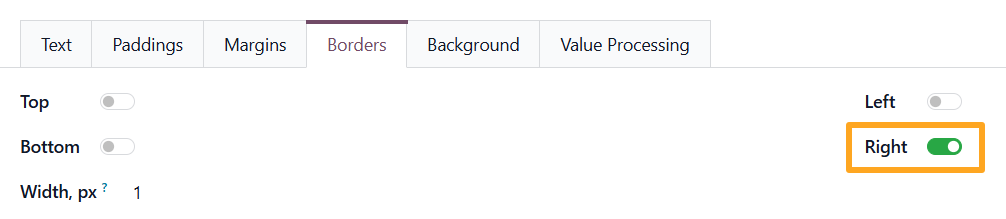
Щоб виділити цю секцію, додайте праву межу:
Акційна ціна
Секція Акційна ціна містить такі параметри:
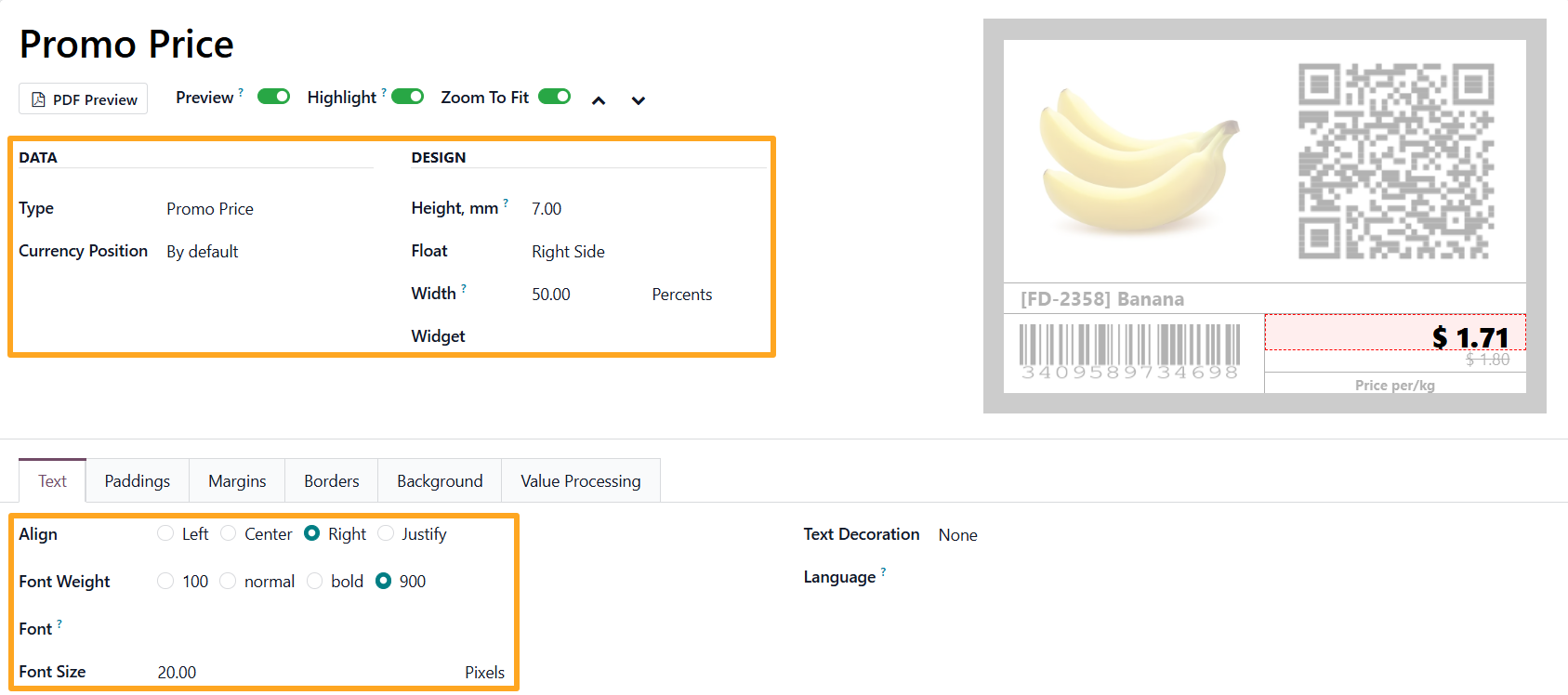
Відступи:

Щоб відображати числові значення у форматі, що відповідає регіону, увімкніть опцію Локалізація чисел на вкладці Обробка значень:

Звичайна ціна
Секція Звичайна ціна має менший розмір і шрифт, а також оформлений у стилі Наскрізна лінія:
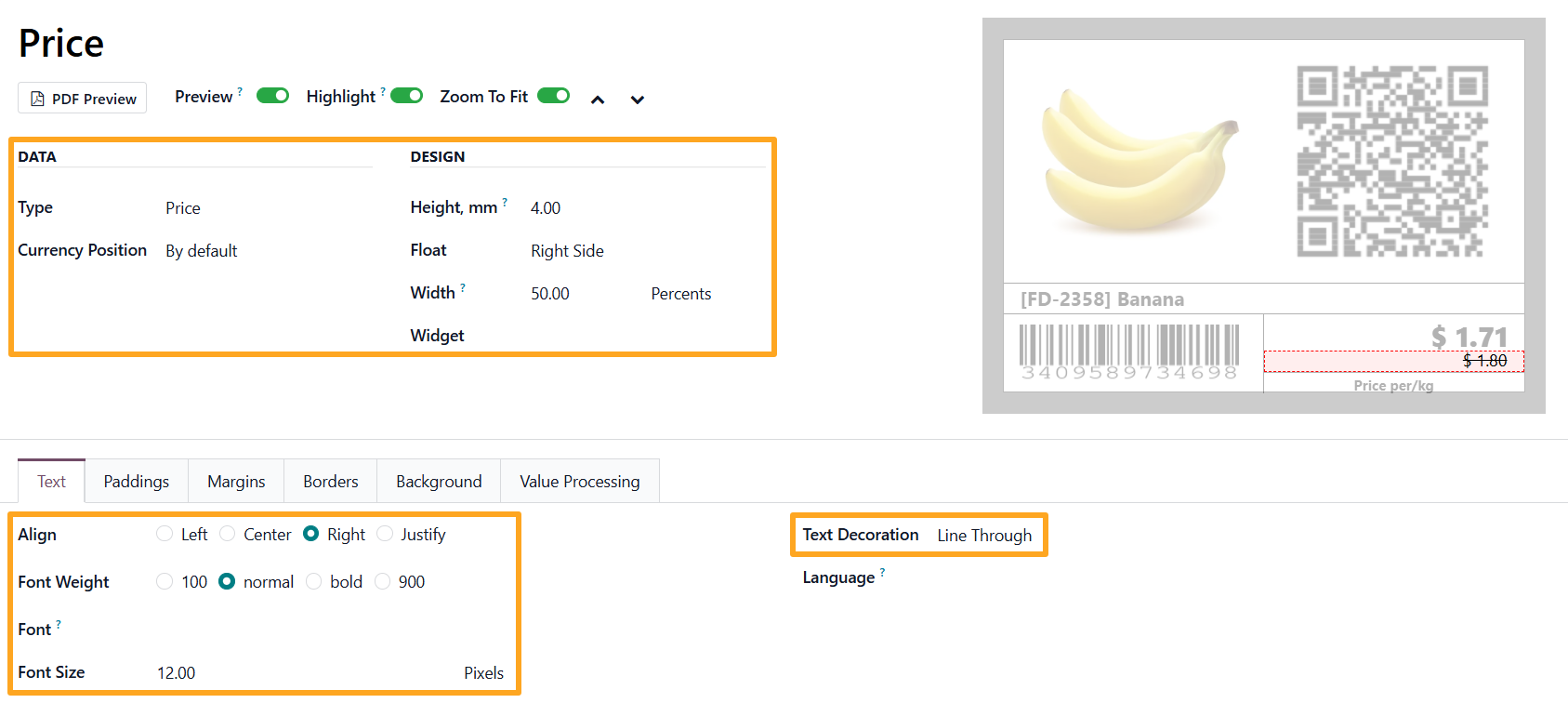
Відступ справа:

Одиниця вимірювання
Секція із динамічним значенням одиниці виміру використовується разом зі статичним текстом, який задається як префікс:
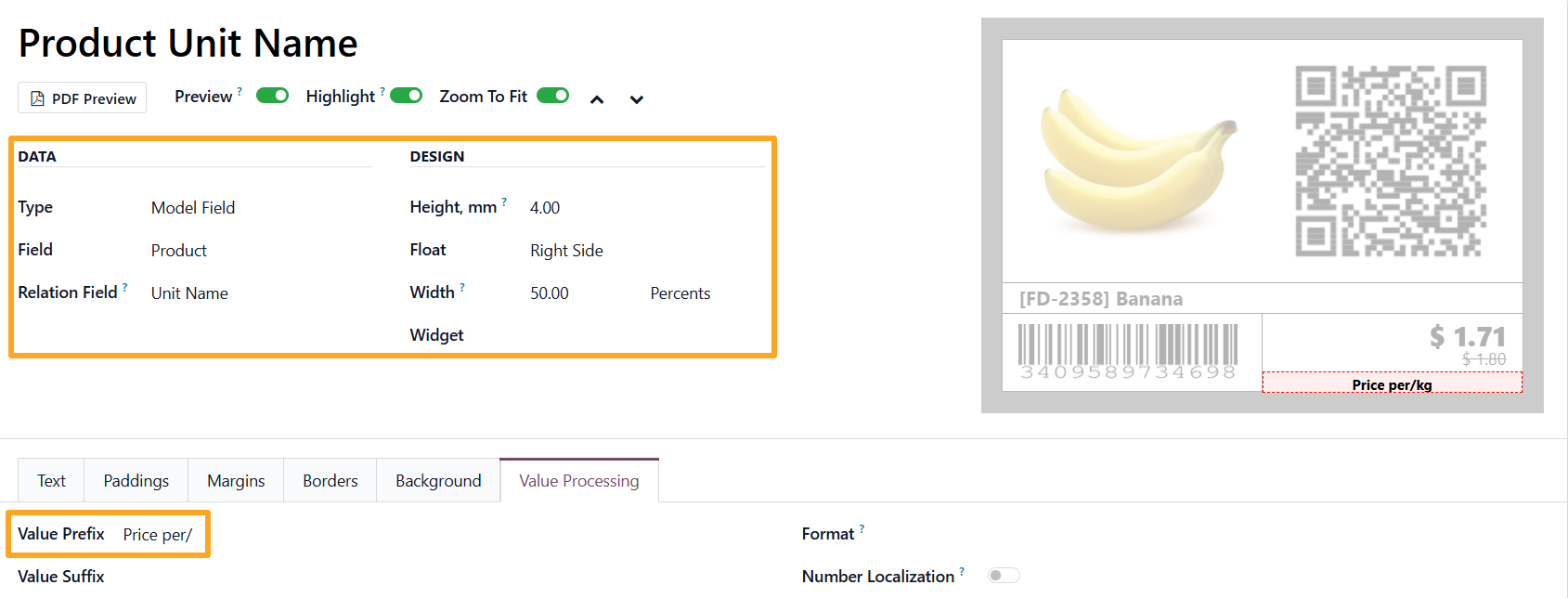
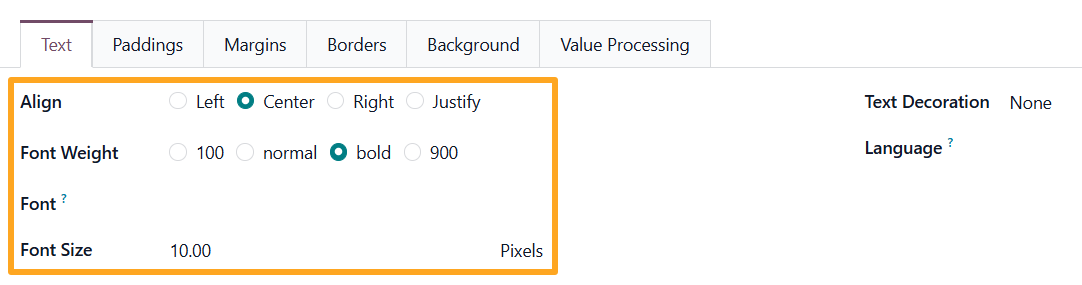
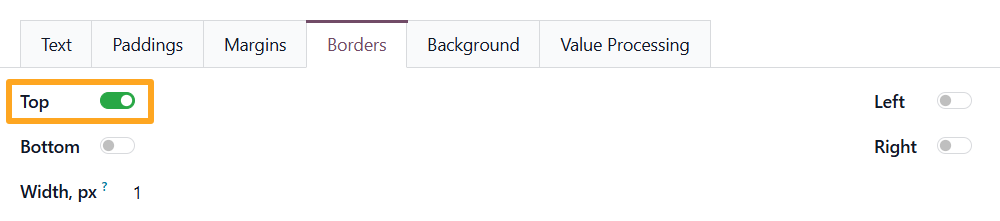
Додайте верхню межу, щоб відокремити його від секцій із цінами:
Результат
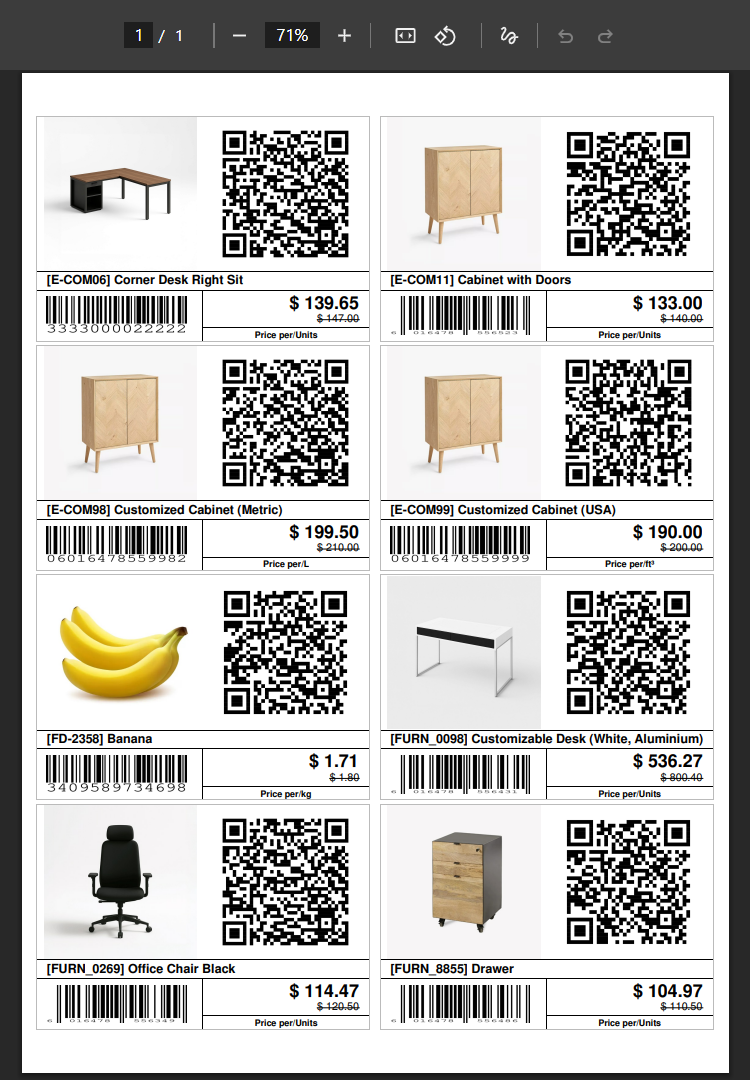
Шаблон з кількома етикетки на аркуші A4 готовий, PDF файл виглядає наступним чином:
Підсумки
Налаштування власного шаблону в Odoo з Label Builder дозволяє перетворити стандартний процес друку на гнучкий інструмент брендування та інформування. Завдяки правильно розрахованим параметрам аркуша та детальному дизайну кожної секції, ви отримуєте PDF або ZPL-файл, готовий до друку, де кожна етикетка містить усю необхідну інформацію: візуалізацію товару, штрих-коди для сканування та актуальні ціни з урахуванням акцій.
Використання такого макета не лише економить витратні матеріали, а й значно спрощує роботу персоналу, забезпечуючи точність та швидкість маркування продукції.