


Нумерація завдань у проєкті Odoo з автоматичним присвоєнням унікальних кодів
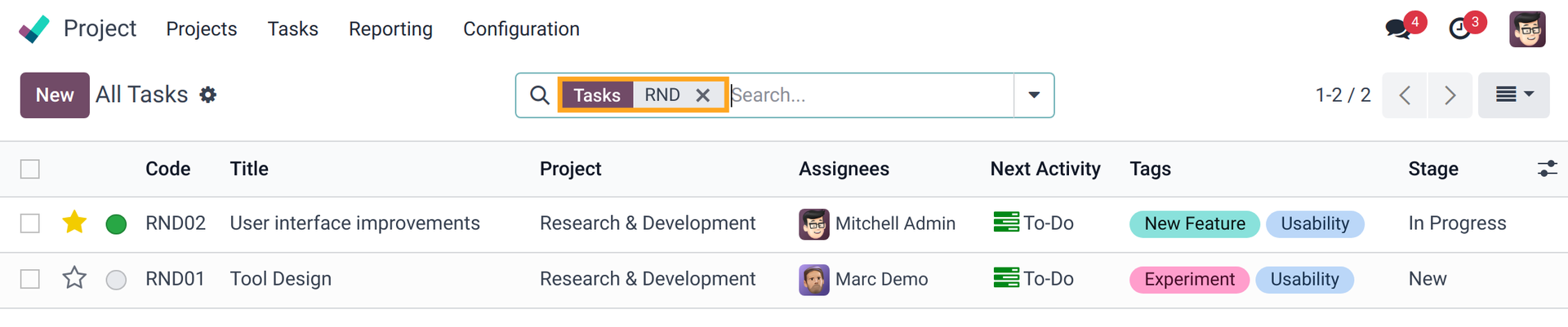
Крім того, якщо код завдання чітко відображається у всіх видах і його можна легко знайти за допомогою стандартної панелі пошуку Odoo, це підвищує зручність користування Odoo та прискорює процеси управління проєктами.
| Встановлення |
Odoo Online
Odoo.sh
On Premise
|
|---|---|
| Сумісність |
Community
Enterprise
|
| Технічна назва | garazd_project_task_code |
| Версія | 19.0.1.0.0 |
| Ліцензія | OPL-1 |
| Категорія |
|
| Підтримка | Допомога з встановленням та підтримка впродовж 60 днів, гарантований багфіксинг впродовж року |
Use Case

Jorem ipsum dolor sit amet, consectetur adipiscing elit. Nunc vulputate libero et velit interdum, ac aliquet odio mattis. Class aptent taciti sociosqu ad litora torquent per conubia nostra, per inceptos himenaeos.
Forem ipsum dolor sit amet, consectetur adipiscing elit. Nunc vulputate libero et velit interdum, ac aliquet odio mattis. Class aptent taciti sociosqu ad litora torquent per conubia nostra, per inceptos himenaeos.
Dorem ipsum dolor sit amet, consectetur adipiscing elit. Nunc vulputate libero et velit interdum, ac aliquet odio mattis.
It is a long established fact that a reader will be distracted by the readable content of a page
Korem ipsum dolor sit amet, consectetur adipiscing elit. Nunc vulputate libero et velit interdum, ac aliquet odio mattis. Class aptent taciti sociosqu ad litora torquent per conubia nostra, per inceptos himenaeos.
Korem ipsum dolor sit amet, consectetur adipiscing elit. Nunc vulputate libero et velit interdum, ac aliquet odio mattis.
Встановлення модуля Odoo
Завантаження модулів
Завантажте модулі з ZIP архіву на ваш сервер, де встановлена Odoo, або в GitHub репозиторій підключений до нього.
Розмістить розархівовані модулі у директорії з кастомними модулями та перезапустить системний сервіс Odoo.
Оновить список модулів
Після перезавантаження активуйте Режим розробника, та перейдіть до меню Додатки.

Натисніть на Оновити список додатків, щоб підтягнути нові модулі до списку.
Інсталяція модуля
Знайдіть модуль за його іменем та натисніть на Активувати, щоб інсталювати його.
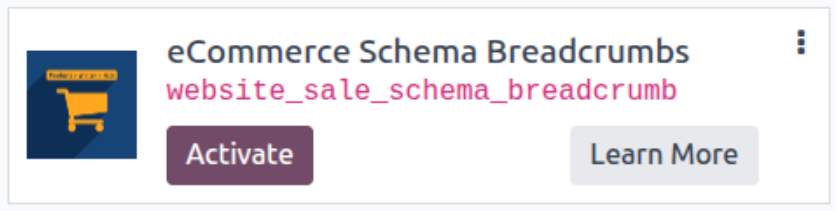
* Якщо ви не бачите модуль, спробуйте видалити типовий фільтр Додатки у рядку пошуку.
Налаштування
Дотримуйтесь інструкцій в описі модуля, щоб завершити процес встановлення та почати користуватися застосунком.
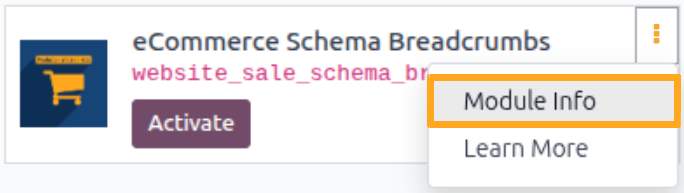

Інструкція

Налаштування
Увімкнути нумерацію завдань для проєктів можна за допомогою опції Коди завдань у формі проєкту на вкладці Налаштування.
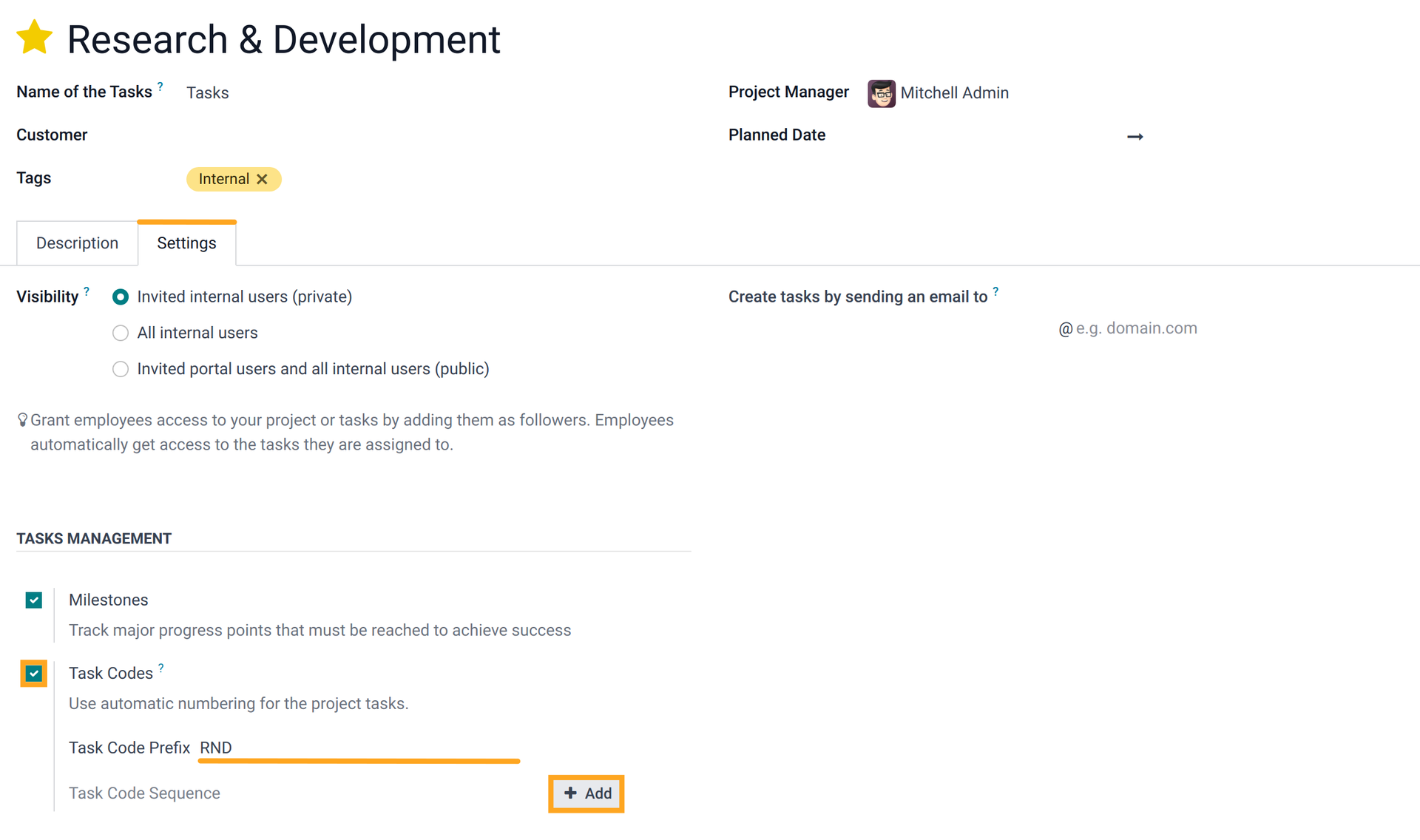
Після цього вкажіть, який префікс використовувати для завдань цього проєкту.
Наступним кроком додайте нову послідовність завдань, натиснувши кнопку Додати.
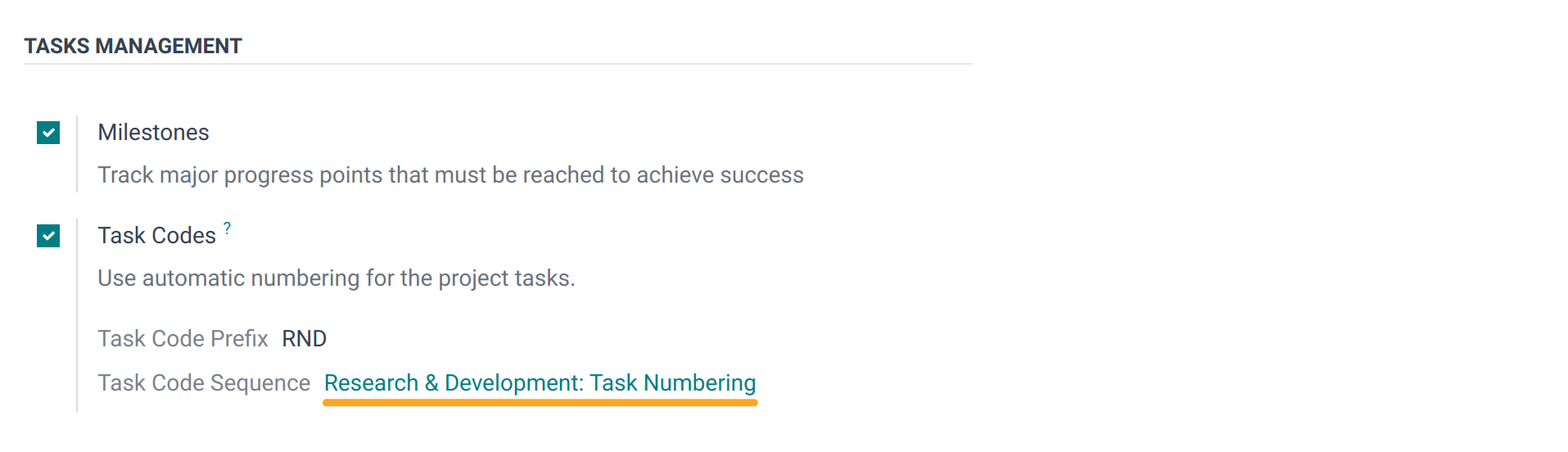


Використання
Модуль дозволяє нумерувати завдання як автоматично, так і вручну з форми завдання або зі списку.
Автоматична нумерація завдань
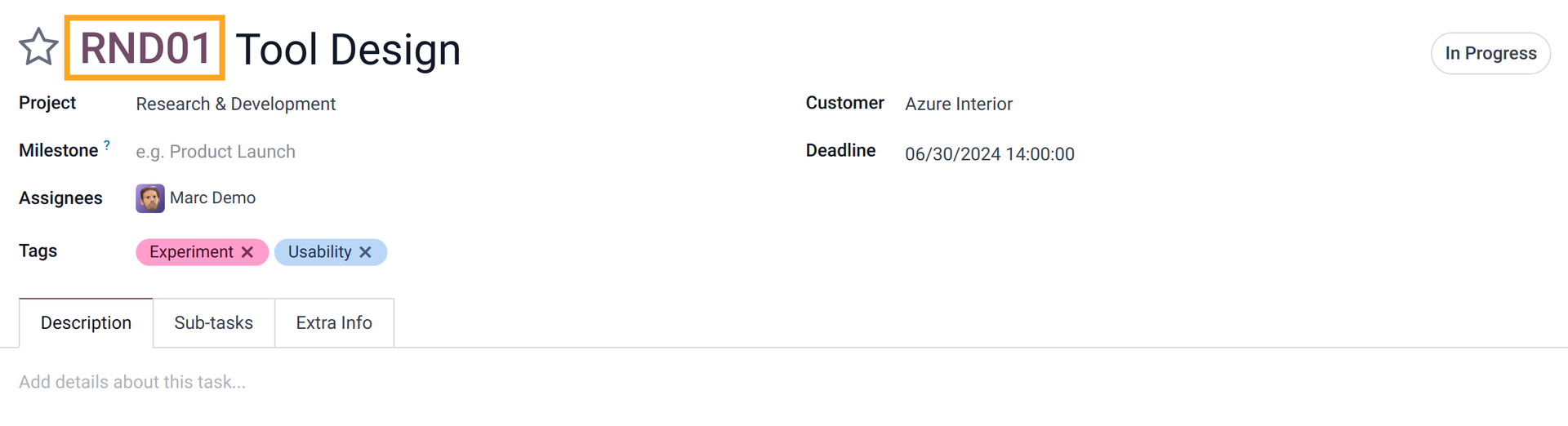
Після активації опції Коди завдань для проєкту всі нові завдання цього проєкту отримують унікальний код.
Ручне присвоєння коду завдання
Якщо у вас є завдання, створені до активації кодів завдань, ви можете присвоїти код цим завданням за допомогою дії Generate Code.
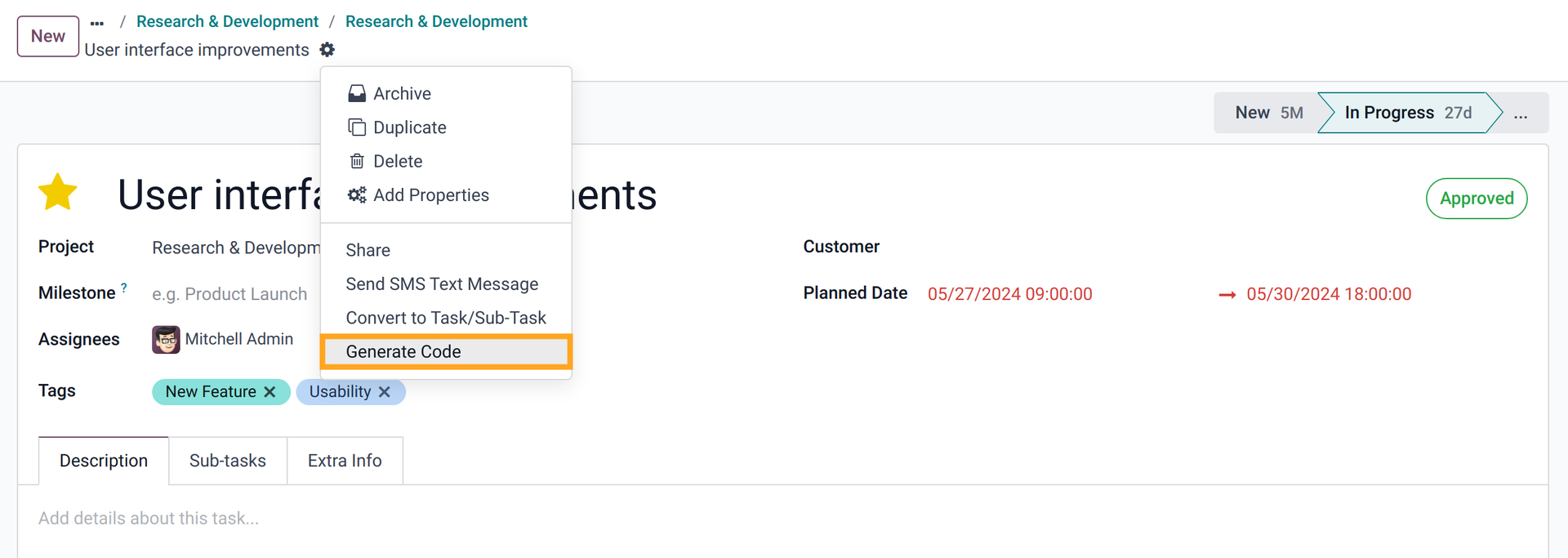
Код матиме наступне значення в послідовності.


Відображення та пошук
У цьому розділі наведено, як знайти завдання проєкту за кодом, а також у яких меню та у яких випадках відображаються коди завдань.
Відображення
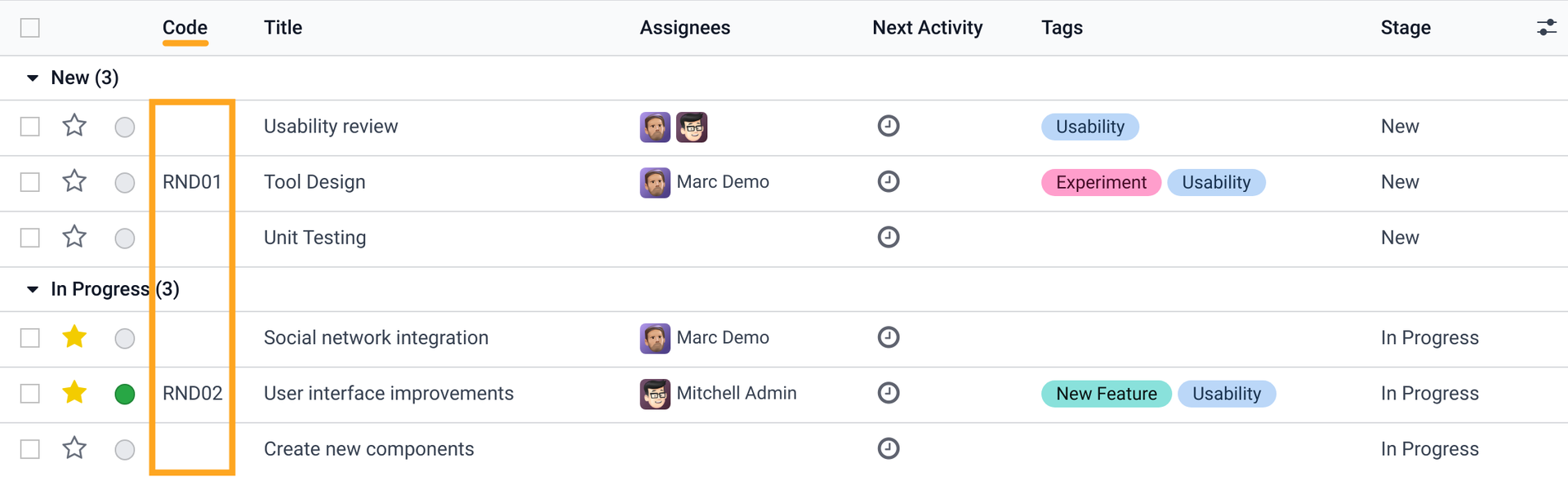
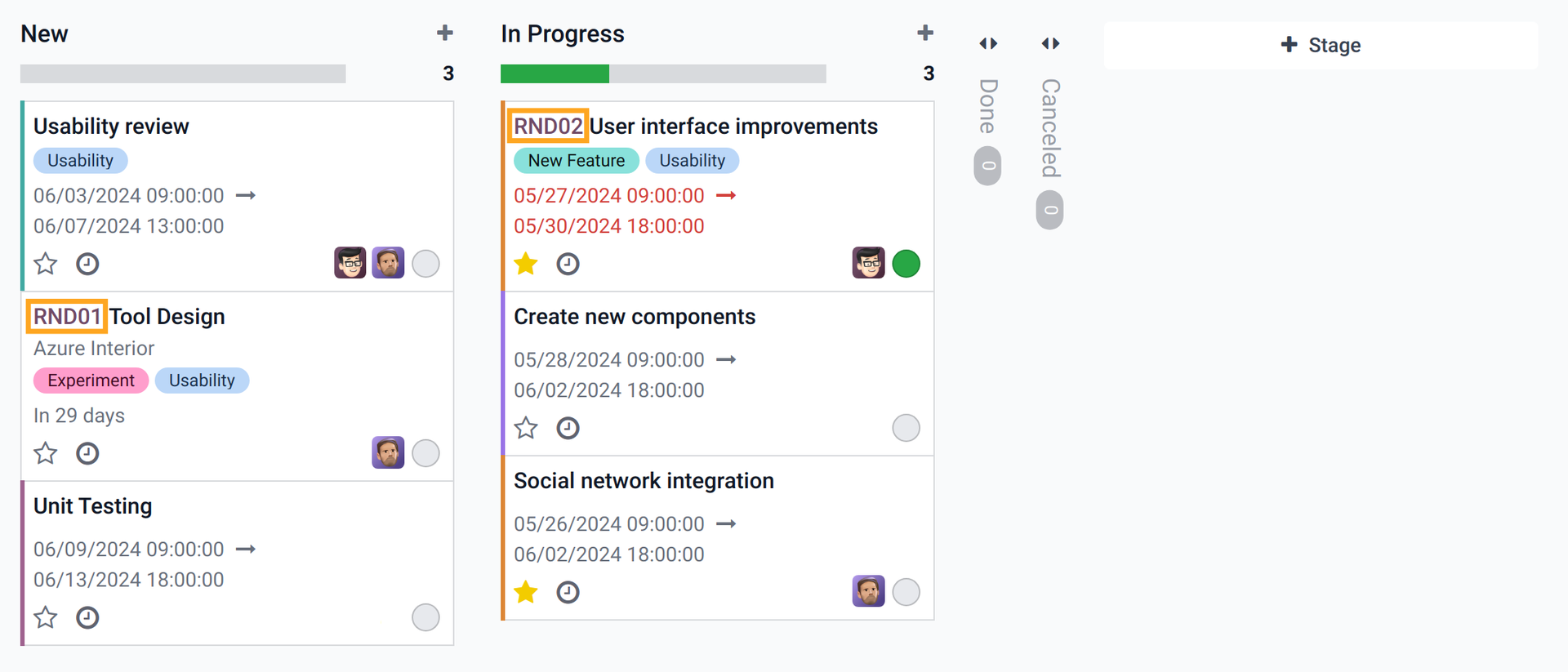
Коди завдань відображаються в основних видах завдань проєкту:
- У формі завдання
- У списку завдань
- У вигляді канбан
Пошук
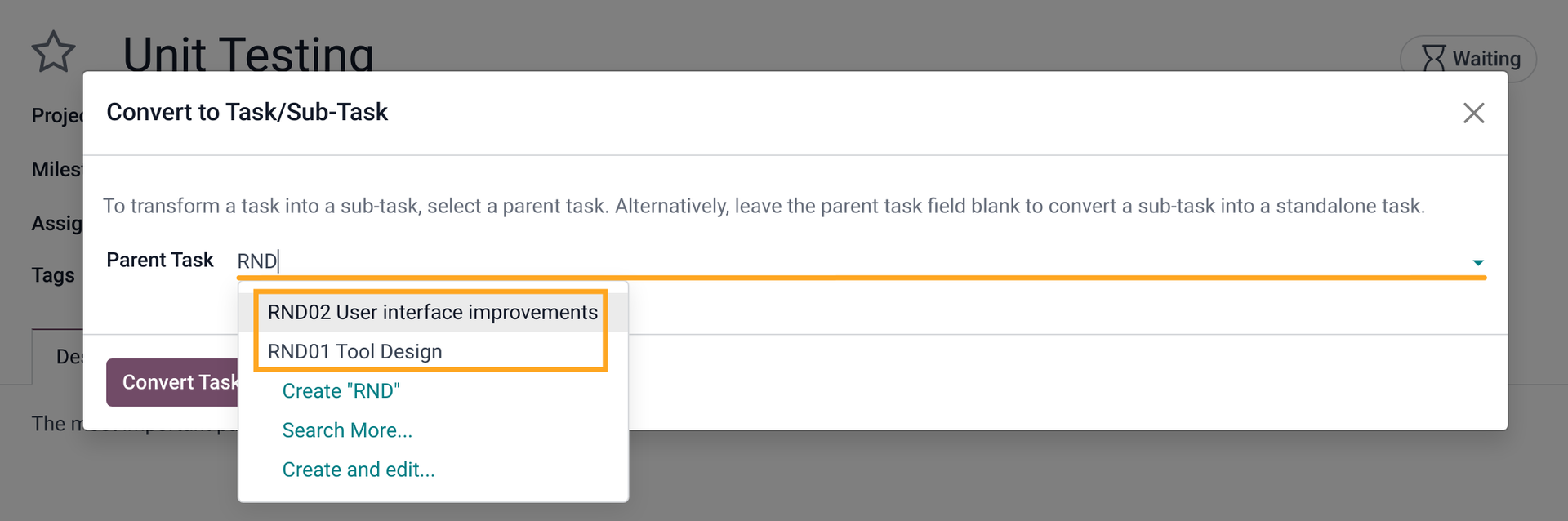
Завдання можна шукати за кодом у всіх видах і полях, пов’язаних із завданнями.
Список змін
17.0.1.0.0 2024-05-04
- Init version.
16.0.1.0.0 2024-06-01
- Migration from 17.0.
18.0.1.0.1 2026-08-15
- Add the Code column to the sub-task list.
18.0.1.0.0 2025-05-01
- Migration from 17.0.
19.0.1.0.0 2025-10-29
- Міграція з версії 18.0.