
Інтегруйте Odoo з Ceneo.pl за допомогою XML-фіду даних про товари
Синхронізуйте інформацію про товари, ціни та залишки в автоматичному режимі за допомогою сервісу Ceneo.pl Shops. Створюйте та керуйте кількома XML-файлами з даними про товари відповідно до потреб вашого бізнесу.
| Встановлення |
Odoo Online
Odoo.sh
On Premise
|
|---|---|
| Сумісність |
Community
Enterprise
|
| Технічна назва | product_data_feed_ceneo_pl |
| Версія | 20.0.1.0.0 |
| Ліцензія | OPL-1 |
| Категорія | |
| Підтримка | Допомога з встановленням та підтримка впродовж 60 днів, гарантований багфіксинг впродовж року |
Use Case

Jorem ipsum dolor sit amet, consectetur adipiscing elit. Nunc vulputate libero et velit interdum, ac aliquet odio mattis. Class aptent taciti sociosqu ad litora torquent per conubia nostra, per inceptos himenaeos.
Forem ipsum dolor sit amet, consectetur adipiscing elit. Nunc vulputate libero et velit interdum, ac aliquet odio mattis. Class aptent taciti sociosqu ad litora torquent per conubia nostra, per inceptos himenaeos.
Dorem ipsum dolor sit amet, consectetur adipiscing elit. Nunc vulputate libero et velit interdum, ac aliquet odio mattis.
It is a long established fact that a reader will be distracted by the readable content of a page
Korem ipsum dolor sit amet, consectetur adipiscing elit. Nunc vulputate libero et velit interdum, ac aliquet odio mattis. Class aptent taciti sociosqu ad litora torquent per conubia nostra, per inceptos himenaeos.
Korem ipsum dolor sit amet, consectetur adipiscing elit. Nunc vulputate libero et velit interdum, ac aliquet odio mattis.
Встановлення модуля Odoo
Завантаження модулів
Завантажте модулі з ZIP архіву на ваш сервер, де встановлена Odoo, або в GitHub репозиторій підключений до нього.
Розмістить розархівовані модулі у директорії з кастомними модулями та перезапустить системний сервіс Odoo.
Оновить список модулів
Після перезавантаження активуйте Режим розробника, та перейдіть до меню Додатки.

Натисніть на Оновити список додатків, щоб підтягнути нові модулі до списку.
Інсталяція модуля
Знайдіть модуль за його іменем та натисніть на Активувати, щоб інсталювати його.
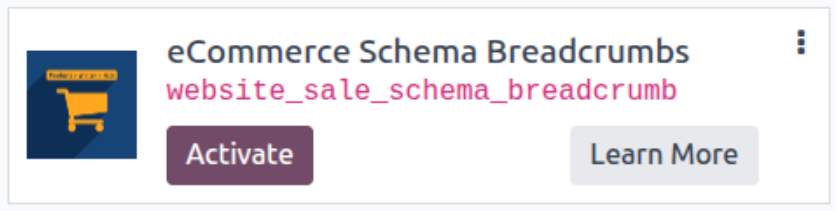
* Якщо ви не бачите модуль, спробуйте видалити типовий фільтр Додатки у рядку пошуку.
Налаштування
Дотримуйтесь інструкцій в описі модуля, щоб завершити процес встановлення та почати користуватися застосунком.
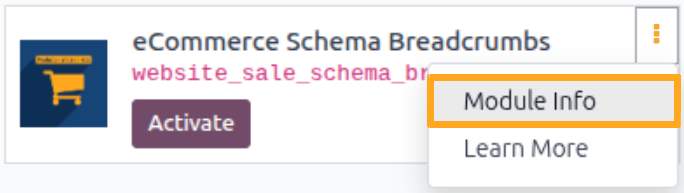

Інструкція

Імпорт даних
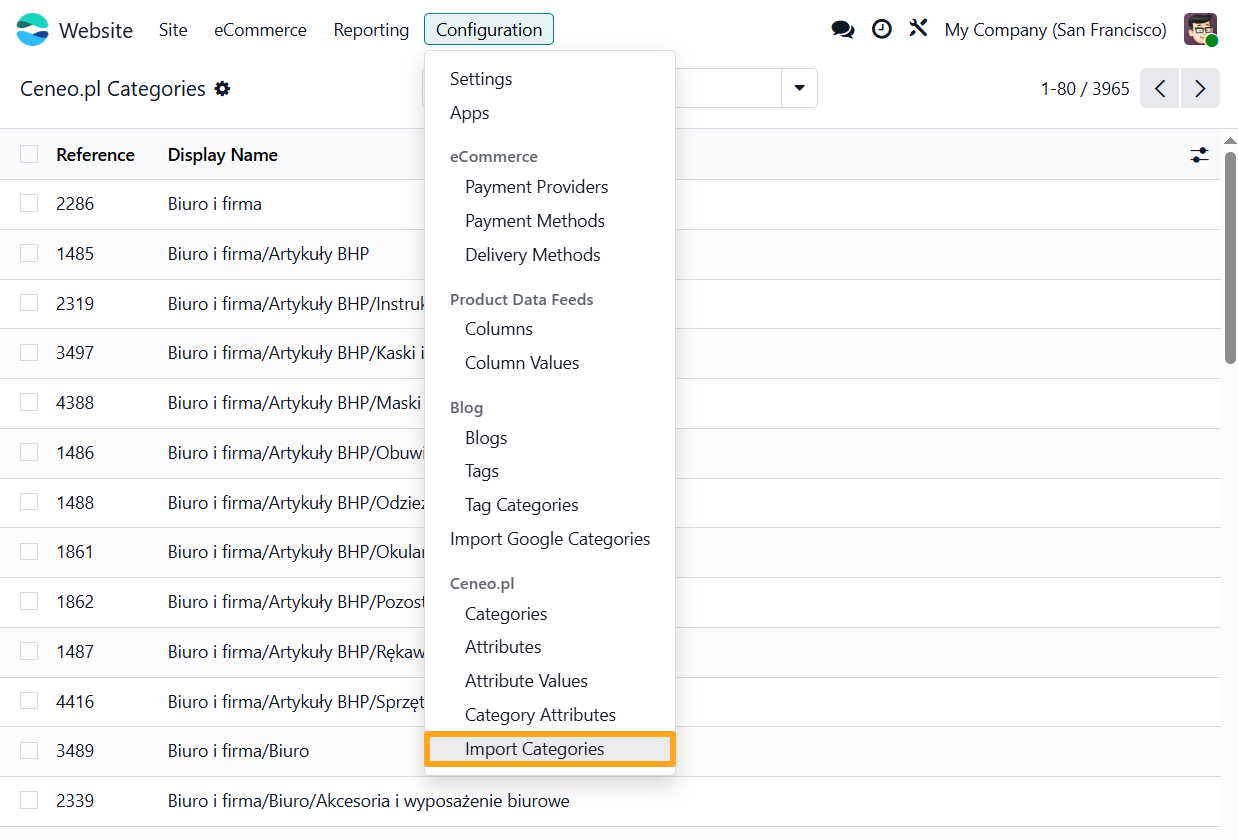
Після встановлення модуля спочатку виконайте імпорт категорій та характеристик товарів із Ceneo.pl.
Щоб завантажити в Odoo список категорій товарів Ceneo та їх характеристики, перейдіть до меню Website — Configuration — Ceneo.pl — Import Categories.
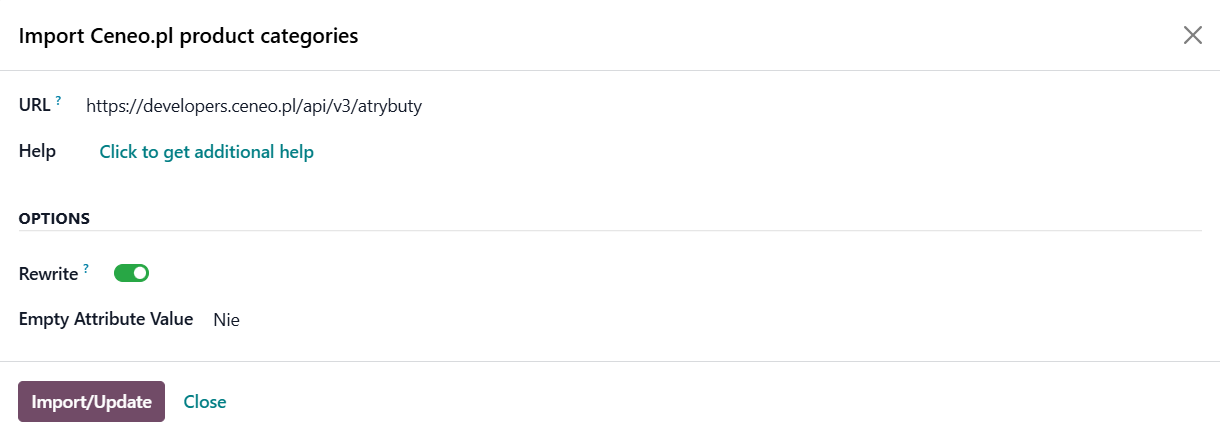
У майстрі імпорту натисніть Import/Update та дочекайтеся завантаження — це може зайняти певний час.


Налаштування фіду
Відкрийте список фідів, щоб підготувати один з них для власних потреб. Перейдіть до меню Website — eCommerce — Product Data Feeds.
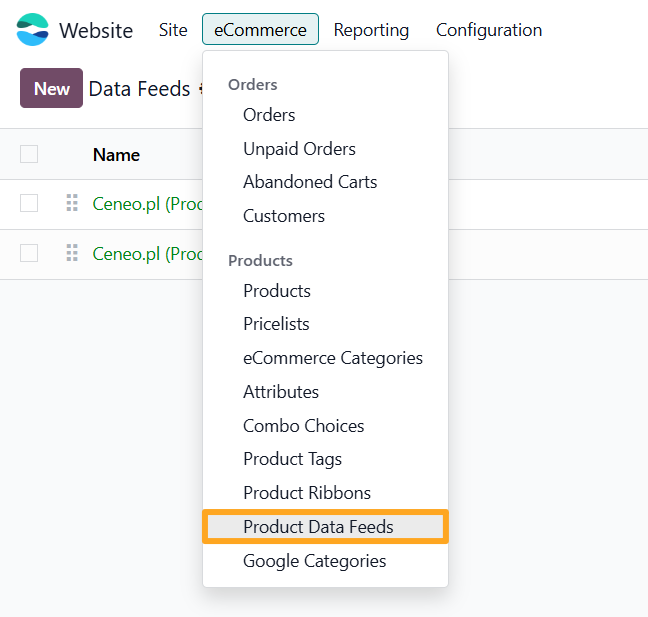
Модуль постачається з двома шаблонами фідів даних, які попередньо налаштовані відповідно до вимог Ceneo.pl.
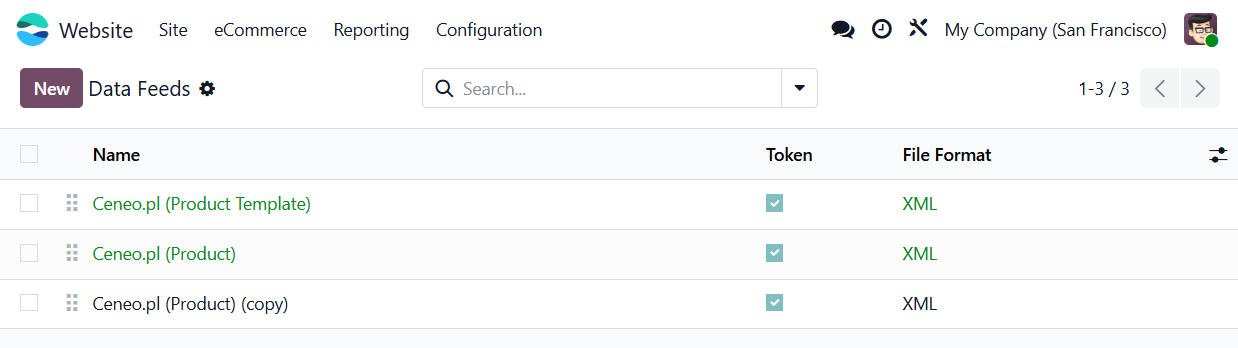
Якщо товари в Odoo мають атрибути та кілька варіантів, використовуйте шаблон Ceneo.pl (Product).
Якщо ви керуєте товарами в Odoo на рівні шаблонів товарів без варіантів, використовуйте шаблон Ceneo.pl (Product Template).

Визначення списку товарів
Першочергово вкажіть, які саме товари мають потрапити до фіду даних. Для цього використовуйте Фільтр товарів.
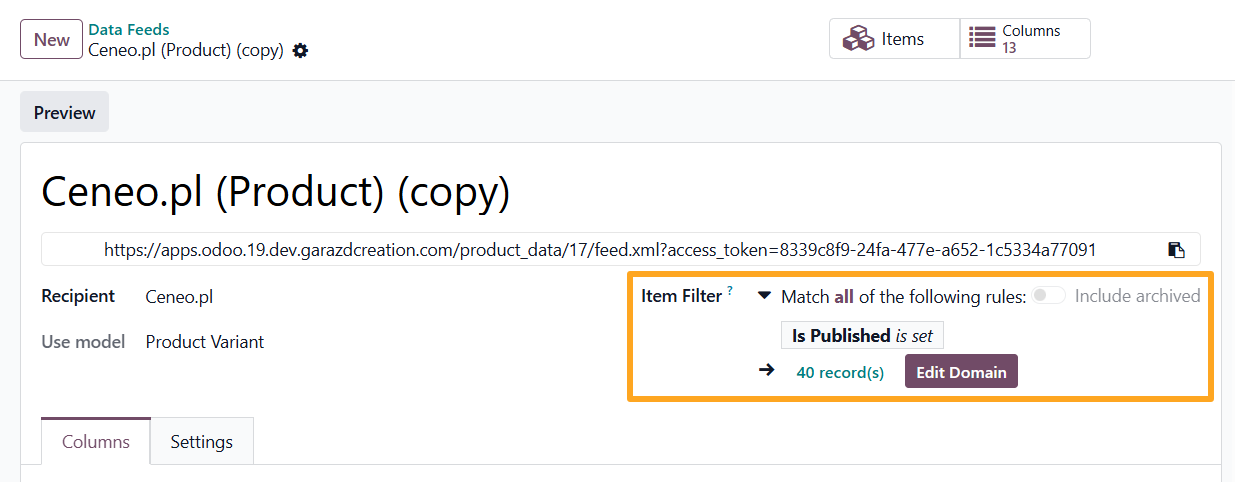
Натисніть на Edit Domain, щоб додати критерії відбору товарів для фіду даних.
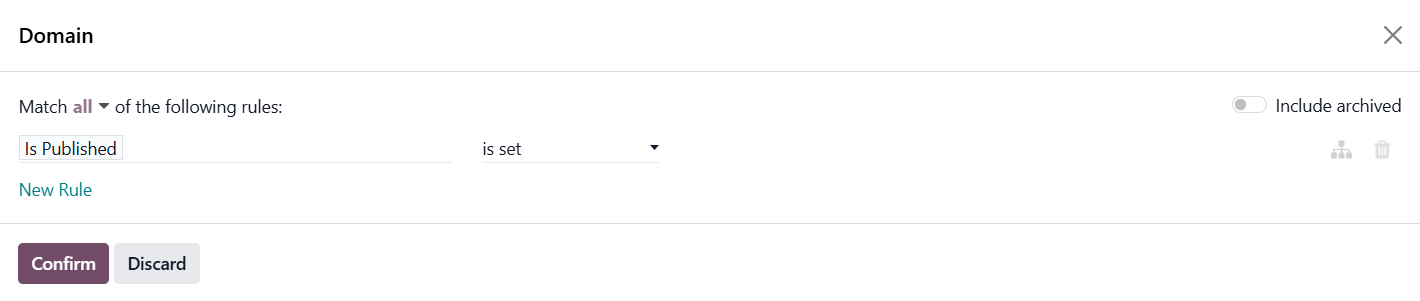
Збережіть зміни, натиснувши Confirm. Модуль перераховує кількість товарів, що потрапляють у фід, згідно з обраними фільтрами.
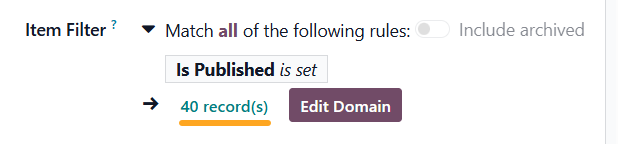
Щоб переглянути список товарів фіду, натисніть на посилання з кількістю записів або на кнопку Items у верхній частині форми фіду.

Налаштування цін
Наступним кроком, який необхідно виконати перед підключенням фіду до Ceneo, є налаштування цін товарів. Відкрийте вкладку Settings і в секції Prices оберіть прайс-лист (Pricelist). Цей прайс-лист використовується для розрахунку цін.
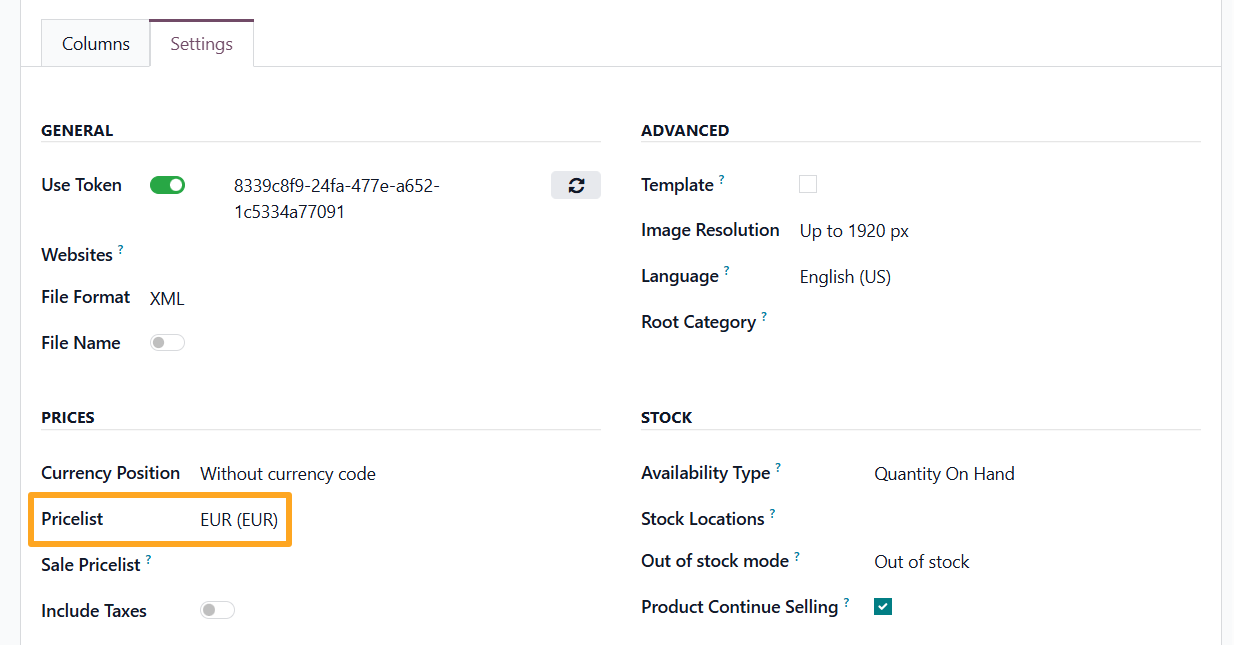
Щоб включити акційні ціни у фід даних, заповніть поле Sale Pricelist. Налаштуйте цей прайс-лист заздалегідь і визначте нижчі ціни на товари.
Місця зберігання товарів
Модуль надає можливість обрати склади (місця зберігання), які використовувати під час розрахунку залишків і статусів наявності товарів.
Перейдіть до секції Stock на вкладці Settings фіду даних. Оберіть необхідні місця зберігання у полі Stock Locations.
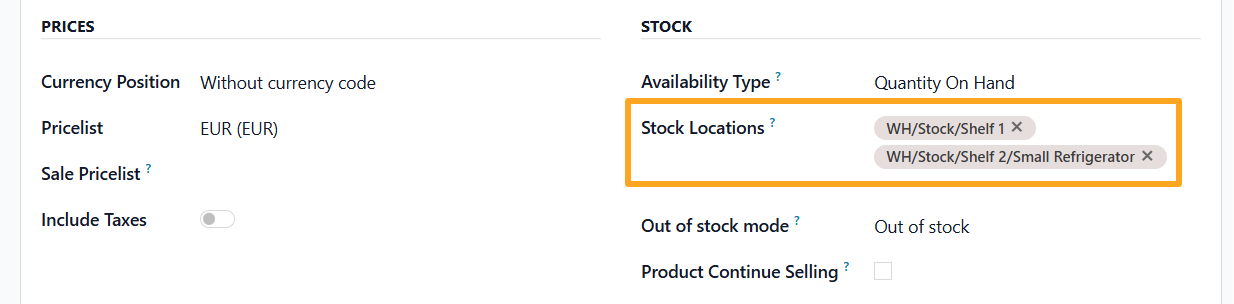
Таким чином, модуль розраховує залишки товарів для фіду даних лише за вказаними складськими локаціями.
Параметр Out of stock mode визначає, який статус наявності вказувати, якщо товару немає на вказаних складах:
- Немає в наявності
- Доступний для замовлення
UTM-мітки
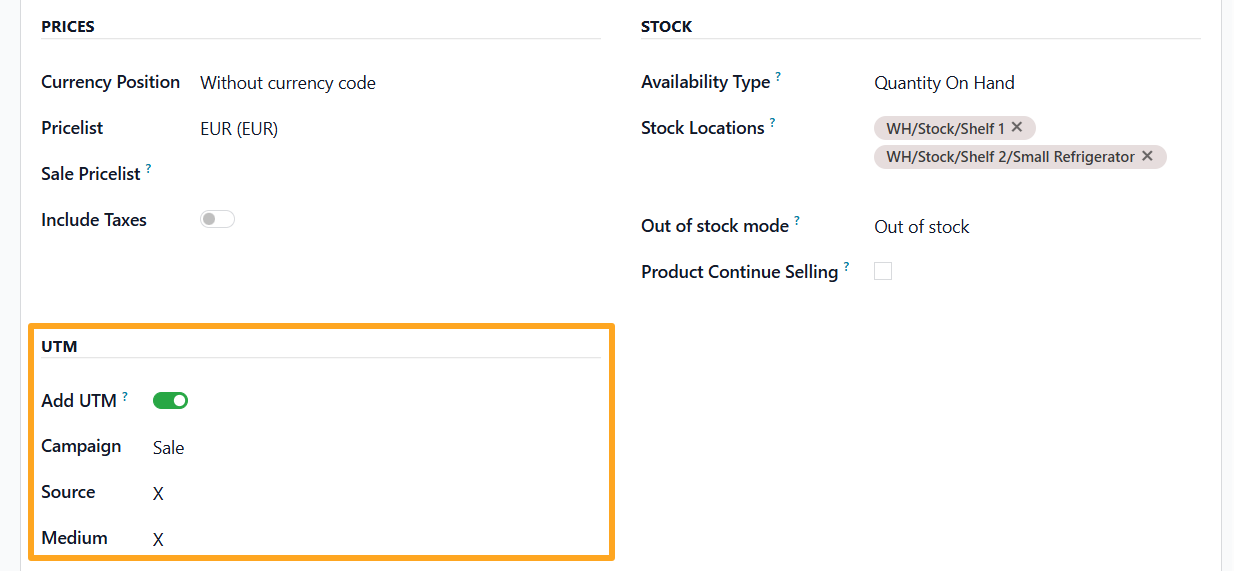
UTM-мітка — це маркетинговий інструмент, який допомагає аналізувати шлях користувачів та відстежувати конверсії. Щоб додати UTM-мітки до посилань товарів фіду для Ceneo, на вкладці Settings фіду даних увімкніть опцію Add UTM та вкажіть параметри джерела.
Кешування
Якщо ваш фід містить великий перелік товарів, обробка може тривати довго, і зовнішня система може не дочекатися відповіді. Встановіть розширення, яке дозволяє кешувати фіди даних із налаштуванням частоти оновлення та розділити на частини обробку великих списків товарів.


Колонки фіду
Модуль постачається з колонками фіду даних, налаштованими відповідно до вимог Ceneo.pl. Колонки прив'язані до стандартних полів та використовують базову логіку Odoo для роботи з товарами. Ви можете переналаштувати колонки фіду через інтерфейс, підв'язавши їх до власних полів товарів.
Для керування колонками натисніть на Columns у верхній частині вікна.

Список доступних колонок наведений в таблиці нижче.
| Назва колонки | Опис колонки |
|---|---|
id |
Унікальний ідентифікатор товару |
url |
URL-адреса сторінки товару у вашому інтернет-магазині Odoo |
price |
Ціна товару згідно з прайс-листом або карткою товару |
avail |
Статус наявності товару на основі кількості на складі |
weight |
Вага товару |
stock |
Кількість товару на складі |
basket |
Чи доступний товар для послуги Купити зараз |
cat |
Категорія товарів Ceneo |
name |
Назва товару |
imgs |
URL-адреси всіх зображень товару |
desc |
Опис товару |
Kod producenta |
Номер деталі виробника (MPN) |
ISBN |
Міжнародний стандартний номер книги (ISBN) |

Налаштування товарів
Налаштування фіду даних для Ceneo можна робити також в картці товару. Модулі для товарних фідів даних від Garazd Creation включають розширення, які дозволяють наповнювати ваші товари в Odoo додатковою інформацією та ділитися нею через фід:
- Number Fields for Data Feeds — додає поля для міжнародних номерів та кодів товару
- Product Data Feed — додає специфічні налаштування відповідно до аналітичної системи або торговельного майданчика
Нижче наведені налаштування товару, які релевантні для Ceneo.
Коди
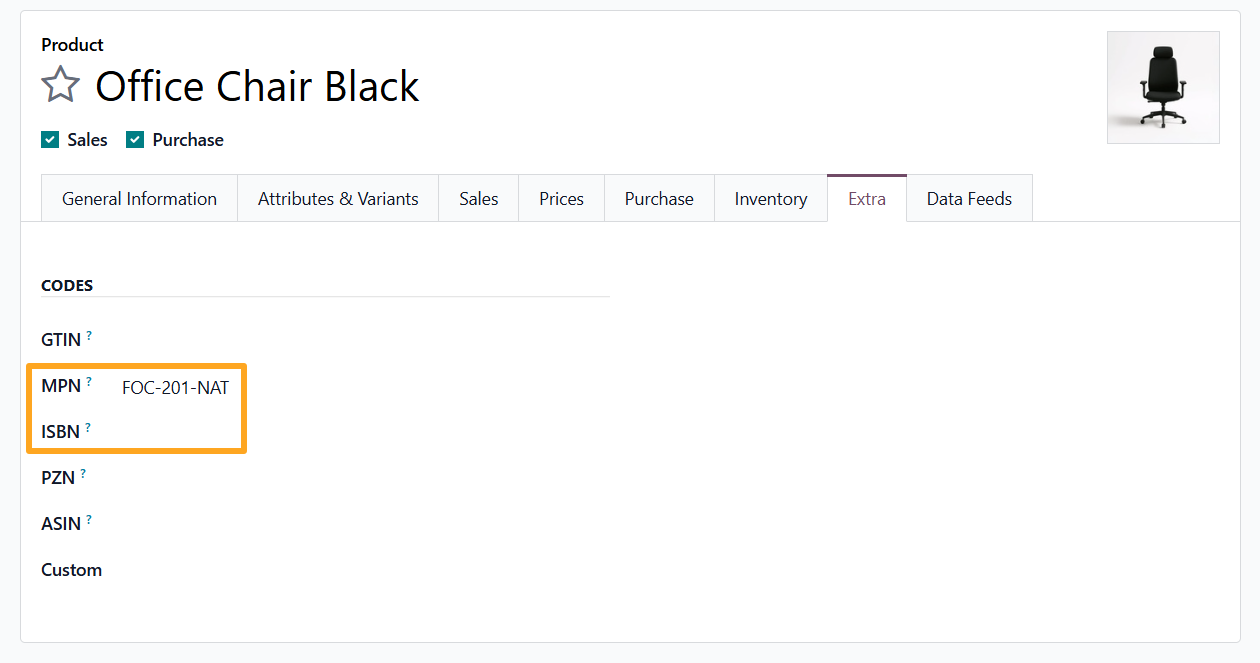
Товарні коди, такі як MPN та ISBN, можна вказати на вкладці Extra в розділі Codes.
Опції Ceneo
Розділ Ceneo.pl на вкладці Data Feeds дозволяє вказати категорію товару, відповідні їй характеристики та керувати іншими опціями, специфічними для цього торговельного майданчика.

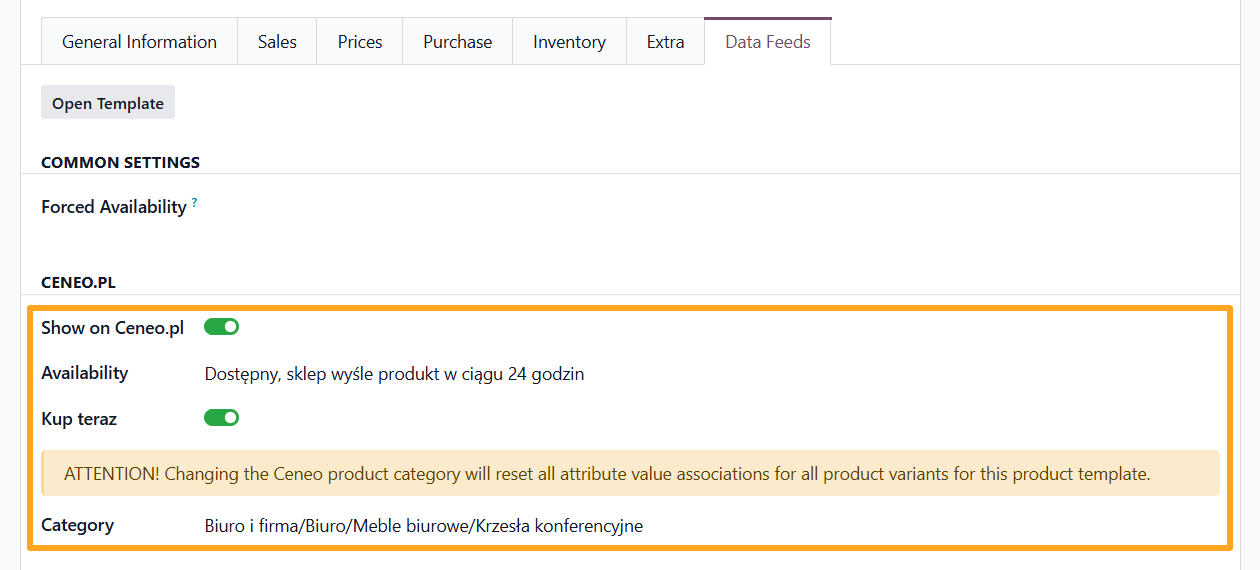
- Show on Ceneo.pl — чи відображати товар на торговельному майданчику
- Availability — статус доступності товару:
- Магазин відправить товар протягом 24 годин
- Магазин відправить товар протягом 3 днів
- Магазин відправить товар протягом тижня
- Магазин відправить товар протягом 14 днів
- Товар на замовлення
- Інформація про відправку відсутня — статус Уточнити в магазині
- Попереднє замовлення
- Kup teraz — чи доступний товар для послуги Купити зараз
- Category — категорія товару Ceneo
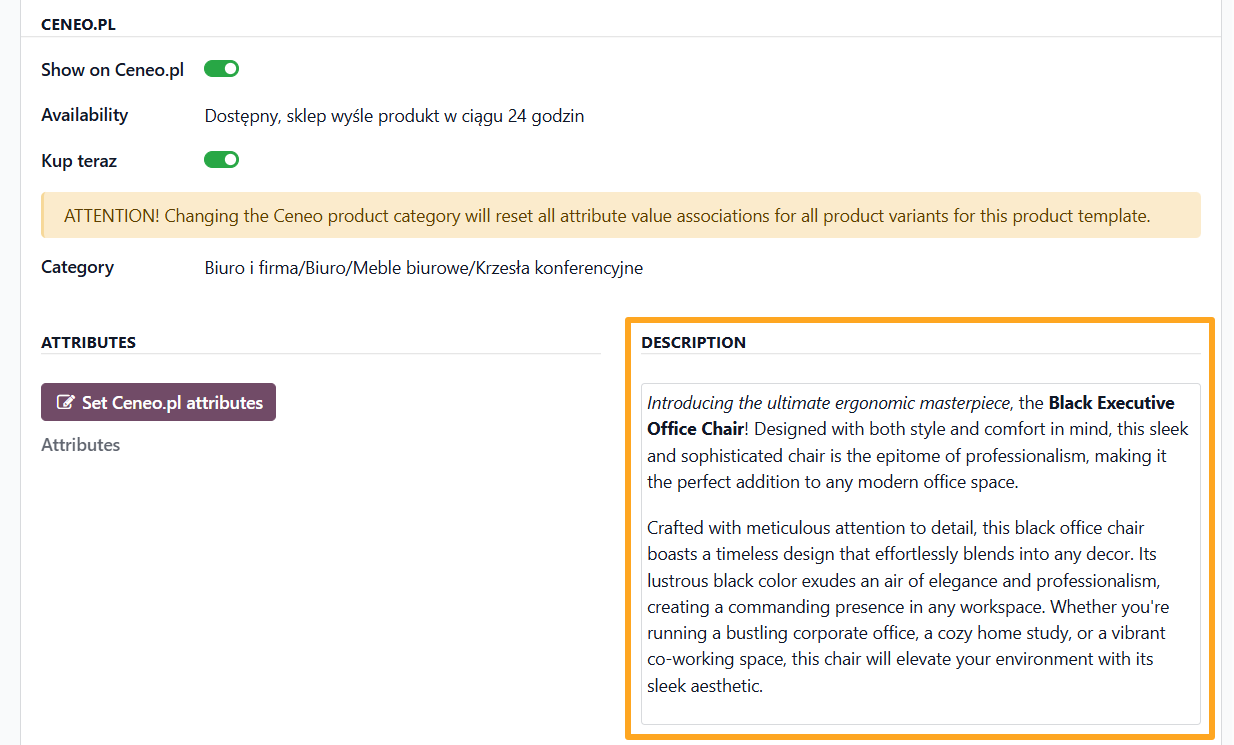
У полі Description вкажіть опис товару, який буде відображатися на сторінці товару в каталогах Ceneo. Ви можете використовувати HTML-теги для виділення особливостей та переваг товару.
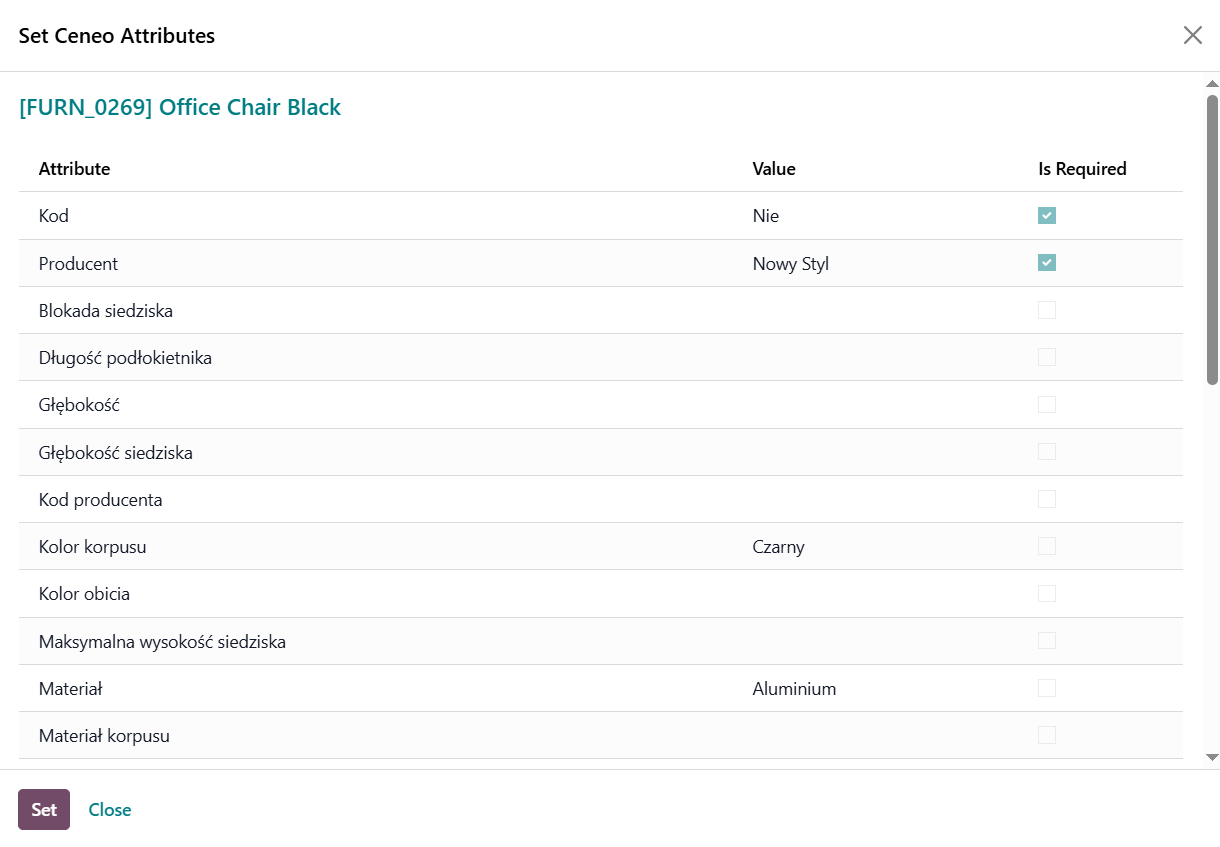
Щоб додати характеристики товару, натисніть Set Ceneo.pl Attributes, у вікні заповніть значення характеристик та натисніть Set.

Підключення фіду
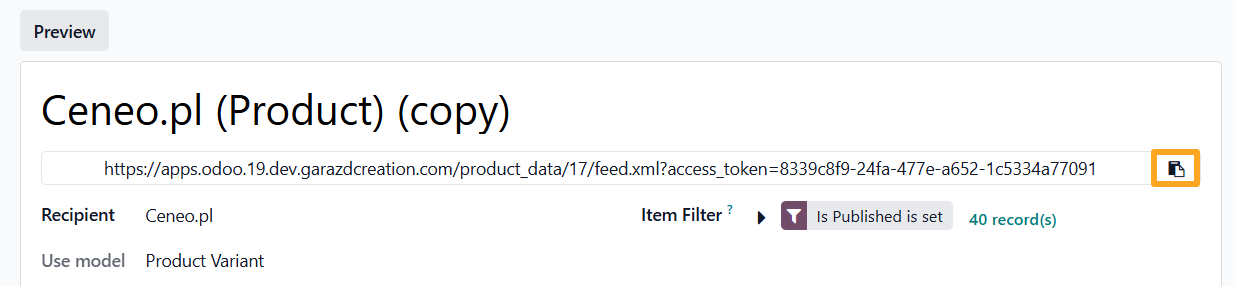
Перед підключенням фіду даних до Ceneo натисніть Preview, щоб переглянути результат налаштувань.

Після завершення налаштувань скопіюйте URL фіду та надайте його Ceneo.pl.
Список змін
14.0.2.0.3 2026-05-06
- Improve Ceneo category import.
14.0.2.0.2 2024-06-13
- Refactoring, change the method to open product variants.
14.0.2.0.1 2024-06-10
- Fix getting of feed items using the specified feed language.
14.0.2.0.0 2023-06-29
- Impove a feed generating logic.
14.0.1.1.0 2023-02-14
- Remove the category import wizard from the feed form.
- Change the "price" column to the special type.
14.0.1.0.0 2022-07-07
- Init version.
16.0.1.0.1 2026-05-06
- Improve Ceneo category import.
16.0.1.0.0 2023-07-08
- Migration from 15.0.
15.0.1.0.2 2026-05-06
- Improve Ceneo category import.
15.0.1.0.1 2024-06-10
- Fix getting of feed items using the specified feed language.
15.0.1.0.0 2023-07-08
- Migration from 14.0.
17.0.1.0.2 2026-05-06
- Improve Ceneo category import.
17.0.1.0.1 2024-06-10
- Fix getting of feed items using the specified feed language.
17.0.1.0.0 2024-04-16
- Migration from 16.0.
18.0.1.1.0 2026-09-09
- Improve UI elements for managing specific product data for Ceneo.
- Add wizard to configure Ceneo attributes for products.
18.0.1.0.1 2026-05-06
- Improve Ceneo category import.
18.0.1.0.0 2025-02-13
- Migration from 17.0.
19.0.1.1.0 2026-09-09
- Improve UI elements for managing specific product data for Ceneo.
- Add wizard to configure Ceneo attributes for products.
19.0.1.0.1 2026-05-06
- Improve Ceneo category import.
19.0.1.0.0 2025-10-23
- Міграція з версії 17.0.
20.0.1.0.0 2026-09-23
- Міграція з версії 19.0.
Додаткова інформація

Як автоматизувати вихід на провідний маркетплейс Європи