Інтегруйте свій веб-сайт Odoo Online з Google Ads, щоб відстежувати події електронної комерції та аналізувати взаємодію з рекламою
Ключовою перевагою цього модуля є його повна сумісність та можливість встановлення безпосередньо на хмарну платформу Odoo Online (SaaS).
| Встановлення |
Odoo Online
Odoo.sh
On Premise
|
|---|---|
| Сумісність |
Community
Enterprise
|
| Технічна назва | online_google_ads_tracking |
| Версія | 20.0.1.0.0 |
| Ліцензія | Other proprietary |
| Категорія | |
| Підтримка | Допомога з встановленням та підтримка впродовж 60 днів, гарантований багфіксинг впродовж року |
Use Case

Jorem ipsum dolor sit amet, consectetur adipiscing elit. Nunc vulputate libero et velit interdum, ac aliquet odio mattis. Class aptent taciti sociosqu ad litora torquent per conubia nostra, per inceptos himenaeos.
Forem ipsum dolor sit amet, consectetur adipiscing elit. Nunc vulputate libero et velit interdum, ac aliquet odio mattis. Class aptent taciti sociosqu ad litora torquent per conubia nostra, per inceptos himenaeos.
Dorem ipsum dolor sit amet, consectetur adipiscing elit. Nunc vulputate libero et velit interdum, ac aliquet odio mattis.
It is a long established fact that a reader will be distracted by the readable content of a page
Korem ipsum dolor sit amet, consectetur adipiscing elit. Nunc vulputate libero et velit interdum, ac aliquet odio mattis. Class aptent taciti sociosqu ad litora torquent per conubia nostra, per inceptos himenaeos.
Korem ipsum dolor sit amet, consectetur adipiscing elit. Nunc vulputate libero et velit interdum, ac aliquet odio mattis.
Встановлення модуля Odoo
Завантаження модулів
Завантажте модулі з ZIP архіву на ваш сервер, де встановлена Odoo, або в GitHub репозиторій підключений до нього.
Розмістить розархівовані модулі у директорії з кастомними модулями та перезапустить системний сервіс Odoo.
Оновить список модулів
Після перезавантаження активуйте Режим розробника, та перейдіть до меню Додатки.

Натисніть на Оновити список додатків, щоб підтягнути нові модулі до списку.
Інсталяція модуля
Знайдіть модуль за його іменем та натисніть на Активувати, щоб інсталювати його.
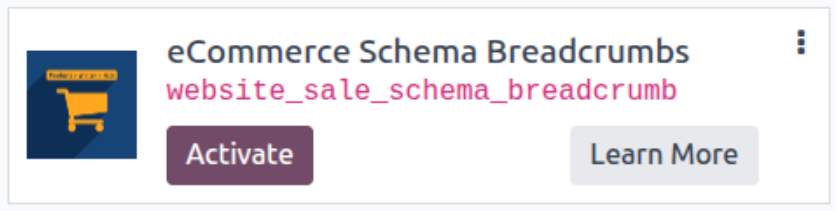
* Якщо ви не бачите модуль, спробуйте видалити типовий фільтр Додатки у рядку пошуку.
Налаштування
Дотримуйтесь інструкцій в описі модуля, щоб завершити процес встановлення та почати користуватися застосунком.

Інструкція

Встановлення модуля в Odoo Online
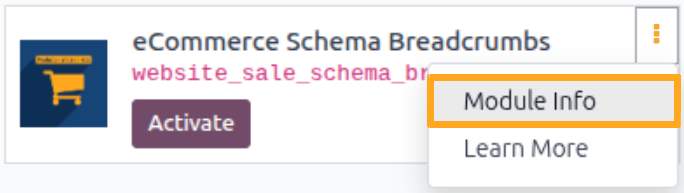
Щоб встановити модуль в Odoo Online, активуйте режим розробника та в меню Apps натисніть Import Module.

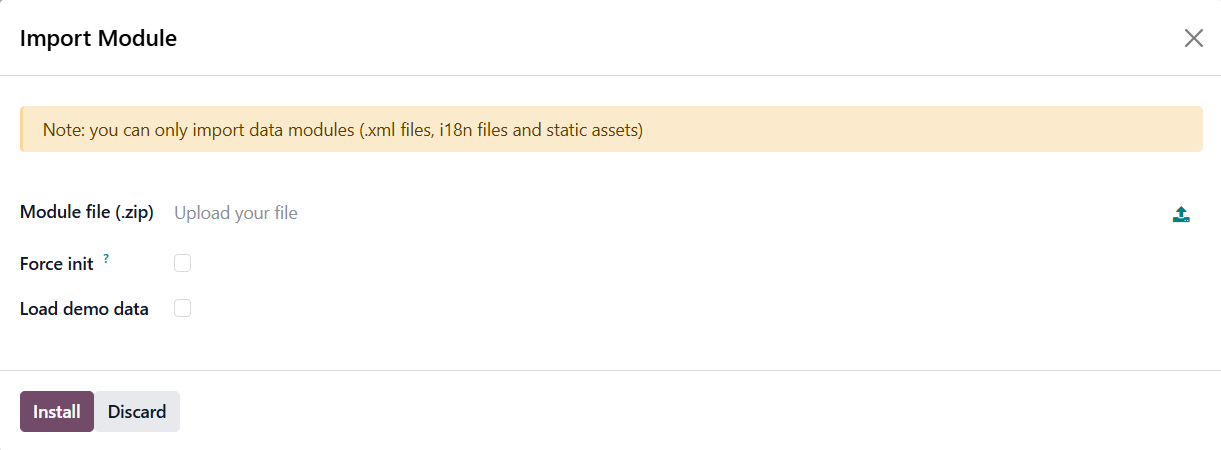
У майстрі імпорту завантажте ZIP-файл з модулем у поле Module file та натисніть Install.
Оновлення модуля
Щоб оновити модуль в Odoo Online, виконайте повторний імпорт, натиснувши Import Module, та в майстрі завантажте ZIP-файл з новою версією модуля.

Видалення модуля
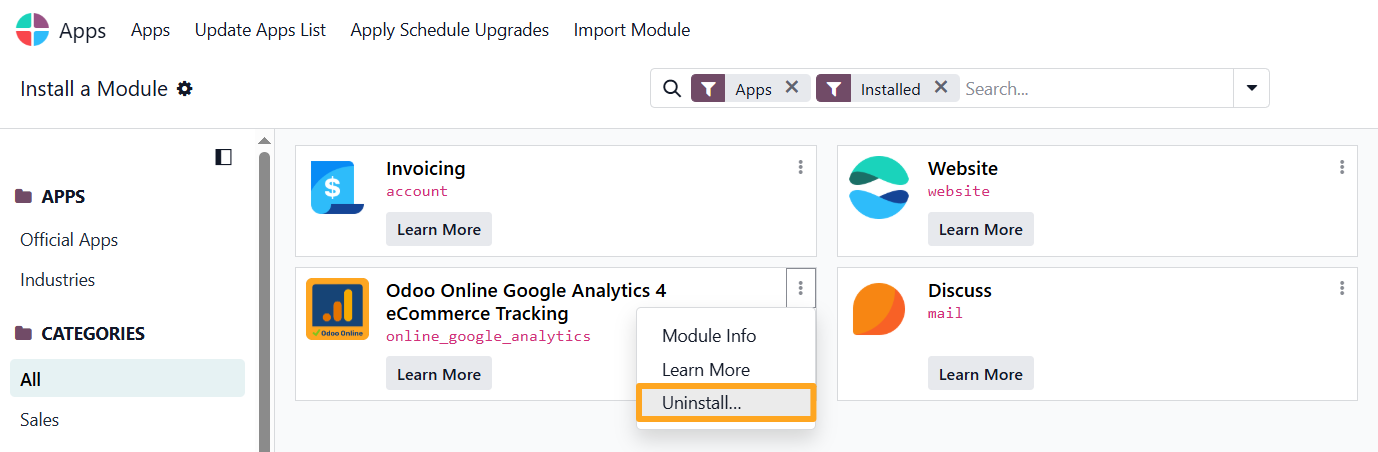
Щоб видалити модуль з вашої бази Odoo Online, знайдіть модуль у списку додатків та запустить дію Uninstall.


Отримання ідентифікатора
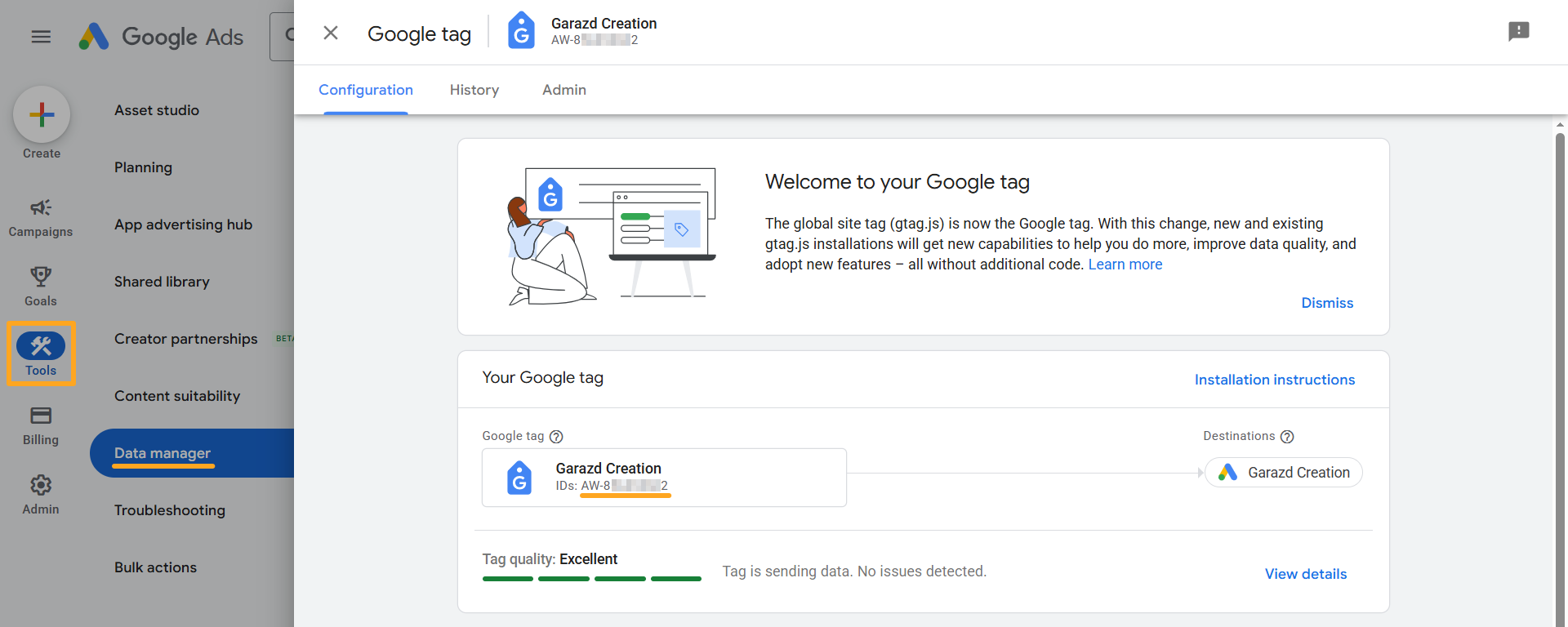
Щоб отримати ідентифікатор тега в Google Ads, спочатку авторизуйтеся у своєму обліковому записі та перейдіть у меню Tools — Data Manager. Відкрийте тег Google та скопіюйте ідентифікатор.

Активація відстеження
Після встановлення модуля перейдіть до налаштувань веб-сайту та в розділі Enhanced Website Tracking (Odoo Online) увімкніть опцію Activate Tracking.
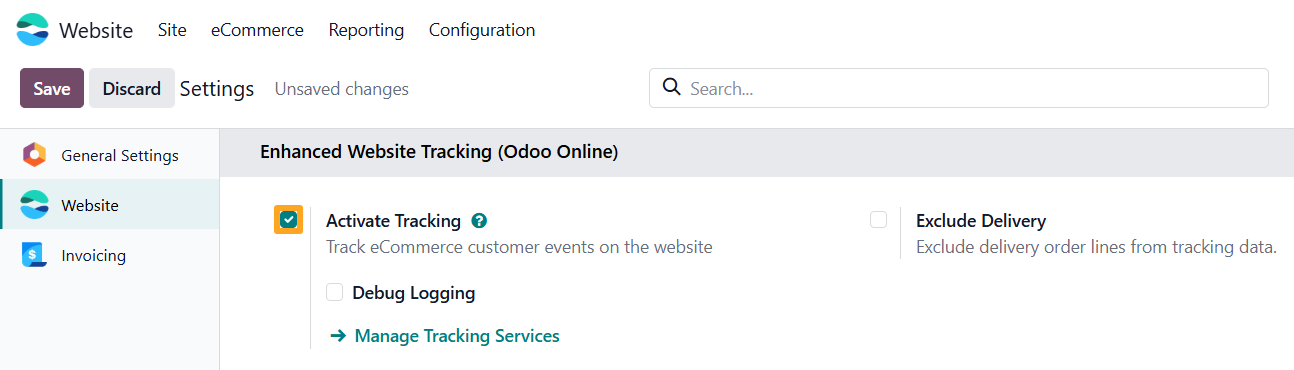

Налаштування відстеження
Модуль дозволяє відстежувати події електронної комерції на вашому сайті та надсилати їх до Google разом із інформацією про товари та даними, наданими користувачами. Додатково, ці дані ви можете зберігати у внутрішніх журналах Odoo для аналізу та моніторингу сайту. Ці можливості реалізовані на рівні сервісу відстеження. Додайте та налаштуйте сервіс відстеження для вашого веб-сайту Odoo.
Додавання сервісу відстеження
Щоб додати новий сервіс відстеження подій для вашого веб-сайту Odoo, перейдіть до меню Website — Configuration — Tracking (Odoo Online) — Services та натисніть New.
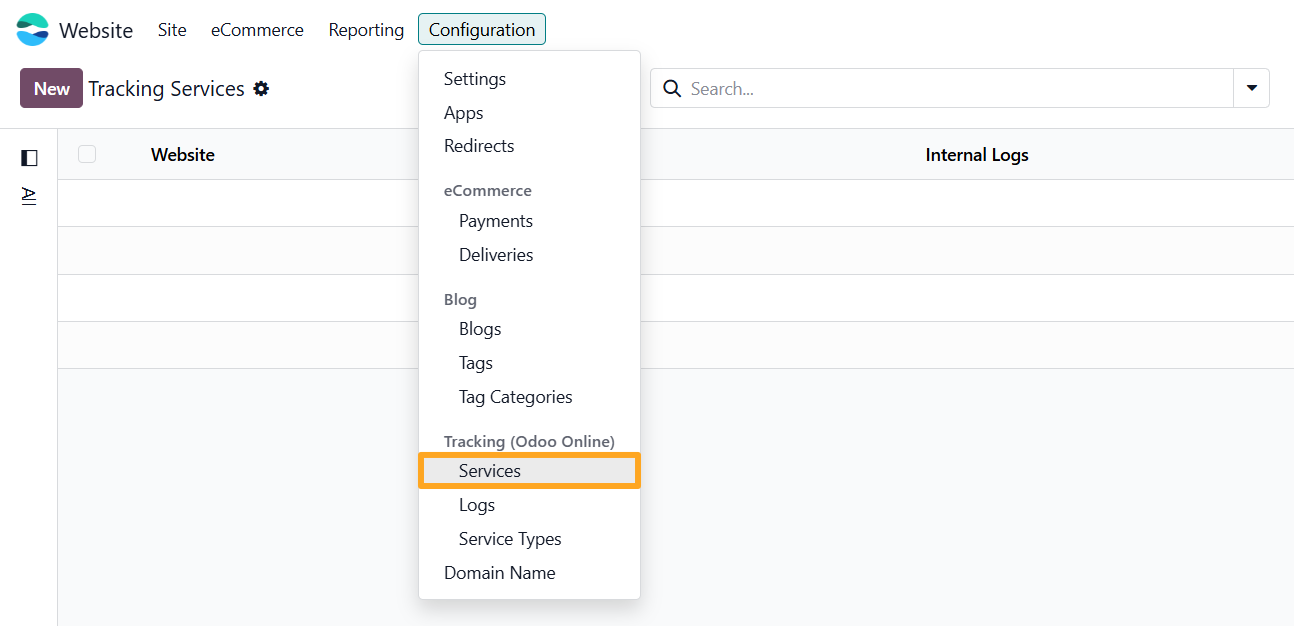
Заповніть наступні поля в новому сервісі відстеження:
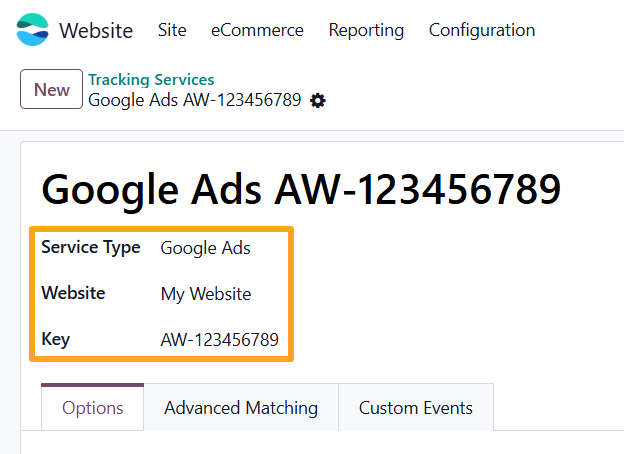
- Виберіть Service Type — Google Ads
- Вкажіть Website (якщо використовується кілька веб-сайтів)
- Вставте ваш ідентифікатор тегу в поле Key
Журнал відстеження
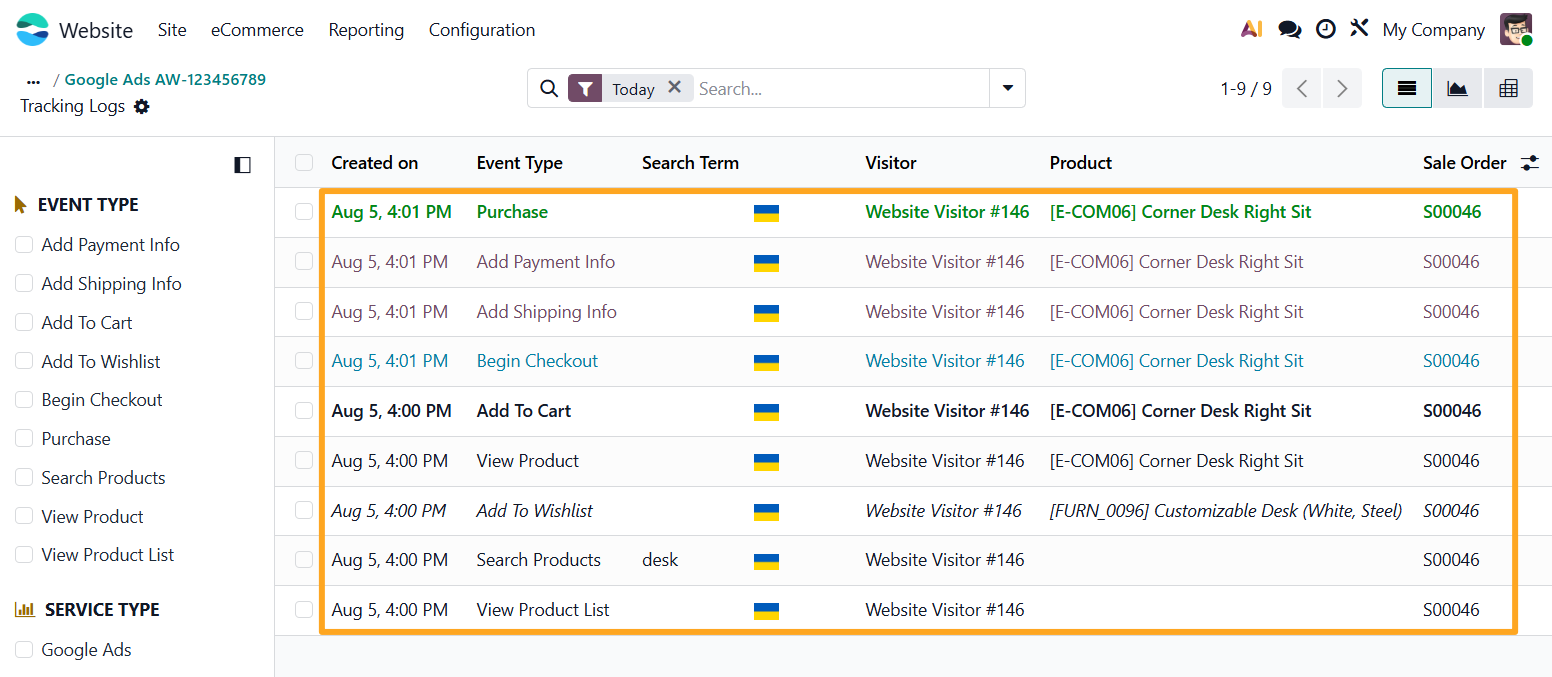
Модуль надає функціонал внутрішнього логування подій відстеження. Для активації увімкніть опцію Internal Logs на вкладці Options.
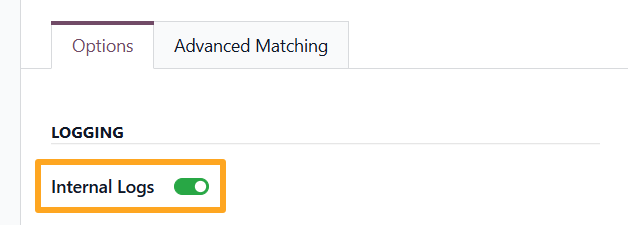
Щоб переглянути внутрішні події відстеження, перейдіть до меню Website — Configuration — Tracking (Odoo Online) — Logs або натисніть кнопку Logs у верхній частині форми сервісу відстеження.

Список подій відстеження, які підтримує модуль:
- Add Payment Info — додавання платіжної інформації
- Add Shipping Info — додавання інформації про доставку
- Add To Cart — додавання товару до кошика
- Add to Wishlist — додавання товару до списку бажань
- Begin Checkout — початок оформлення замовлення
- Purchase — успішно здійснена покупка
- Remove from Cart — видалення товару з кошика
- Search Products — пошук товару
- View Product — перегляд сторінки товару
- View Product List — перегляд списку товарів
Виключення доставки
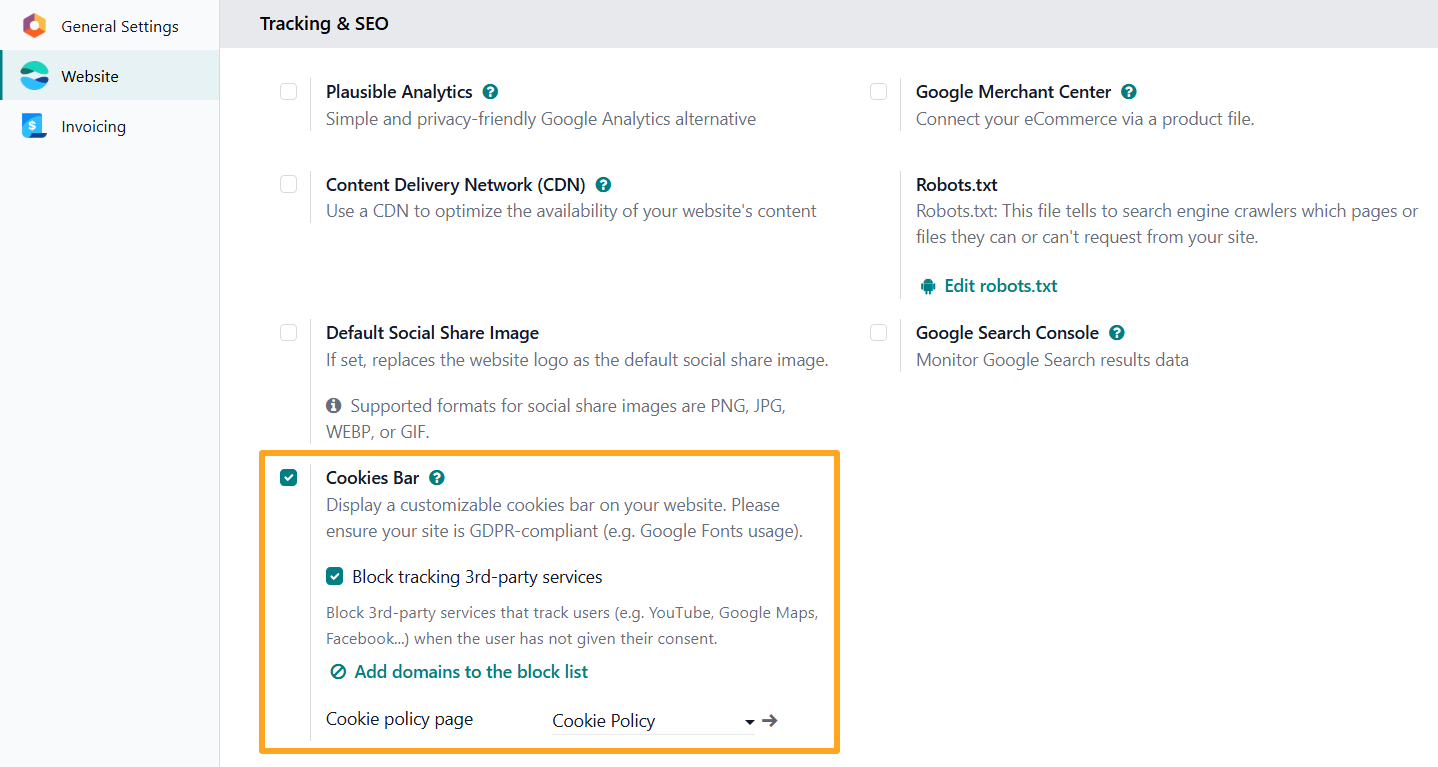
Логіка Odoo включає додавання рядка з доставкою до замовлення на продаж під час оформлення на вебсайті. Це може збільшити загальну суму замовлення та впливати на аналітику. Щоб виключити рядок доставки з даних відстеження та не надсилати його через сервіс відстеження до Google Ads, відкрийте налаштування вебсайту та увімкніть опцію Exclude Delivery в секції Enhanced Website Tracking (Odoo Online).


Режим згоди Google
Модуль інтегрується з вбудованою панеллю файлів cookie Odoo (Cookies Bar) та оновлює налаштування Google Consent Mode V2, надаючи дозвіл на використання необхідних або необов’язкових файлів cookie.
Odoo Cookies Bar має два типи згоди на використання файлів cookie:
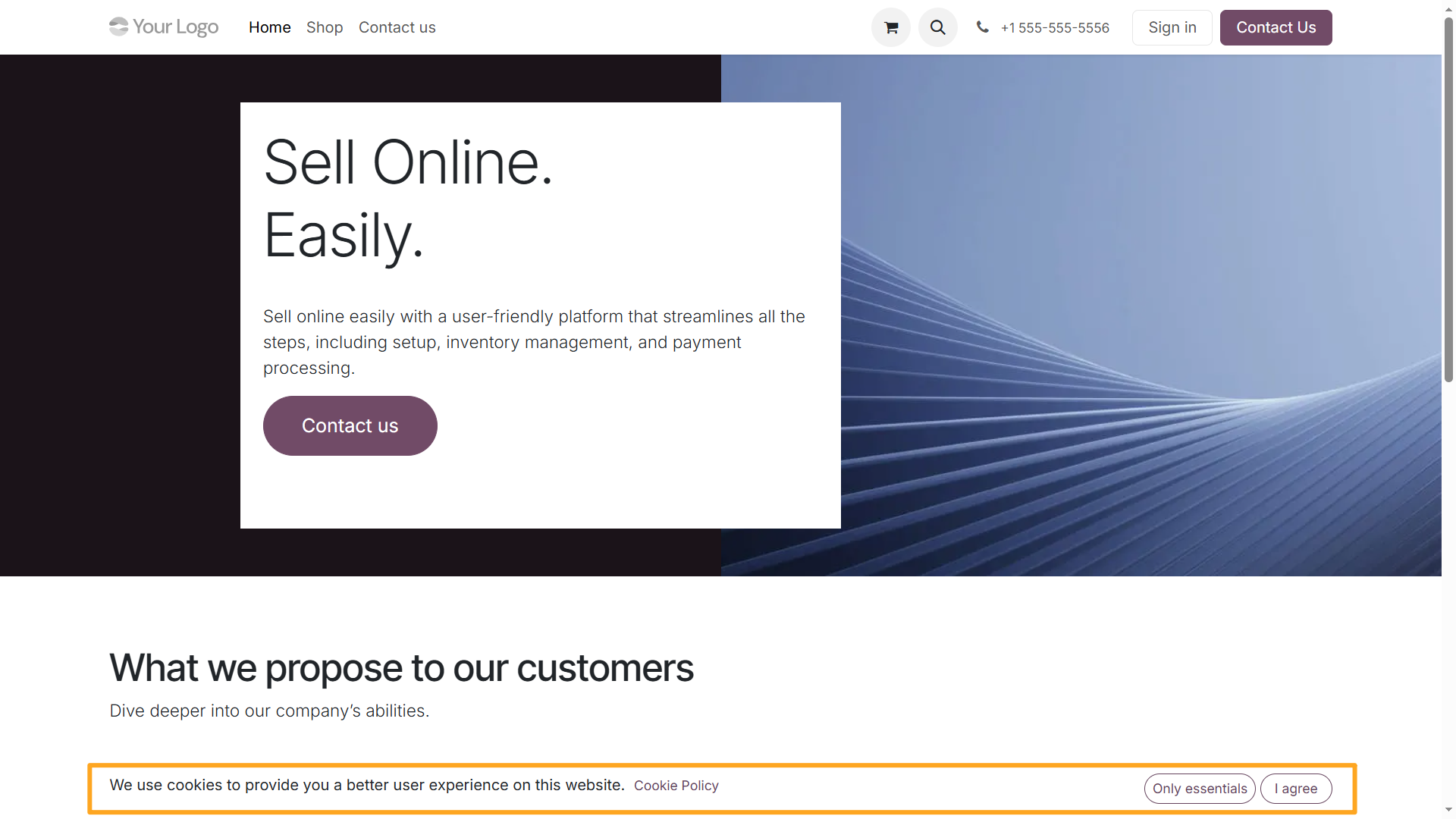
- Обов’язкові, які завжди встановлюються, оскільки вони необхідні для належного функціонування веб-сайту. Щоб дозволити тільки цей тип файлів cookie, відвідувач повинен натиснути Тільки необхідні.
- Опціональні, які дають згоду на використання інших типів файлів cookie. Необов'язкові файли cookie стають дозволеними, коли відвідувач натискає Я згоден.


Налаштування конверсій
Відстеження конверсій в Google Ads допомагає бачити ефективність реклами Google та вказує, які дії виконували клієнти, що натиснули на оголошення.
Щоб розпочати відстеження конверсій, створіть дію конверсії в Google Ads і відповідну їй власну подію в Odoo.
Конверсії в Google Ads
Щоб створити нову дію конверсії в Google Ads, дотримуйтеся наступних кроків.
У своєму обліковому записі Google Ads в меню Goals — Summary натисніть Create conversion action.
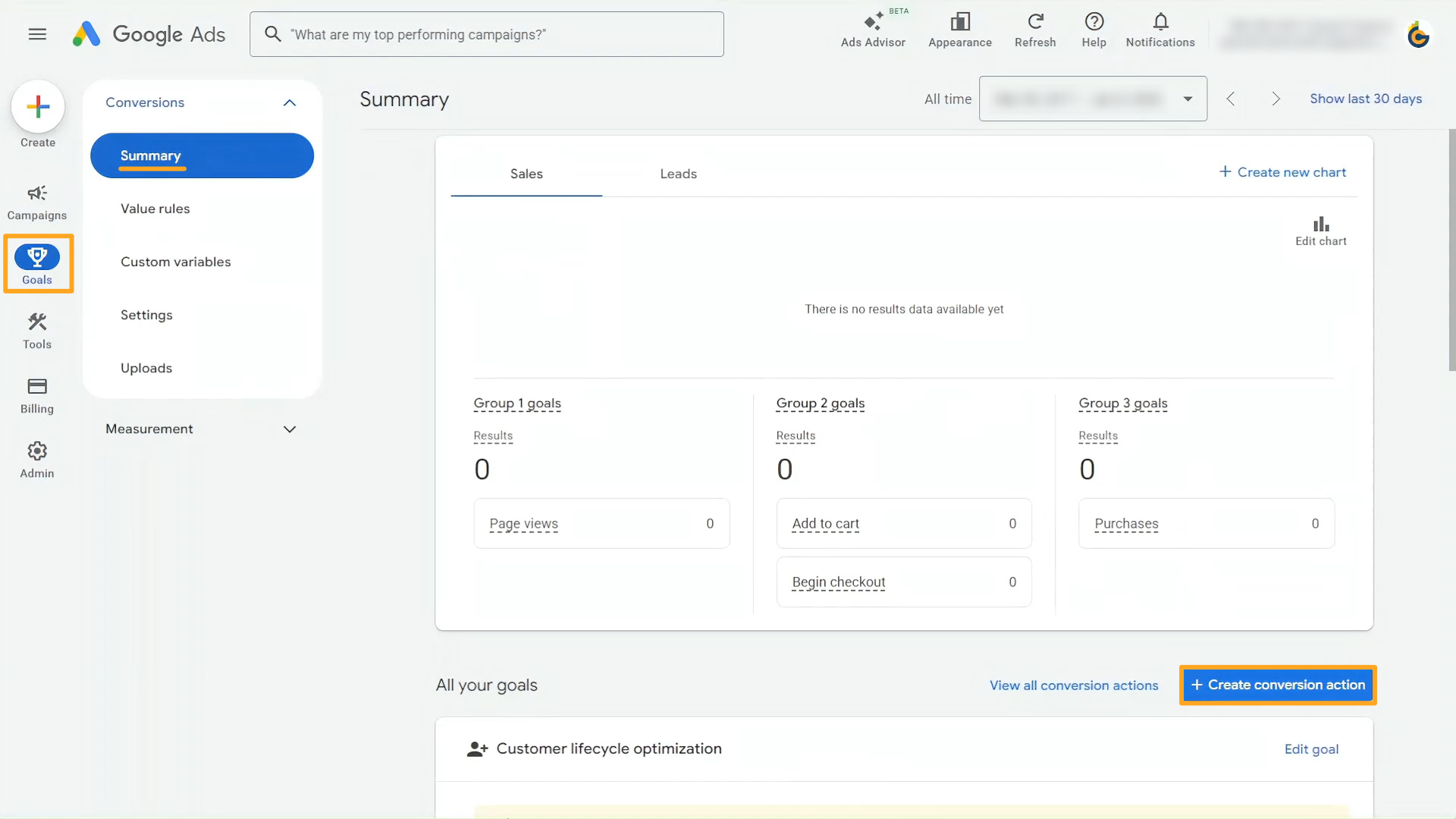
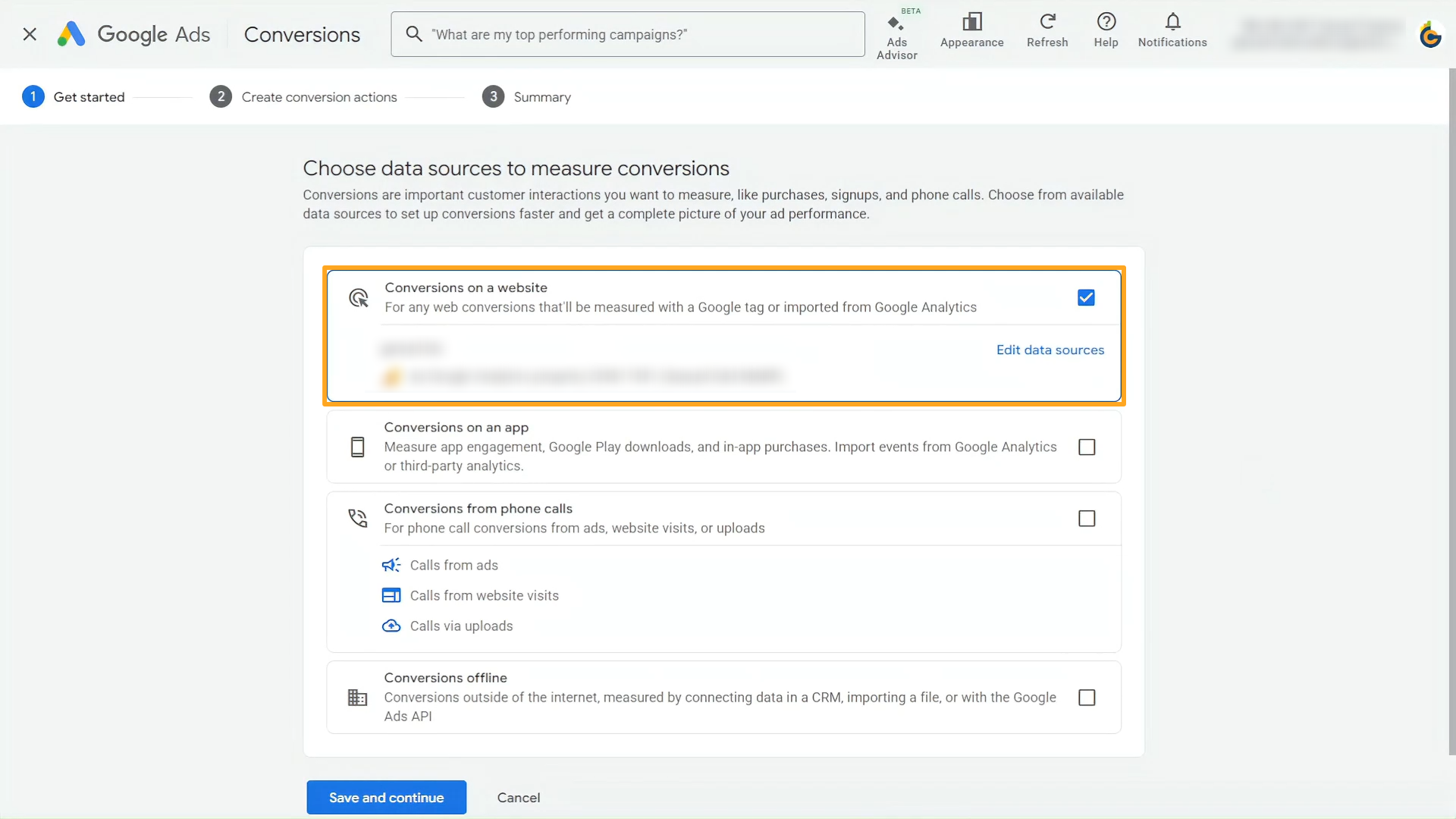
Оберіть опцію Conversions on a website як джерело даних для відстеження конверсій.
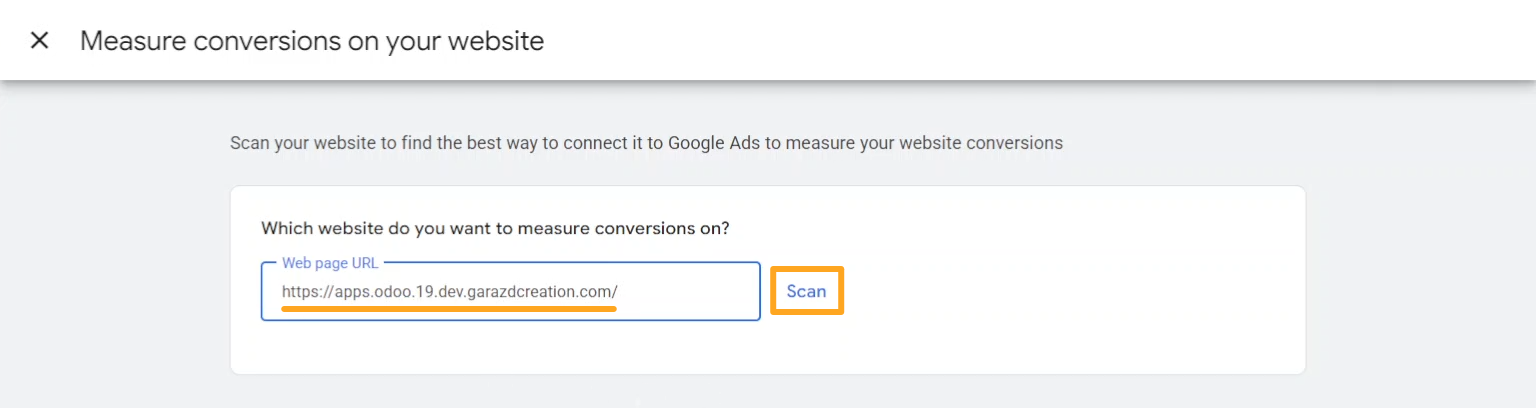
Вставте URL-адресу вашого веб-сайту Odoo в поле та натисніть Scan.
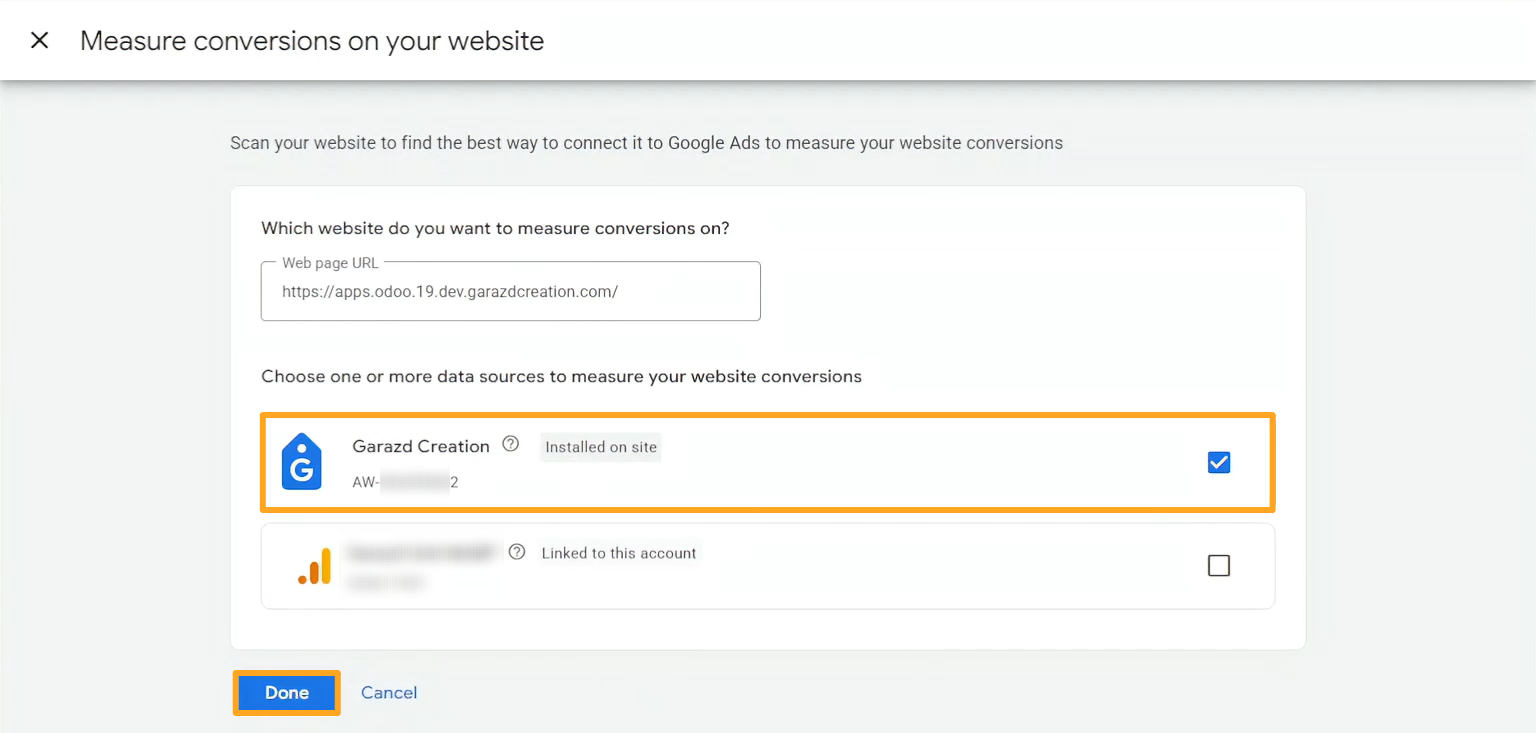
Після сканування оберіть Google Tag як джерело даних, натисніть Done, а потім — Save and Continue для переходу на наступний крок.
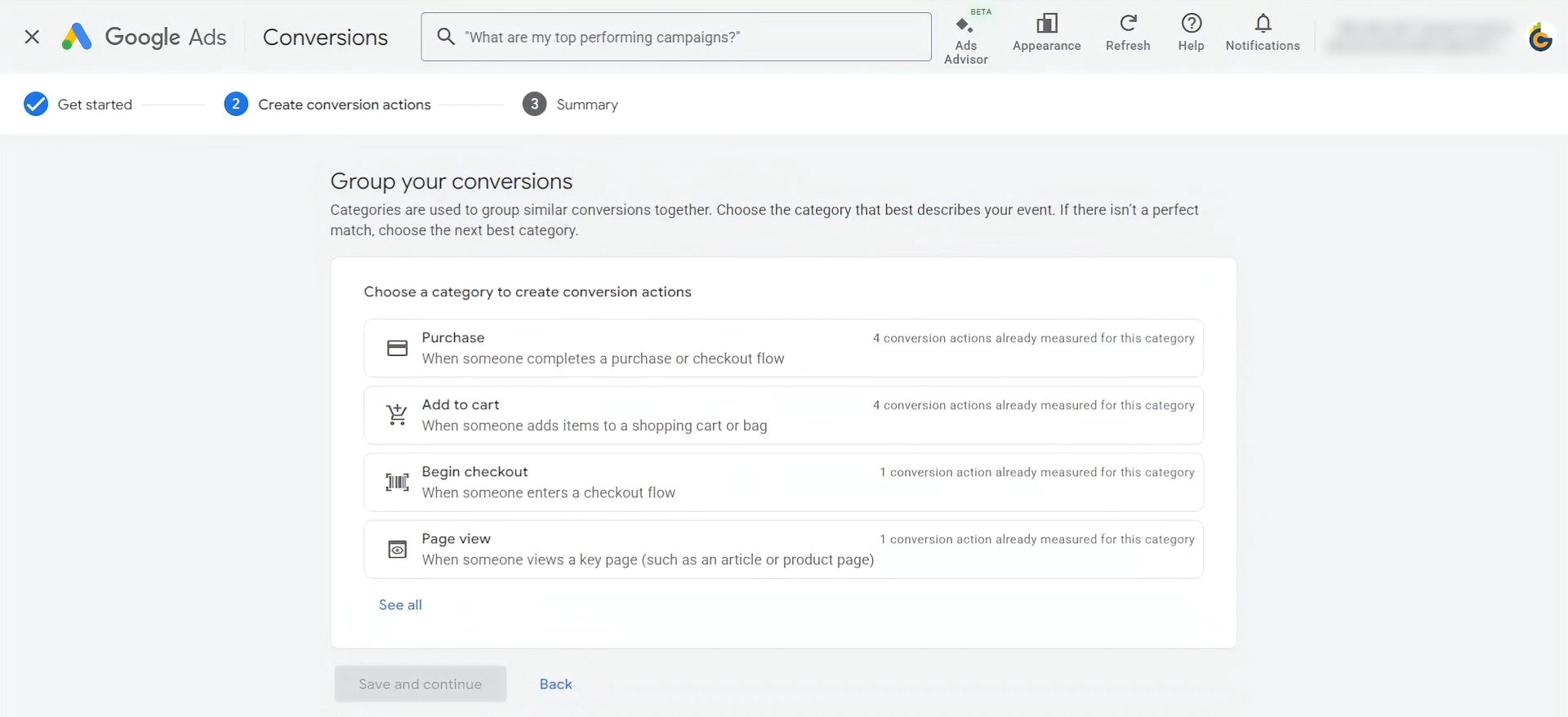
Виберіть цільову категорію для цієї дії конверсії.
Оберіть опцію Manually with Code.
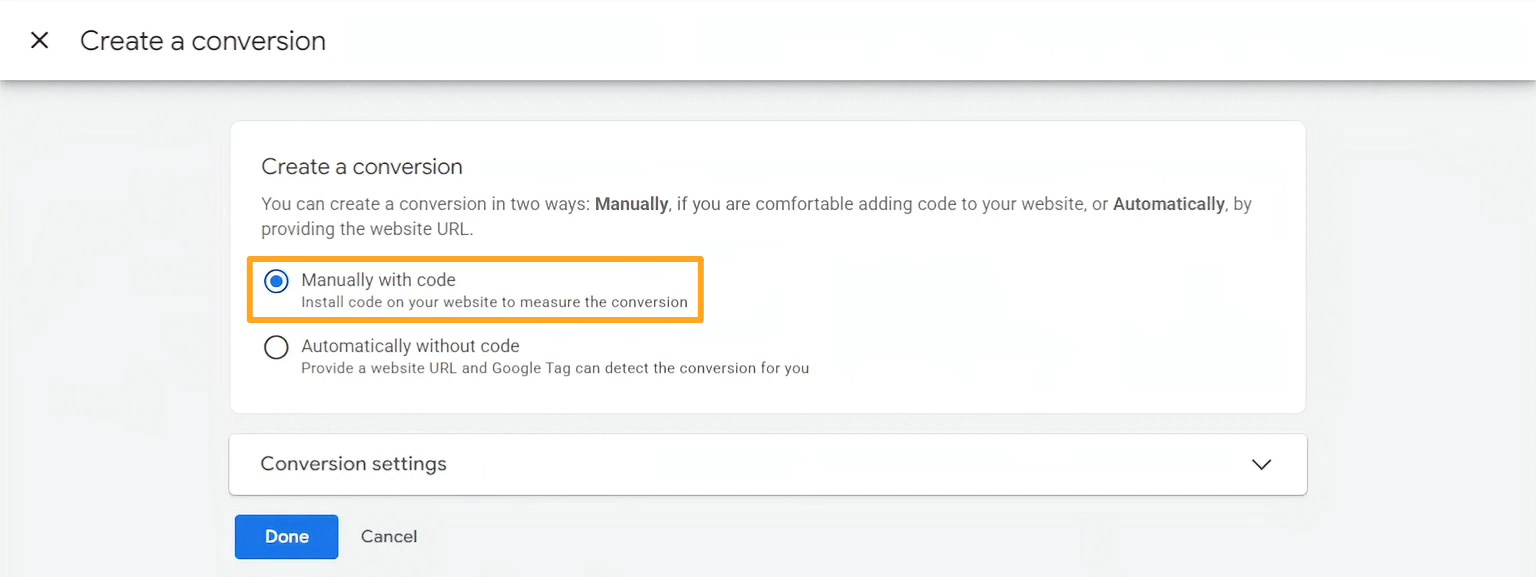
Заповніть деталі дії конверсії в розділі Conversions Settings:
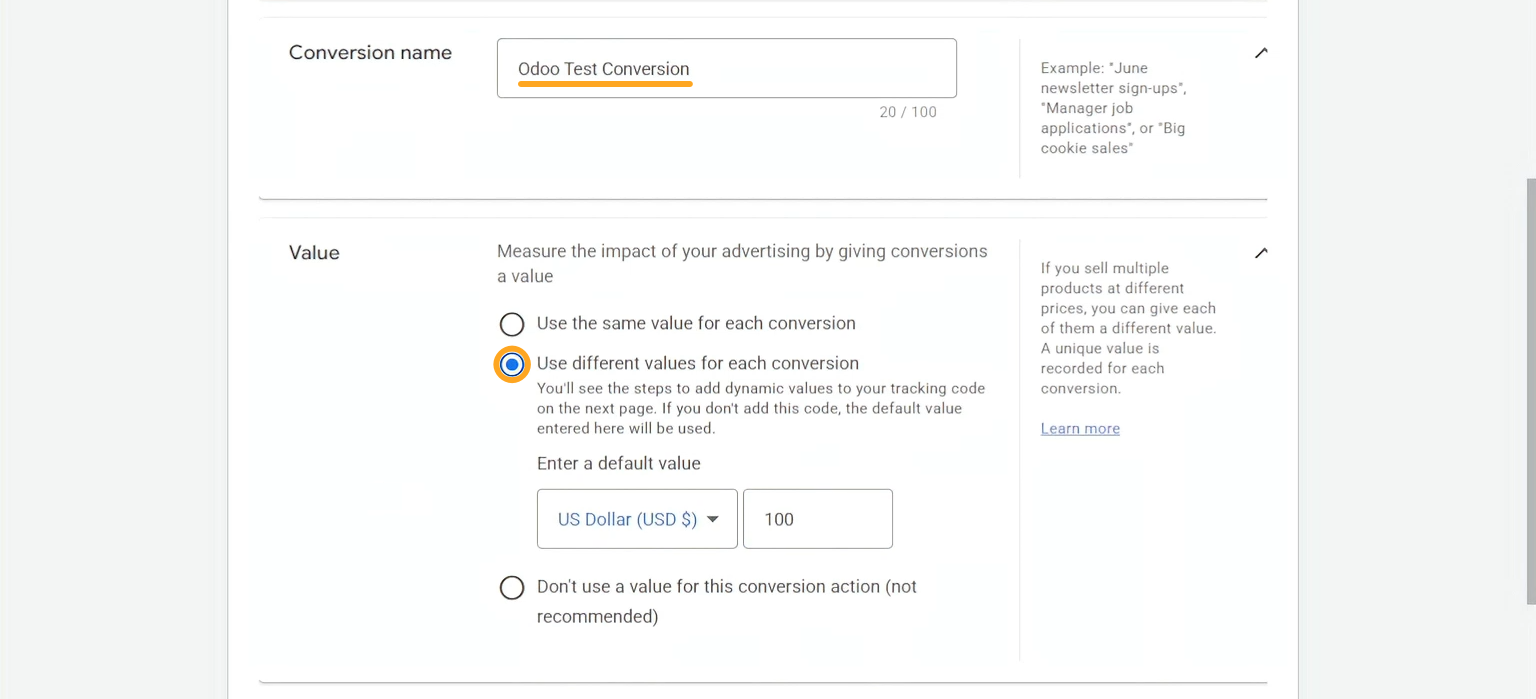
- Введіть назву конверсії.
- Виберіть опцію Use different values for each conversion, щоб отримати конкретне значення для кожної події цієї конверсії. Це значення передається з Odoo і дорівнює ціні товару або сумі замовлення, залежно від типу події відстеження.
- Увімкніть опцію Enhanced Conversions.
- Налаштуйте решту параметрів відповідно до своїх потреб або залиште значення за замовчуванням.

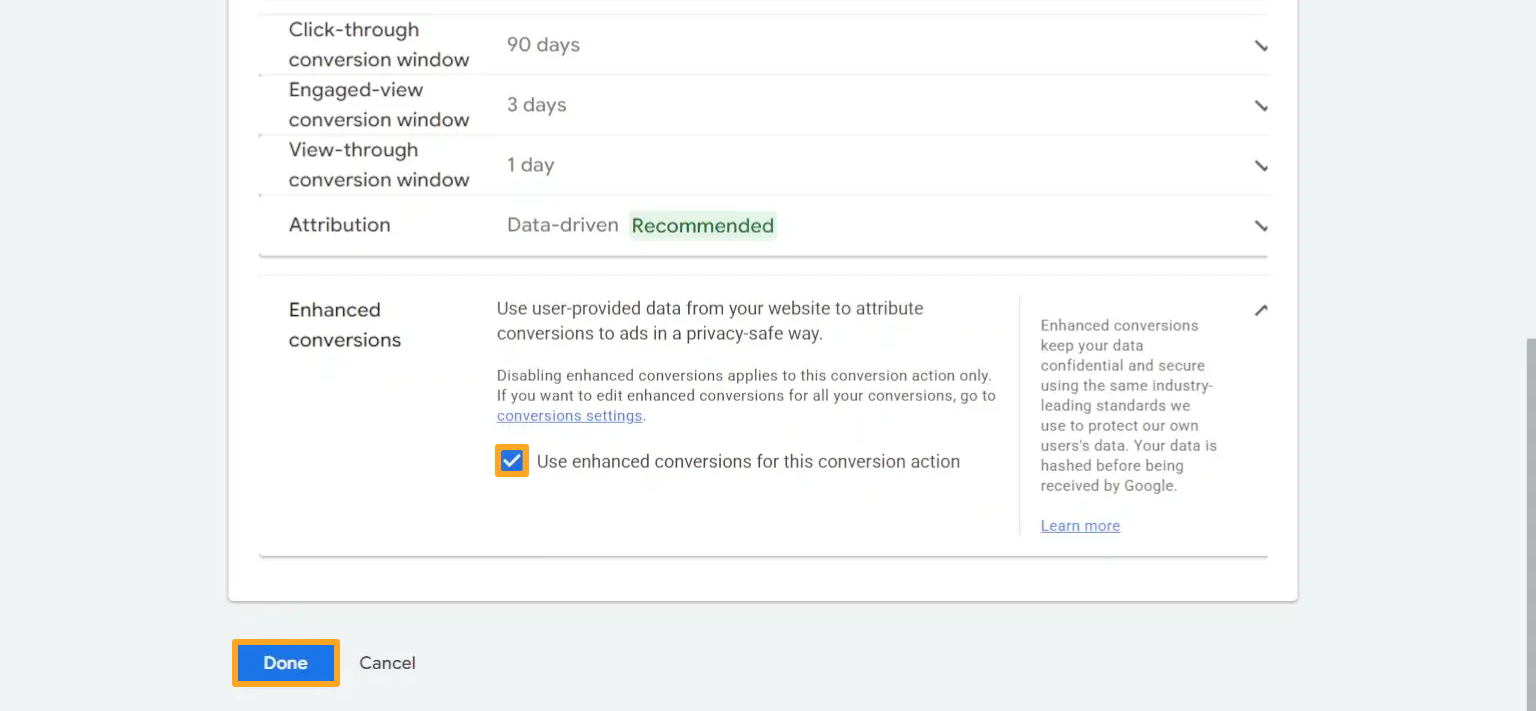
Завершіть налаштування, натиснувши Done, а після цього — Save and Continue.
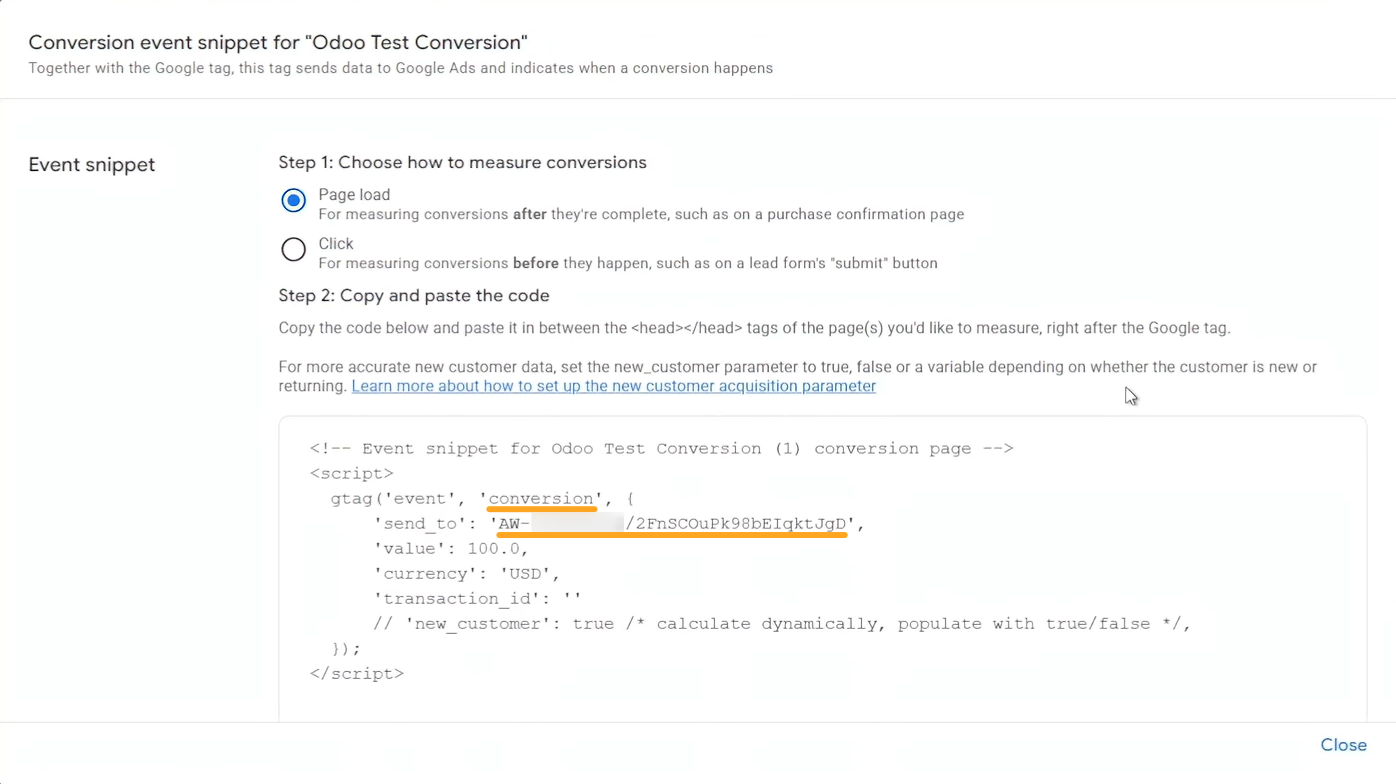
Натисніть See event snippet, щоб отримати назву цієї конверсії та ідентифікатор місця призначення.
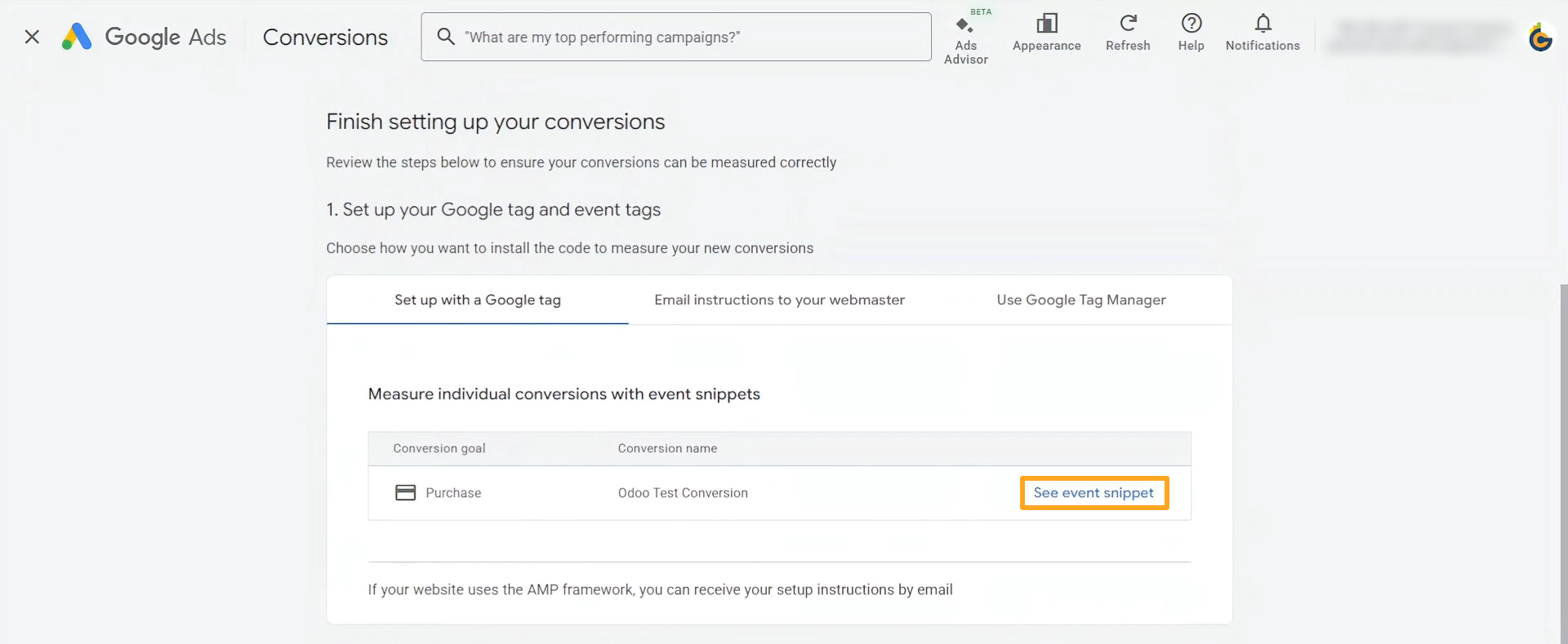
Скопіюйте назву дії конверсії та значення параметра send_to.
Відстеження власних подій в Odoo
Щоб створити власну подію в Odoo для відстеження конверсій, виконайте наступні дії:

-
01Відкрийте сервіс відстеження Google Ads на вкладці Custom Events
-
02Оберіть тип події, який ви налаштували як ціль дії конверсії в Google Ads
-
03Вставте скопійовані назву дії конверсії та значення параметра
send_to
Якщо ви хочете відстежувати цю конверсію виключно для цілей ремаркетингу, увімкніть опцію Remarketing Only.
Ви можете додати кілька власних подій для конверсій Google Ads та пов’язати їх з однією зі стандартних подій відстеження Odoo e-Commerce.

Розширені конверсії
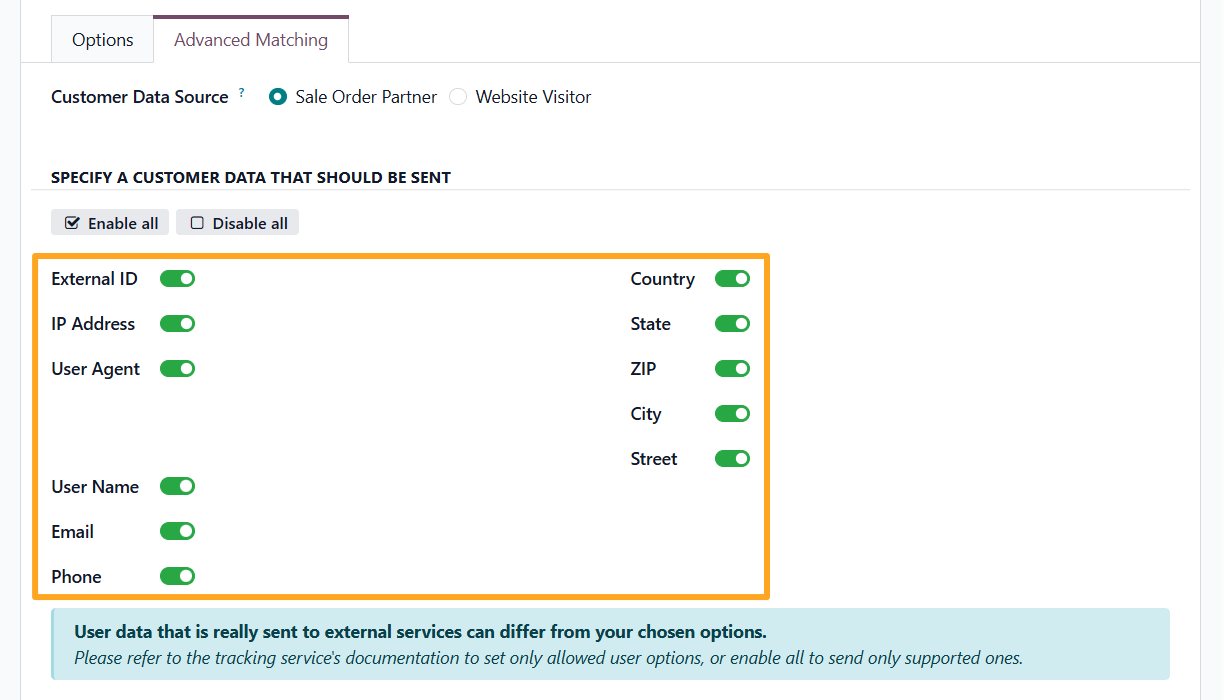
Розширені конверсії оптимізують ваші рекламні оголошення, надаючи Google дані про користувачів. Відкрийте сервіс відстеження на вкладці Advanced Matching та оберіть, які дані, надані користувачами, надсилати до Google Ads.
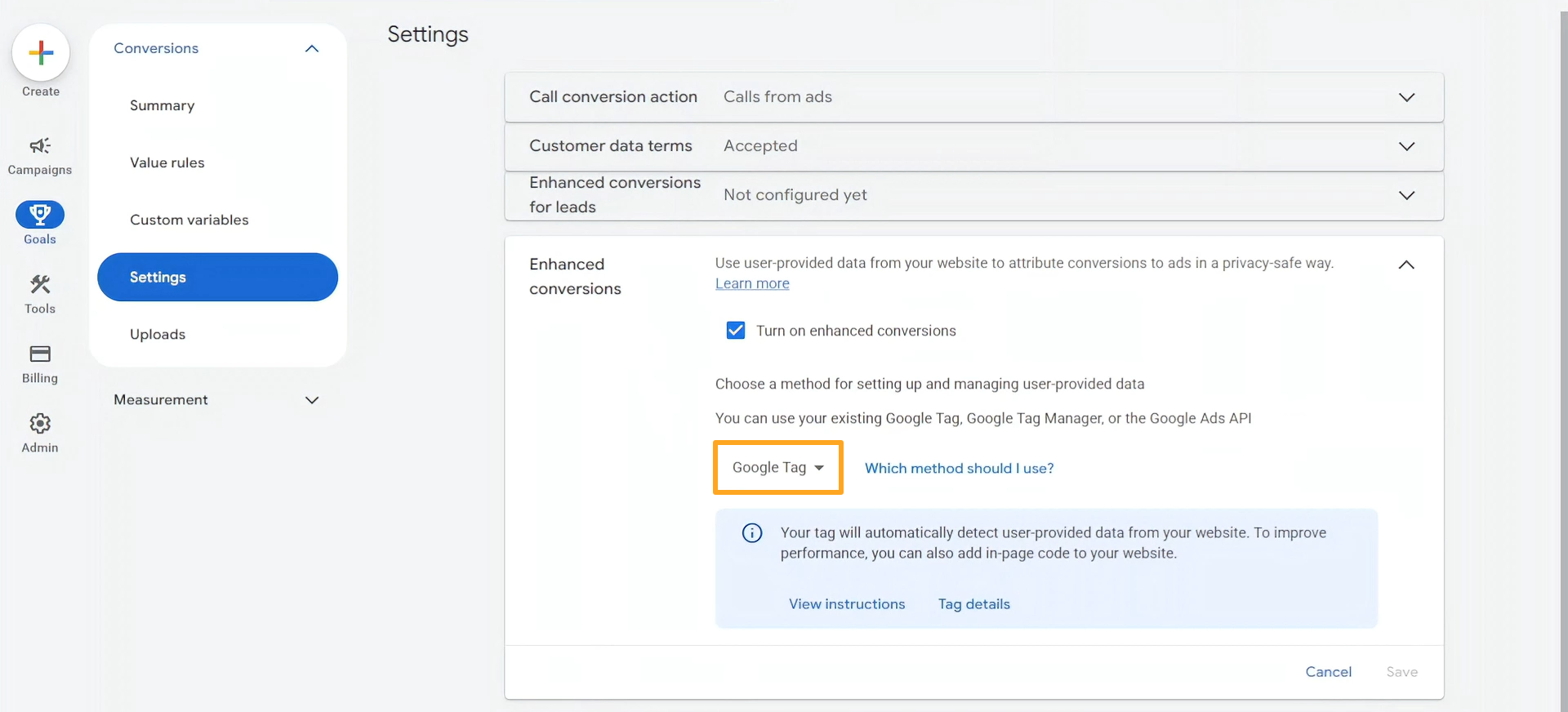
Для забезпечення сумісності з цим модулем виберіть метод Google Tag в налаштуваннях розширених конверсій Google Ads.

Тестування
Ви можете перевірити, як надсилаються дані про події відстеження за допомогою Google Tag Assistant. Відкрийте список конверсій у Google Ads. Якщо статус конверсії відрізняється від Active, натисніть Troubleshoot, щоб підключитися до Google Tag Assistant.
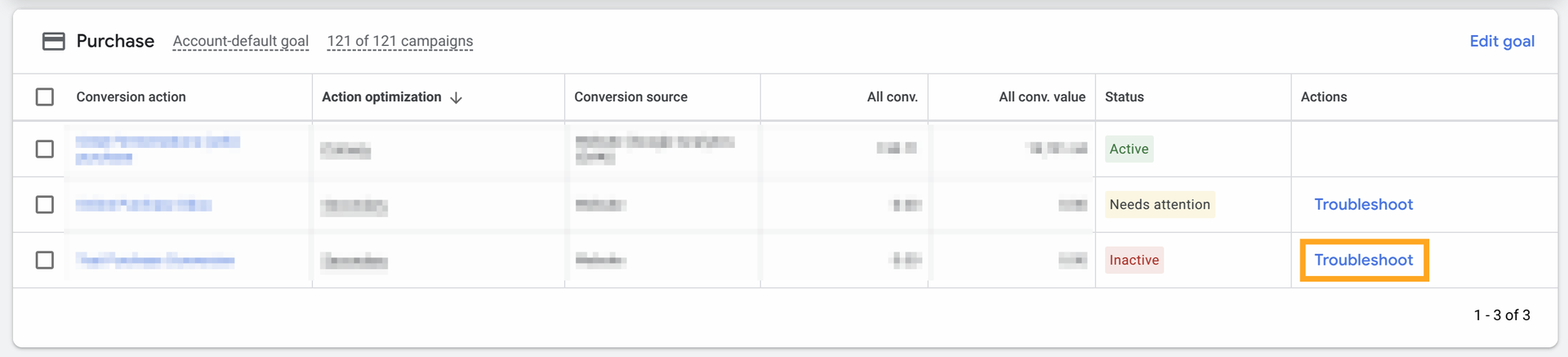
У наступних спливаючих вікнах виберіть Continue та вкажіть URL-адресу вашого веб-сайту Odoo.
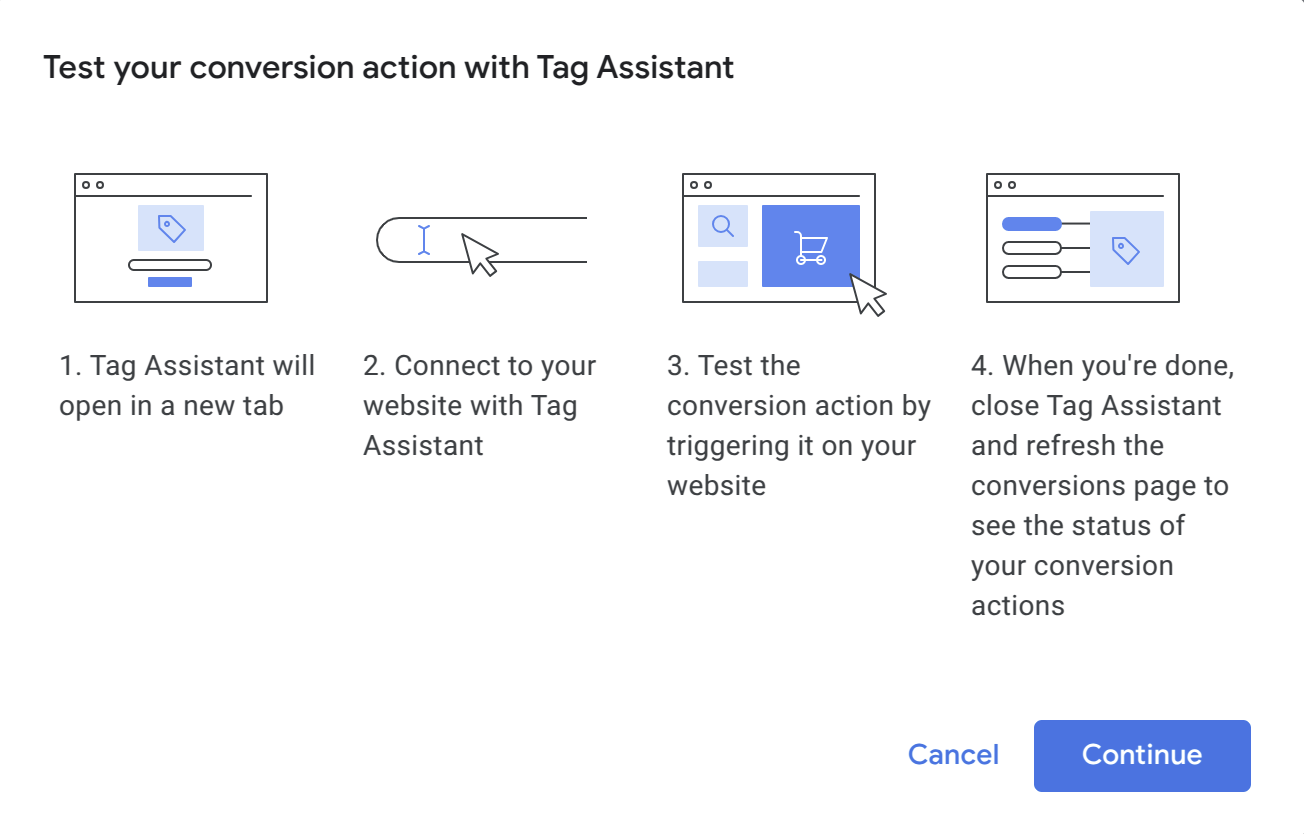
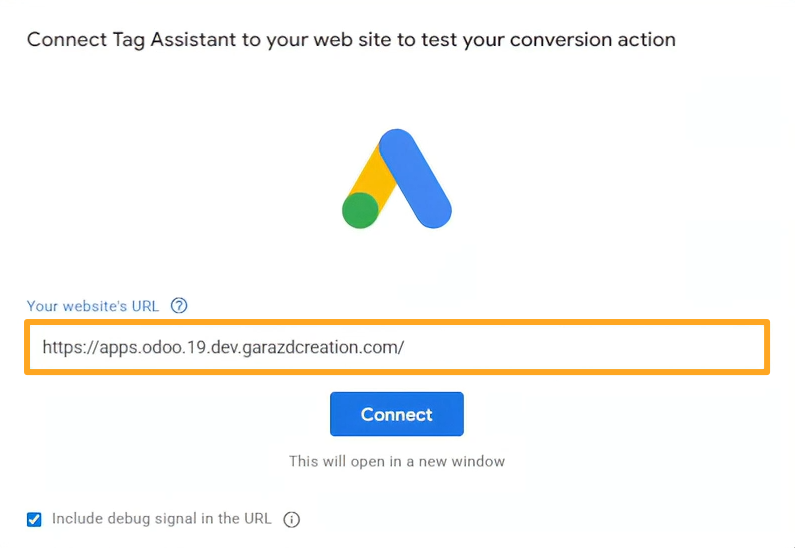
Після натискання кнопки Connect Tag Assistant відкриває ваш веб-сайт, де ви можете перевірити конверсію.

Список змін
19.0.1.0.0 2026-07-28
- Init version.
20.0.1.0.0 2026-10-01
- Міграція з версії 19.0.