
Інтегруйте систему онлайн-платежів EasyPay у ваш інтернет-магазин на Odoo
Додайте нову інтеграцію з платіжним сервісом EasyPay за допомогою цього модуля.
| Встановлення |
Odoo Online
Odoo.sh
On Premise
|
|---|---|
| Сумісність |
Community
Enterprise
|
| Технічна назва | payment_easy_pay |
| Версія | 20.0.1.0.0 |
| Ліцензія | OPL-1 |
| Категорія | |
| Підтримка | Допомога з встановленням та підтримка впродовж 60 днів, гарантований багфіксинг впродовж року |
Use Case

Jorem ipsum dolor sit amet, consectetur adipiscing elit. Nunc vulputate libero et velit interdum, ac aliquet odio mattis. Class aptent taciti sociosqu ad litora torquent per conubia nostra, per inceptos himenaeos.
Forem ipsum dolor sit amet, consectetur adipiscing elit. Nunc vulputate libero et velit interdum, ac aliquet odio mattis. Class aptent taciti sociosqu ad litora torquent per conubia nostra, per inceptos himenaeos.
Dorem ipsum dolor sit amet, consectetur adipiscing elit. Nunc vulputate libero et velit interdum, ac aliquet odio mattis.
It is a long established fact that a reader will be distracted by the readable content of a page
Korem ipsum dolor sit amet, consectetur adipiscing elit. Nunc vulputate libero et velit interdum, ac aliquet odio mattis. Class aptent taciti sociosqu ad litora torquent per conubia nostra, per inceptos himenaeos.
Korem ipsum dolor sit amet, consectetur adipiscing elit. Nunc vulputate libero et velit interdum, ac aliquet odio mattis.
Встановлення модуля Odoo
Завантаження модулів
Завантажте модулі з ZIP архіву на ваш сервер, де встановлена Odoo, або в GitHub репозиторій підключений до нього.
Розмістить розархівовані модулі у директорії з кастомними модулями та перезапустить системний сервіс Odoo.
Оновить список модулів
Після перезавантаження активуйте Режим розробника, та перейдіть до меню Додатки.

Натисніть на Оновити список додатків, щоб підтягнути нові модулі до списку.
Інсталяція модуля
Знайдіть модуль за його іменем та натисніть на Активувати, щоб інсталювати його.
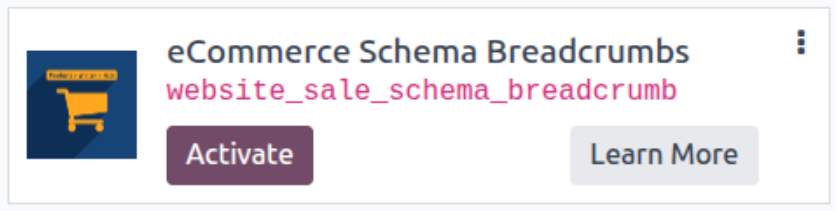
* Якщо ви не бачите модуль, спробуйте видалити типовий фільтр Додатки у рядку пошуку.
Налаштування
Дотримуйтесь інструкцій в описі модуля, щоб завершити процес встановлення та почати користуватися застосунком.
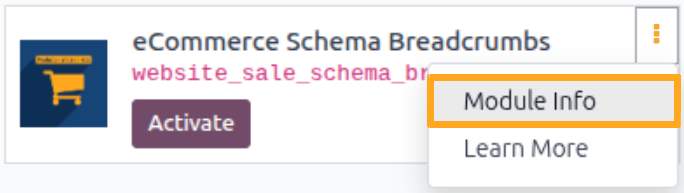

Інструкція

Налаштування
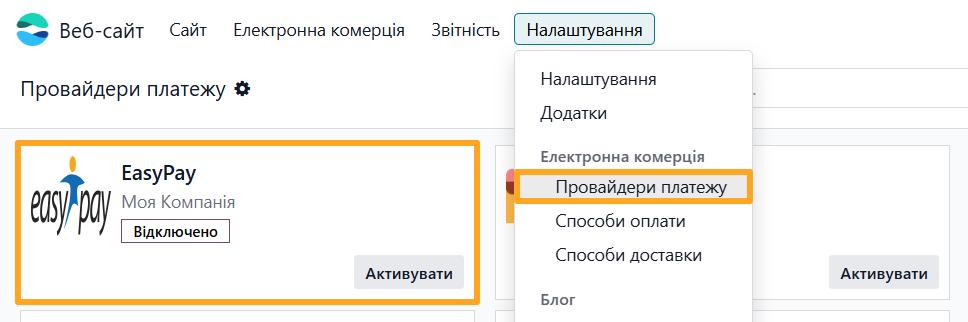
Після встановлення модуля перейдіть до меню Веб-сайт — Налаштування — Провайдери платежу та відкрийте EasyPay.
Тестування
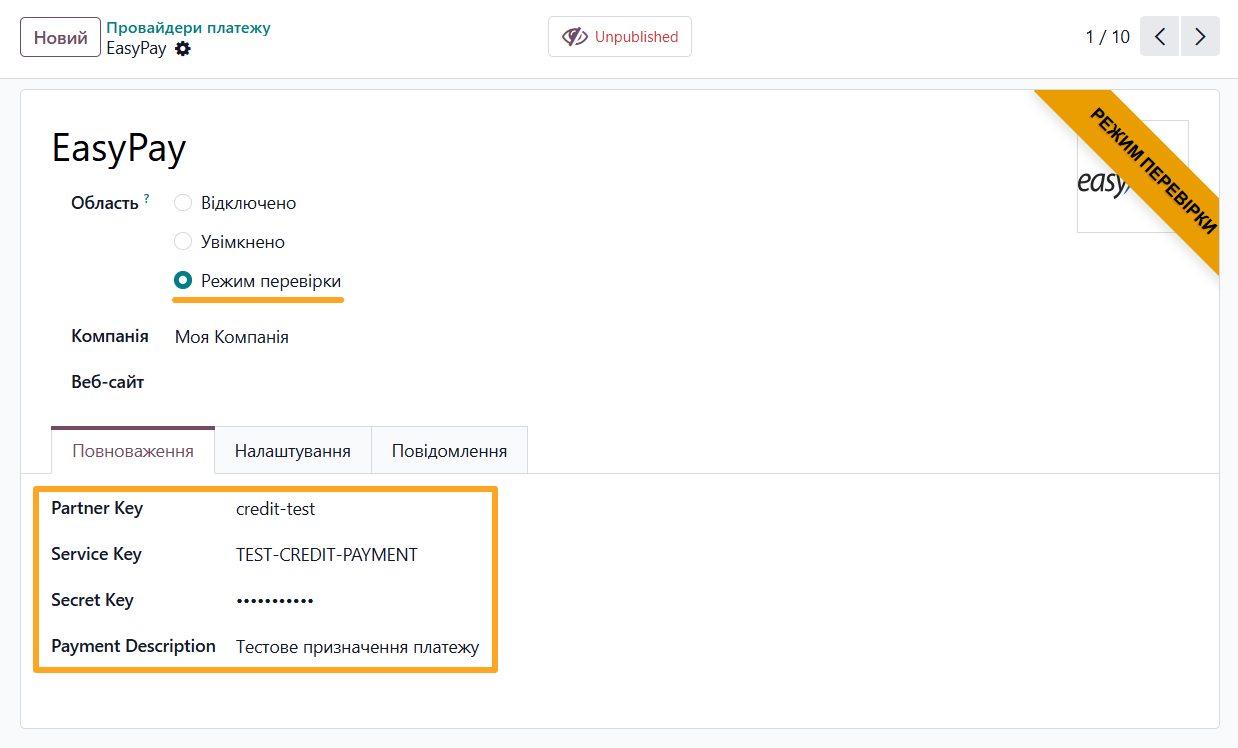
Для тестування платіжного провайдера EasyPay виконайте наступні дії:
-
01Переведіть стан провайдера платежу в Режим перевірки
-
02Введіть тестові ключі та призначення платежу на вкладці Повноваження
-
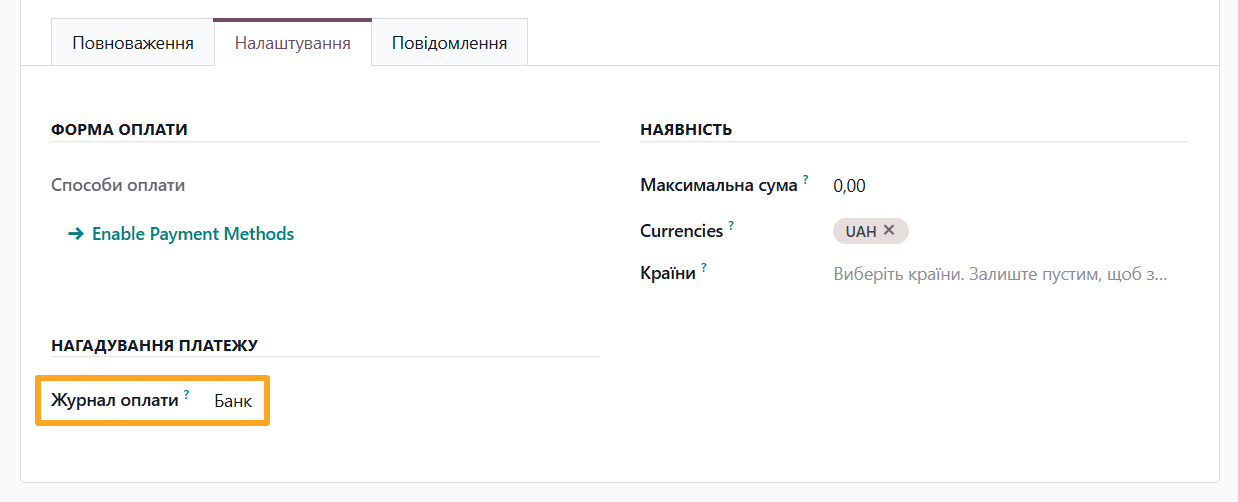
03Оберіть Журнал оплати на вкладці Налаштування

Активація
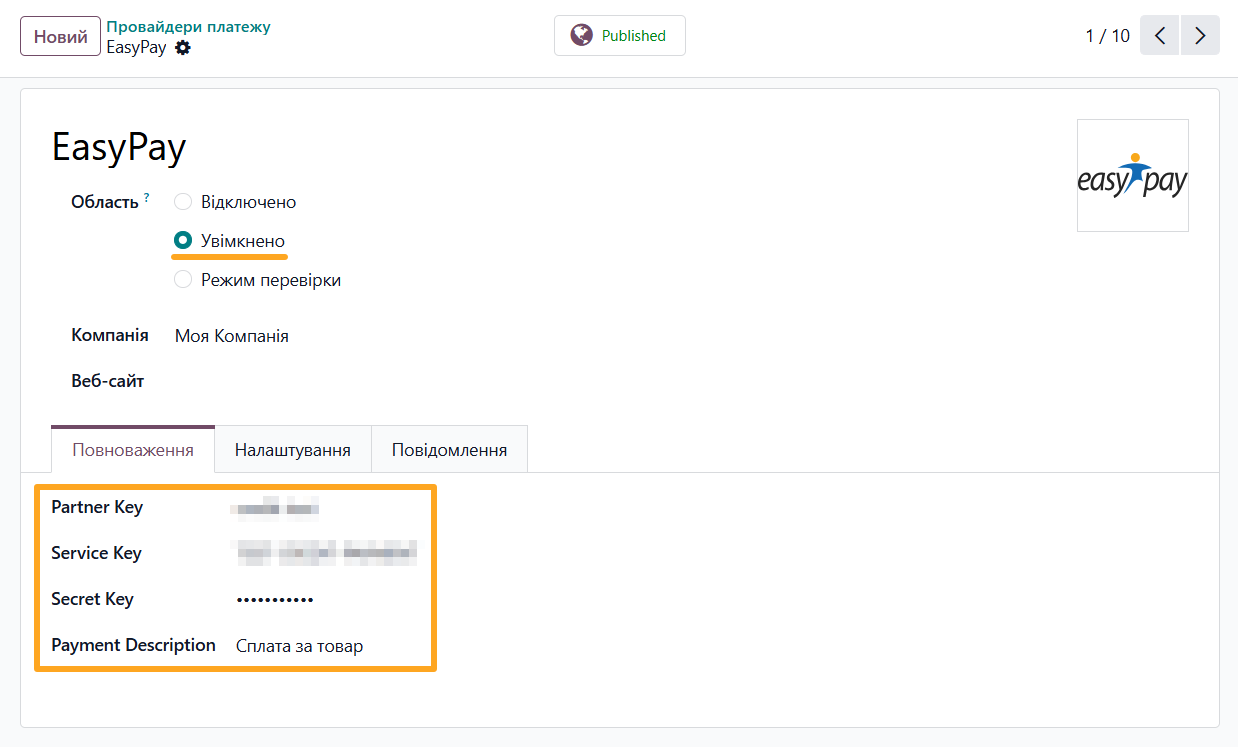
Щоб переключити платіжний провайдер EasyPay у робочий режим, виконайте наступні дії:
-
01Змініть стан провайдера платежу на Увімкнено
-
02Введіть ваші ключі EasyPay та призначення платежу за замовчуванням на вкладці Повноваження
-
03Оберіть Журнал оплати на вкладці Налаштування (якщо не зробили цього раніше)
Публікація способу оплати
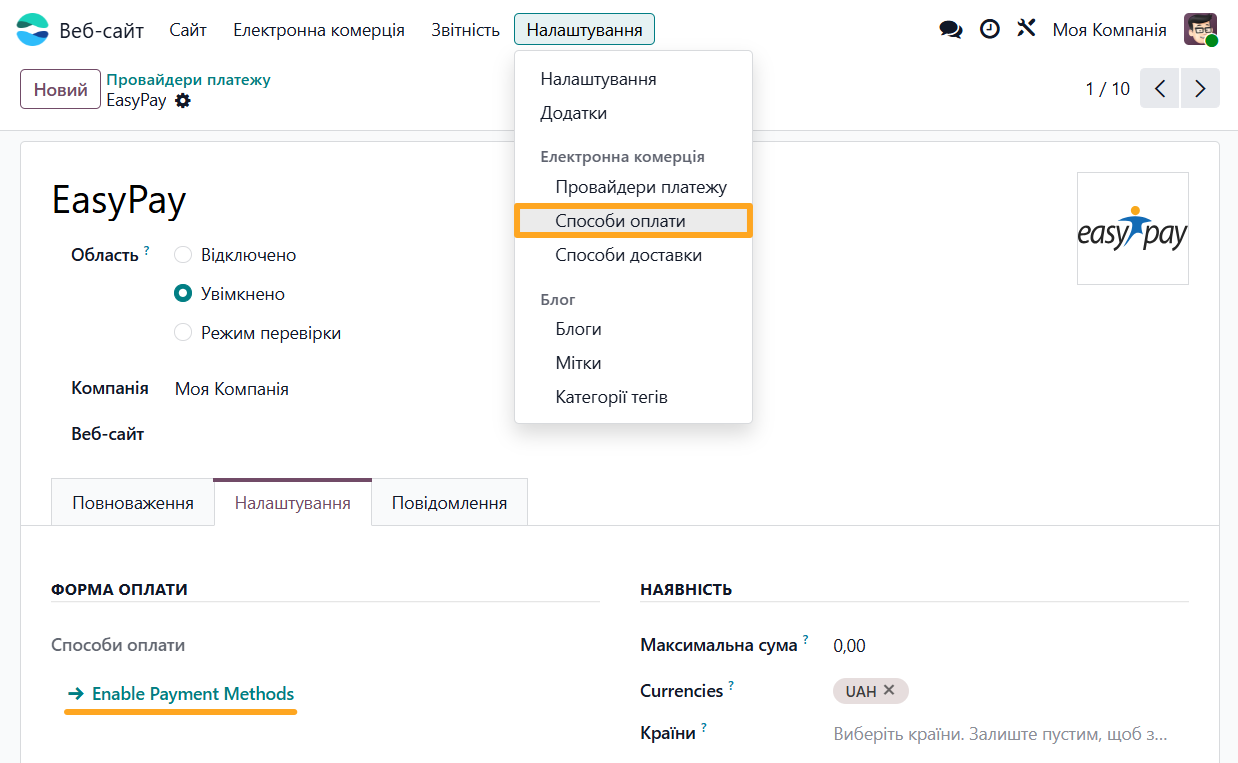
На веб-сайтах Odoo відображаються тільки активні способи оплати від опублікованих платіжних провайдерів. Перейдіть за одним з наведених шляхів:
- Посилання Enable Payment Methods на вкладці Налаштування платіжного провайдера
- Меню Веб-сайт — Налаштування — Електронна комерція — Способи оплати
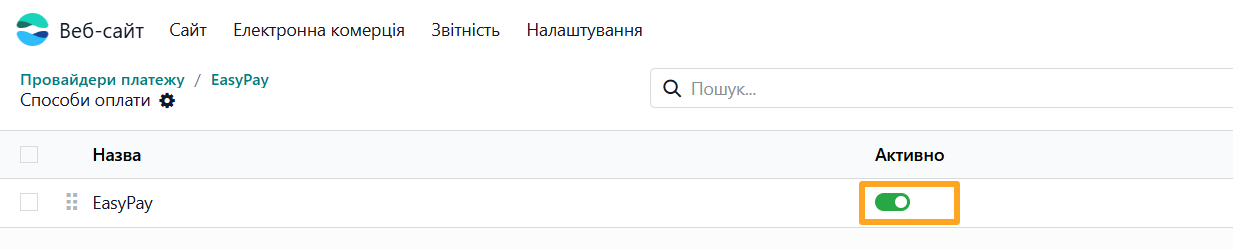
Активуйте EasyPay, щоб цей спосіб оплати став доступним на сайті.


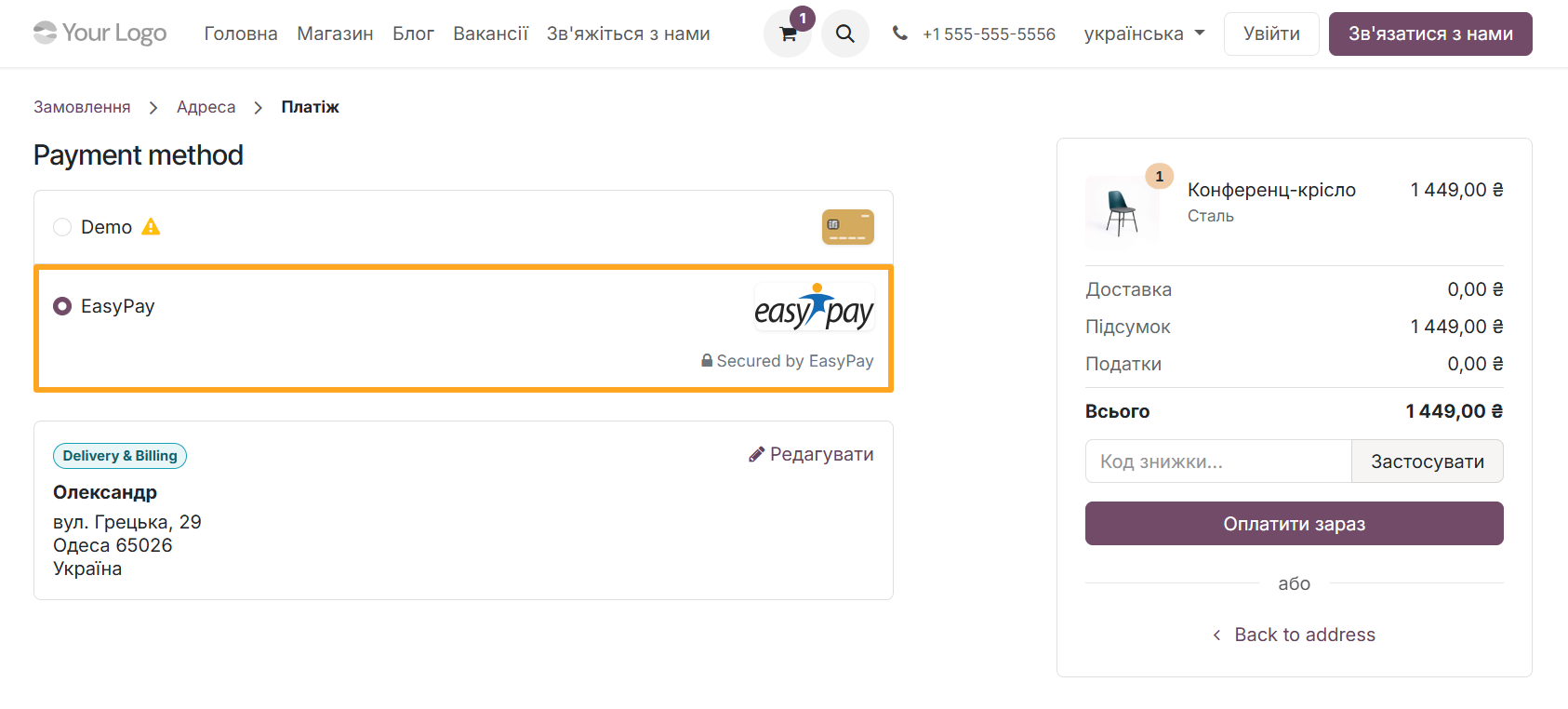
Методи оплати
Після завершення налаштувань новий спосіб оплати додається на ваш сайт і стає доступним для оплати вашими клієнтами.


Додаткові налаштування
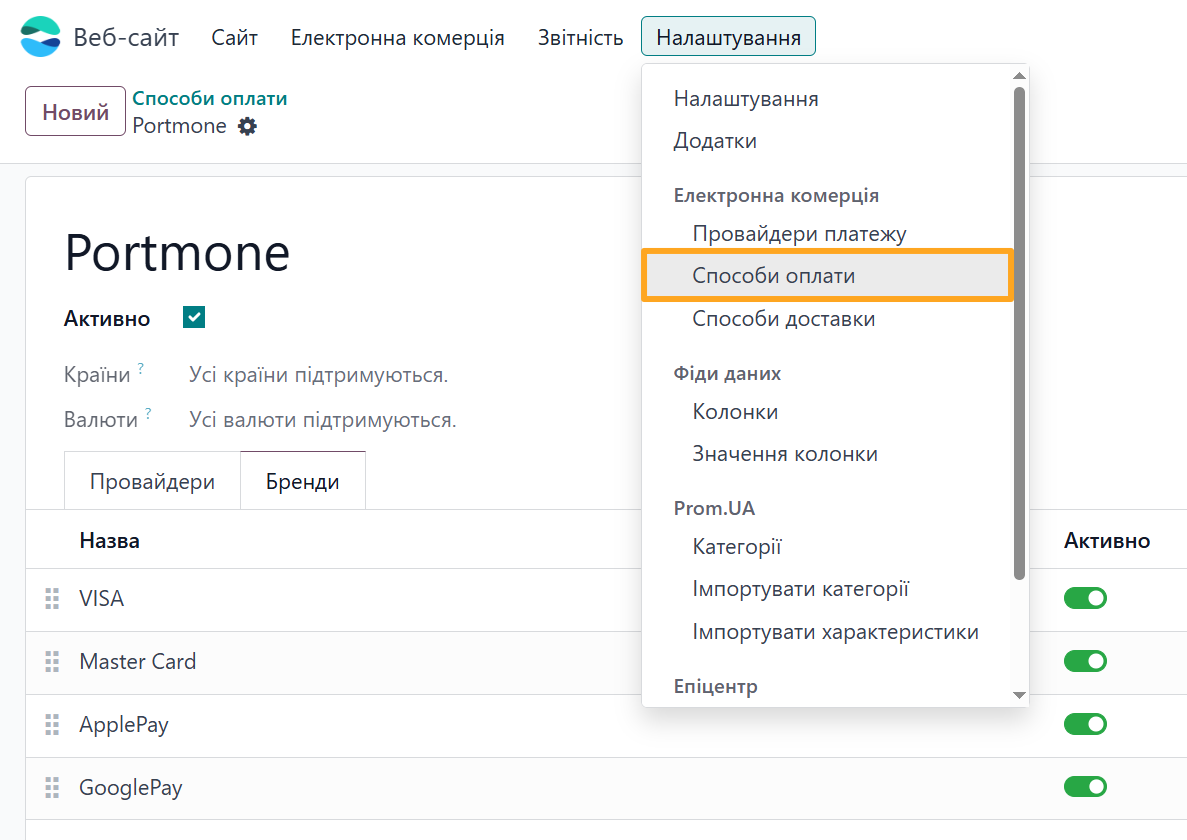
Платіжні бренди
Для кожного провайдера платежу можна відобразити доступні види способів оплати, такі як, наприклад, VISA, MasterCard, Apple Pay або Google Pay та інші.
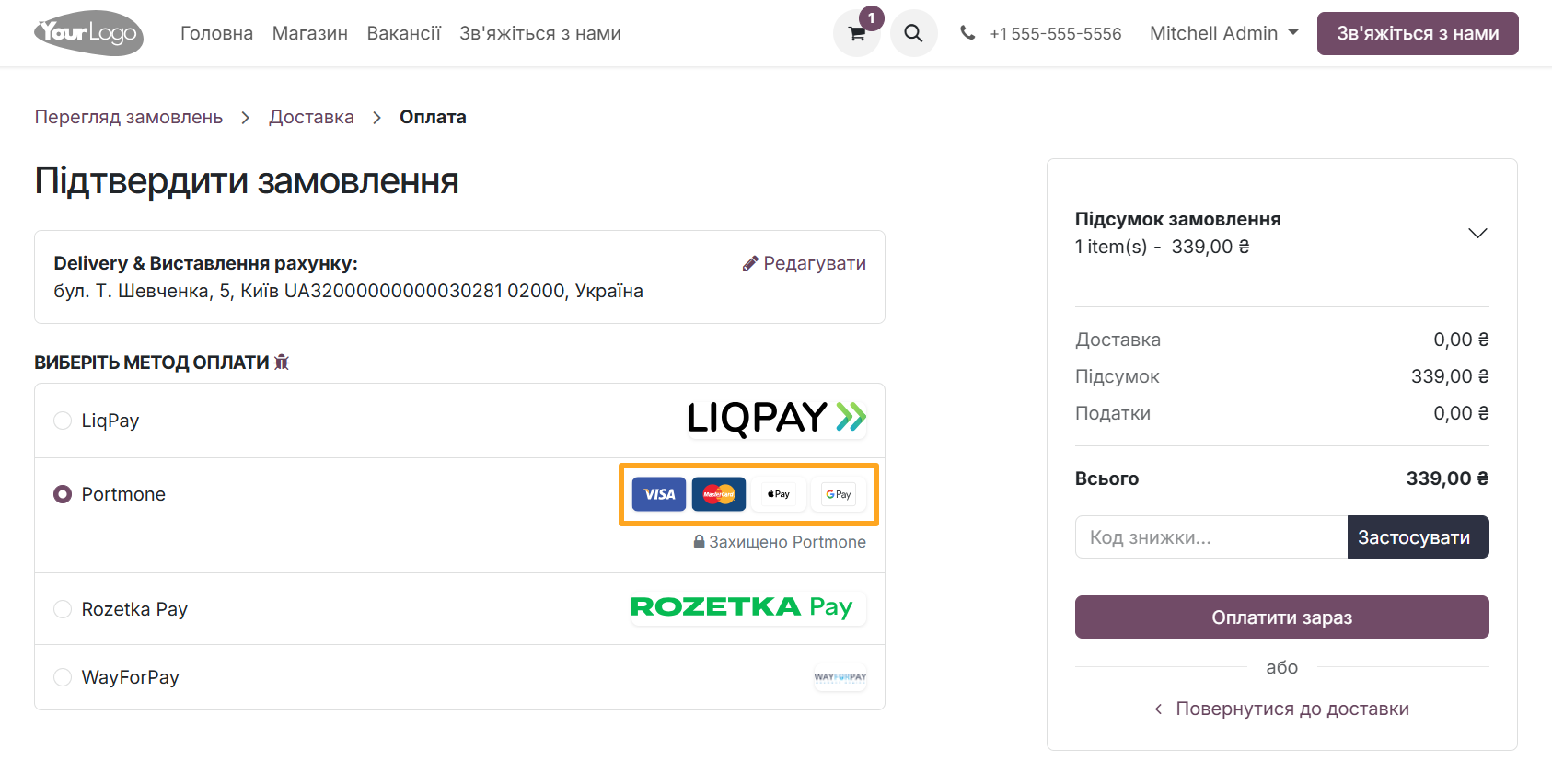
Для цього перейдіть у меню Веб-сайт — Налаштування — Способи оплати, далі оберіть провайдера платежу та на вкладці Бренди додайте необхідні види способів оплати.

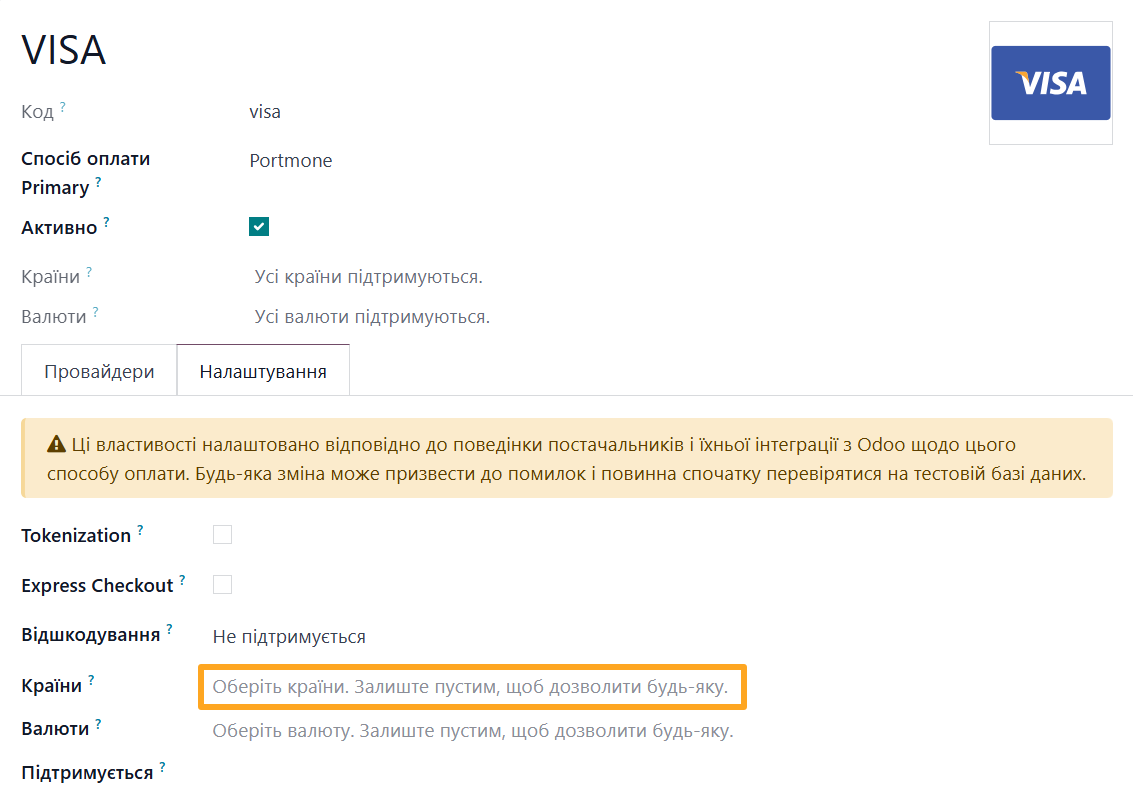
Країни
За потреби вкажіть перелік країн, в яких доступний саме цей спосіб оплати, щоб клієнти бачили актуальну інформацію.
Список змін
19.0.1.0.0 2025-12-29
- Міграція з версії 18.0.
18.0.1.0.0 2025-12-29
- Init version.
20.0.1.0.0 2026-09-23
- Міграція з версії 19.0.