

Вступ
Інтеграція Odoo зі службою доставки Нова Пошта дозволяє побудувати єдину екосистему для миттєвої обробки та відправлення замовлень. Замість ручного введення адрес, пакування товарів та генерації накладних в особистому кабінеті Нової Пошти, налаштуйте інтеграцію, що суттєво прискорить обробку та доставку замовлень. Використання спеціалізованого програмного рішення дозволяє розширити можливості ERP-системи й об'єднати її з провідним логістичним оператором.
Ця стаття описує покрокове налаштування модуля Odoo Нова Пошта за допомогою офіційного API-ключа. Ви дізнаєтеся, як налаштувати права доступу користувачів, запустити автоматичну синхронізацію актуальних довідників відділень та поштоматів, оптимізувати картки партнерів для миттєвого автозаповнення адрес, а також автоматизувати створення товарно-транспортних накладних (ТТН) безпосередньо із замовлень на продаж або пов'язаних складських документів.
Права доступу
Спочатку налаштуйте доступ користувачів до функціоналу Нової Пошти. Перейдіть до налаштувань користувача та на вкладці Права доступу оберіть роль в полі Нова Пошта:
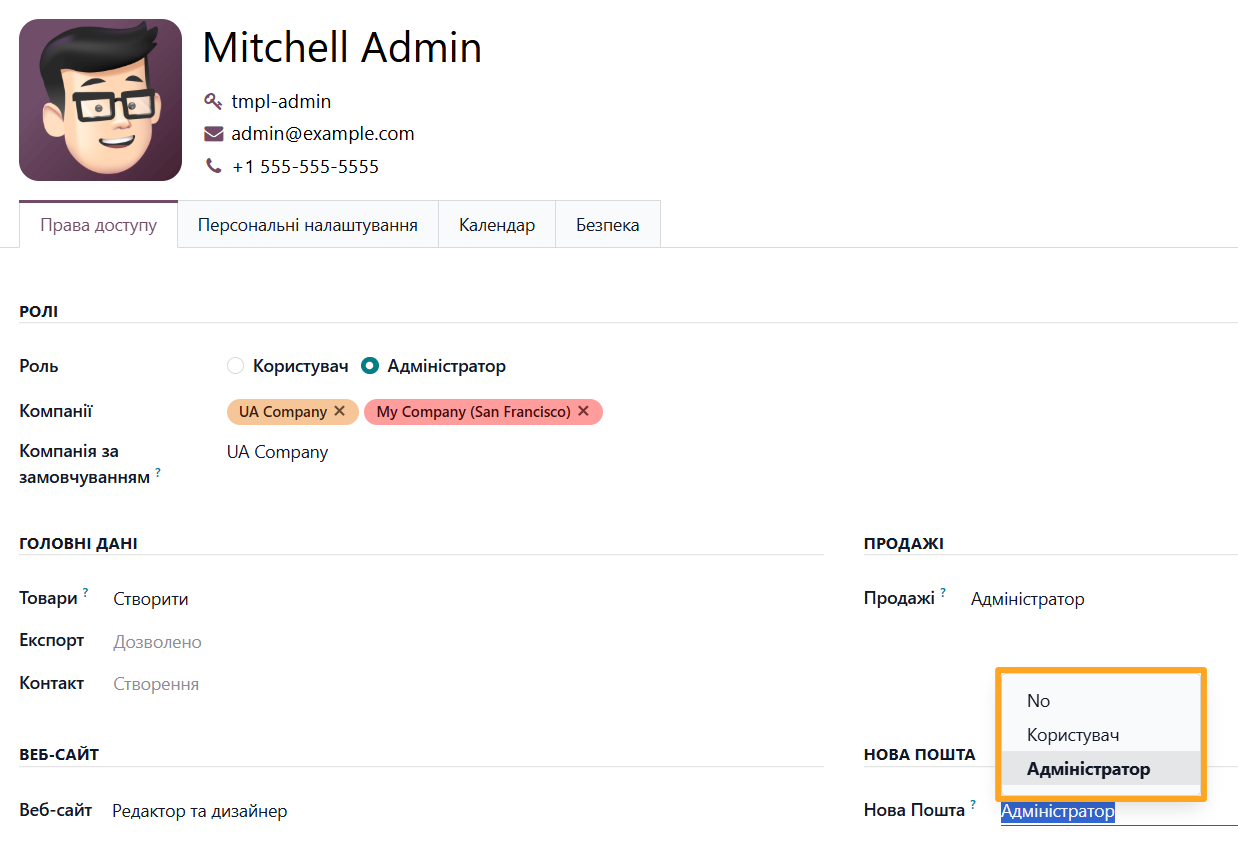
- Значення No означає, що користувач не має доступу до Нової Пошти
- Роль Користувач надає обмежений доступ для перегляду інформації та виконання певних дій
- Роль Адміністратор надає повні права
Отримання ключа API
Інтеграція з Новою Поштою в Odoo здійснюється через API. Увійдіть у ваш бізнес-кабінет Нової Пошти як приватна або юридична особа. У меню Налаштування — Безпека натисніть Створити ключ.
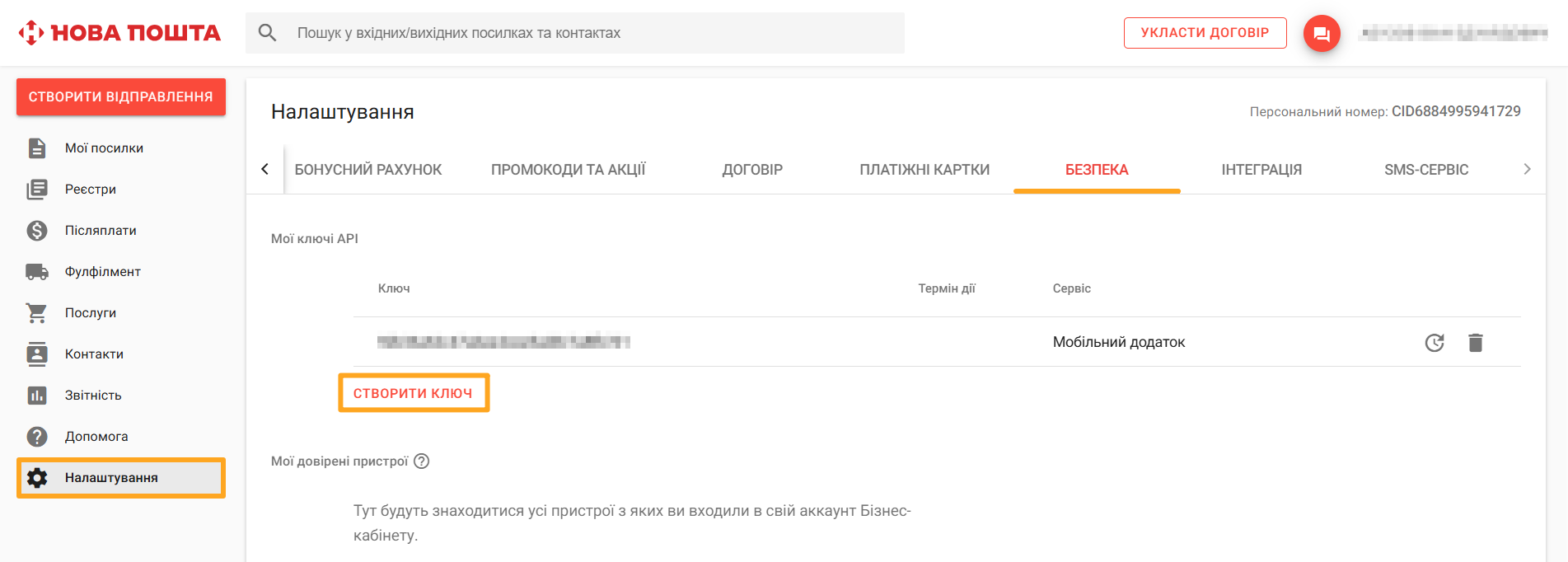
Після підтвердження скопіюйте цей ключ і поверніться до Odoo.
Налаштування облікового запису
Тепер створіть новий обліковий запис. Для цього відкрийте меню Нова Пошта — Налаштування — Облікові записи та натисніть Новий.
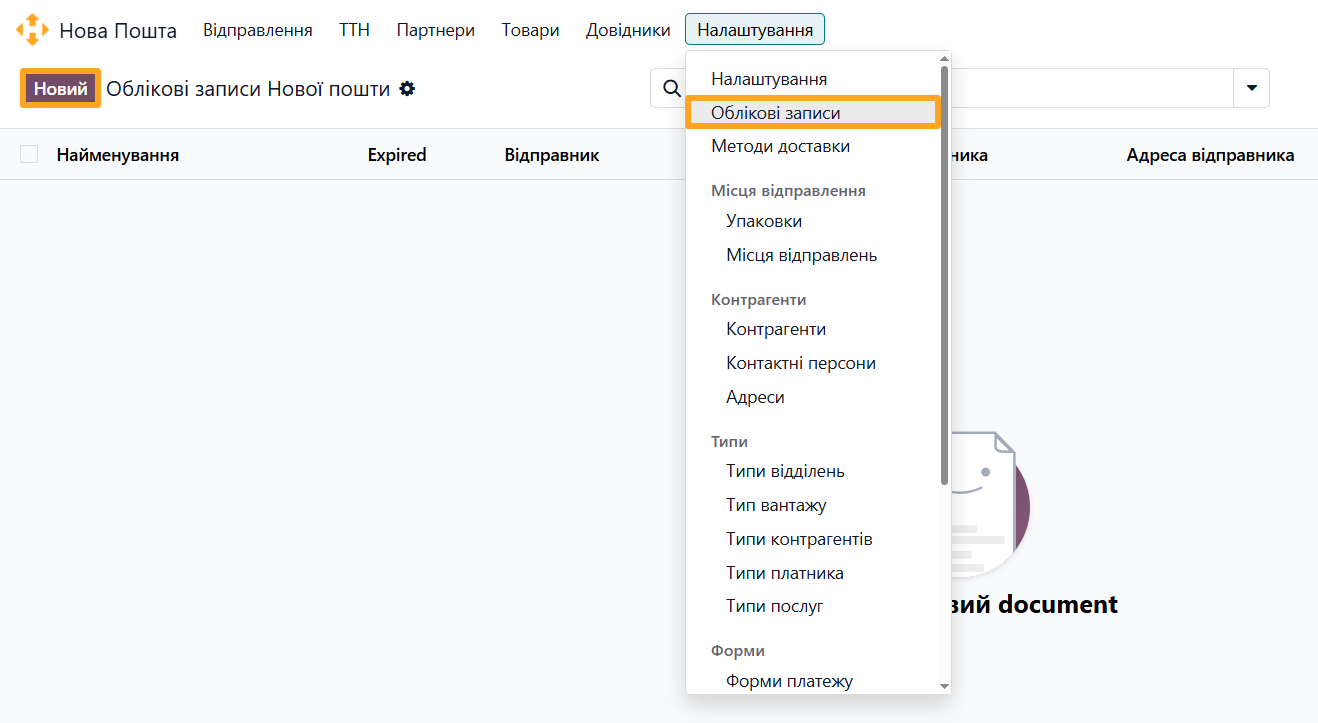
У вікні, що відкрилося:
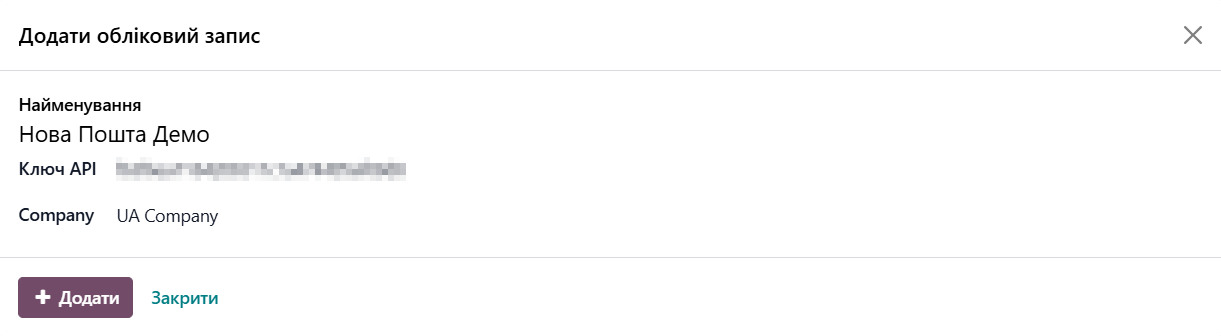
- Введіть найменування облікового запису
- Вставте згенерований ключ API
- Оберіть компанію (якщо ваша Odoo налаштована для кількох компаній)
- Натисніть Додати
Модуль дозволяє автоматично передзаповнювати відправлення даними.
Спочатку в розділі Дані відправника натисніть Додати, щоб зазначити адресу відправника.
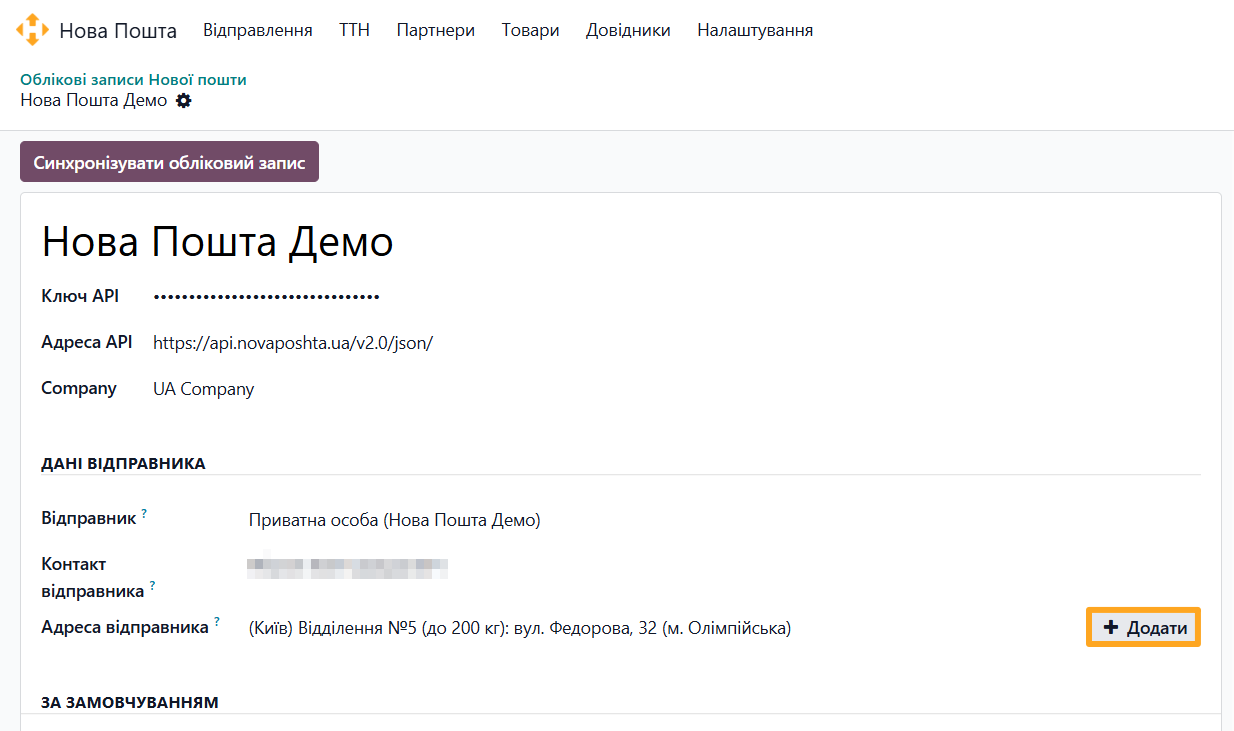
Заповніть вікно додавання адреси:
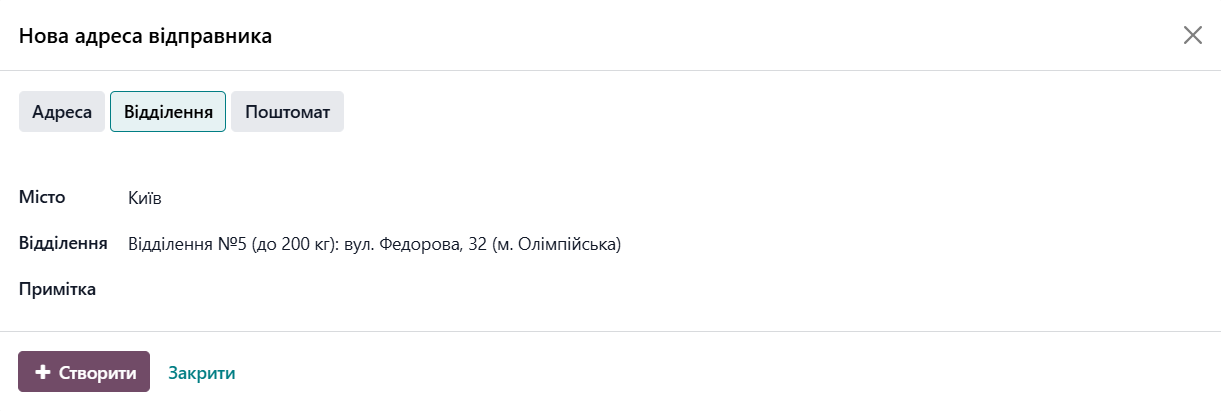
- Виберіть тип: Адреса, Відділення чи Поштомат
- Оберіть місто
- Вкажіть пункт відправлення, залежно від вибраного типу
- Додайте примітку (не обов’язково)
Після заповнення натисніть Створити, щоб зберегти адресу відправника.
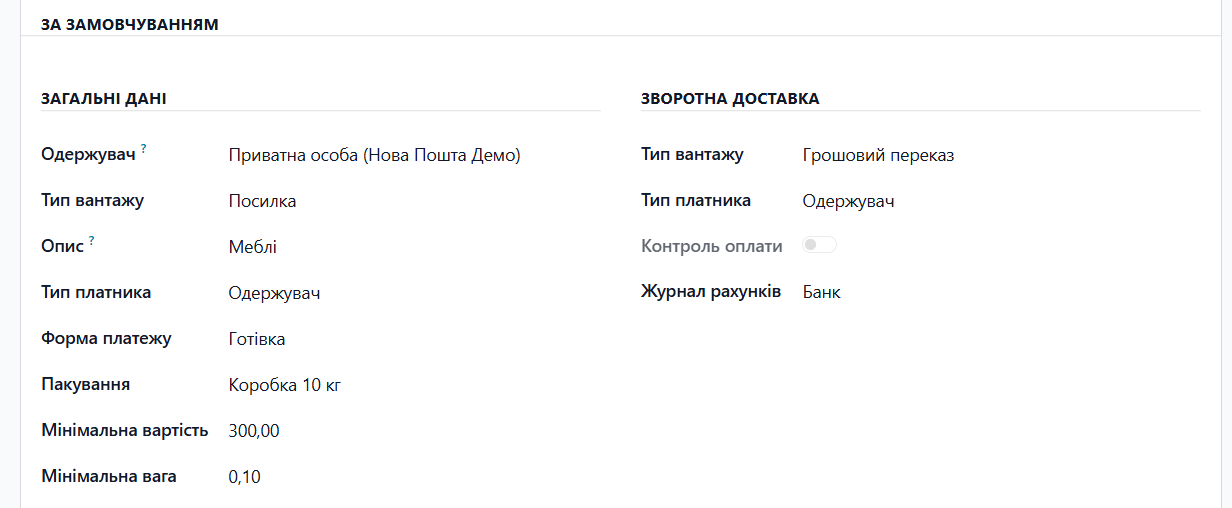
Налаштуйте типові значення в розділах Загальні дані та Зворотна доставка.
Контакти та адреси доставки
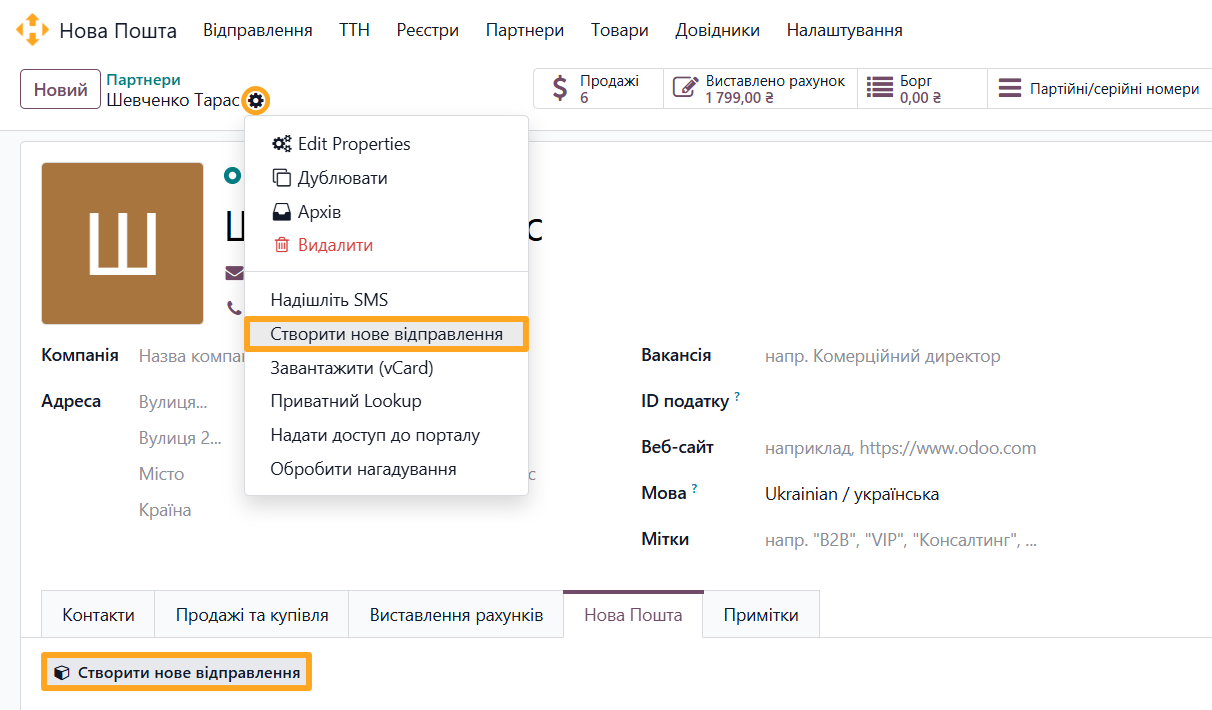
Збереження та керування контактними та адресними даними партнерів виконуються на вкладці Нова Пошта в картці партнера. Ви можете додати кілька контактів для отримання посилок, а також вказати адресні дані отримувача: відділення та поштомати Нової Пошти або адреси для кур’єрської доставки.
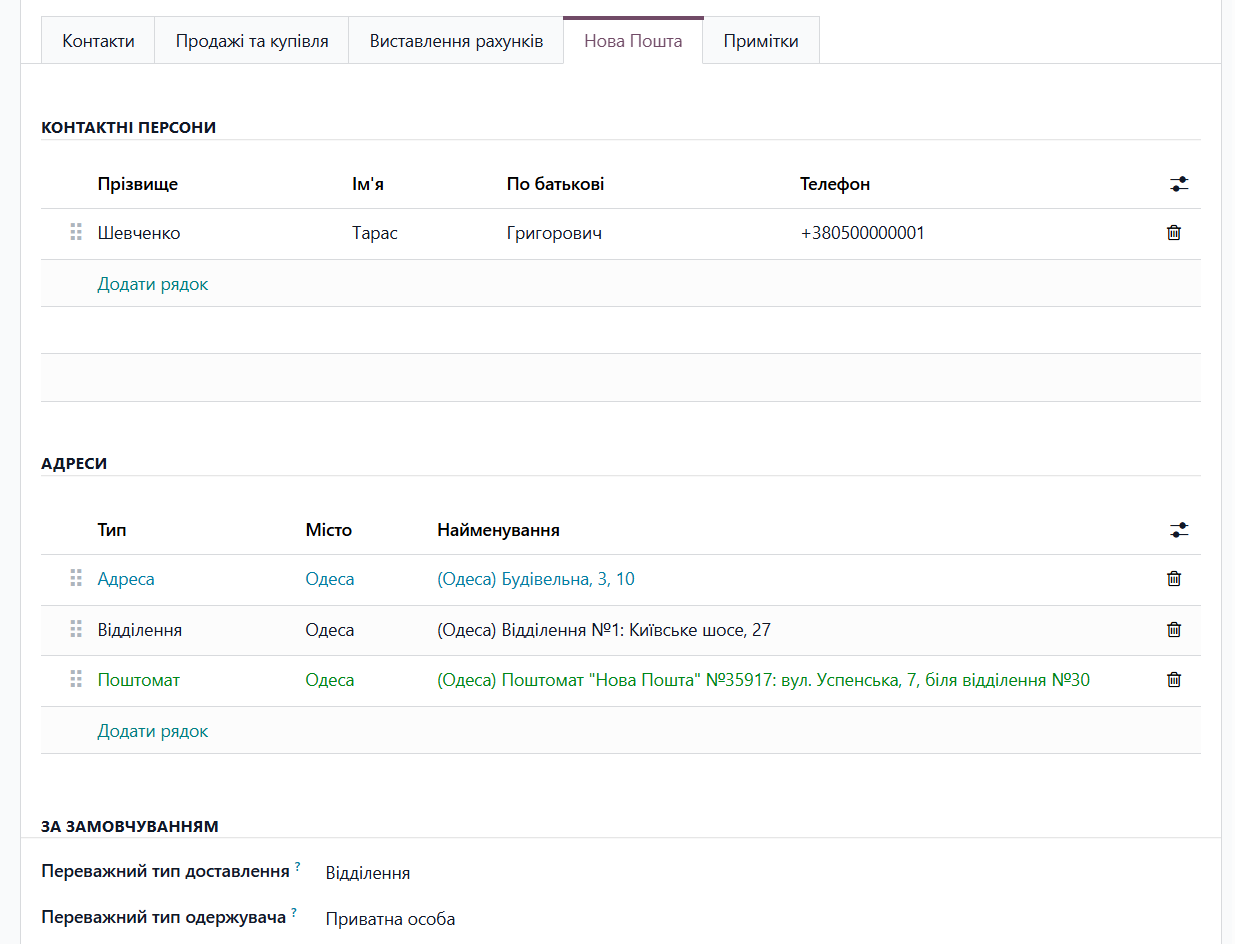
Для того, щоб надати перевагу певному типу даних при автозаповненні нових відправлень, оберіть переважний тип у відповідних полях.
Списки підтримують ручне сортування для визначення пріоритету значень.
З цієї ж вкладки можна викликати майстер для швидкого створення відправлення.
Налаштування товарів
Модуль надає можливість вказати опис та пакування товару, які використовуються при відправленні Новою Поштою.
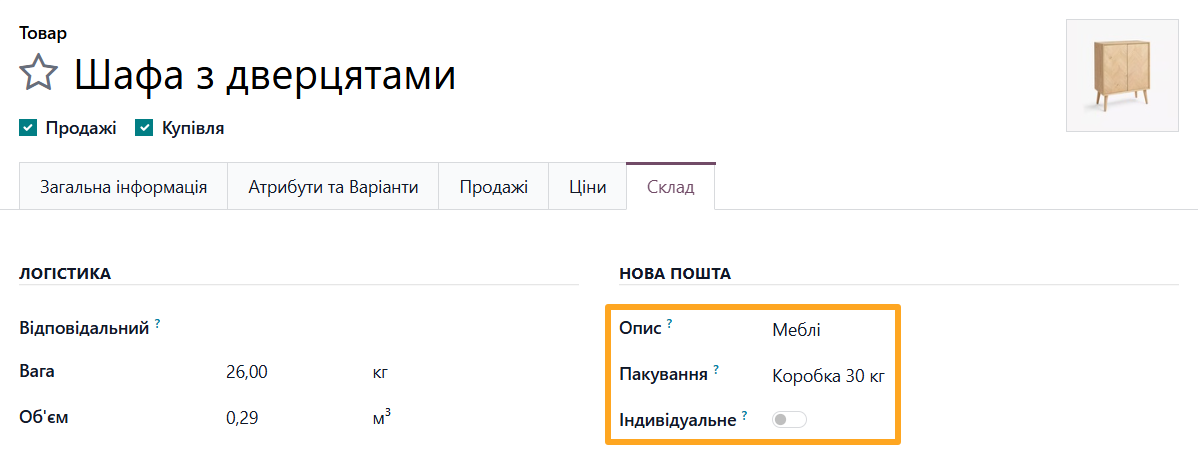
Для цього відкрийте товар на вкладці Склад та в розділі Нова Пошта оберіть опис зі списку або створіть новий. Додатково можна вказати пакування, яке зазвичай використовується для доставки цього товару. Для окремих випадків, коли товар має своє унікальне пакування й не може бути в одному пакуванні з іншими товарами, увімкніть опцію Індивідуальне.
Синхронізація даних
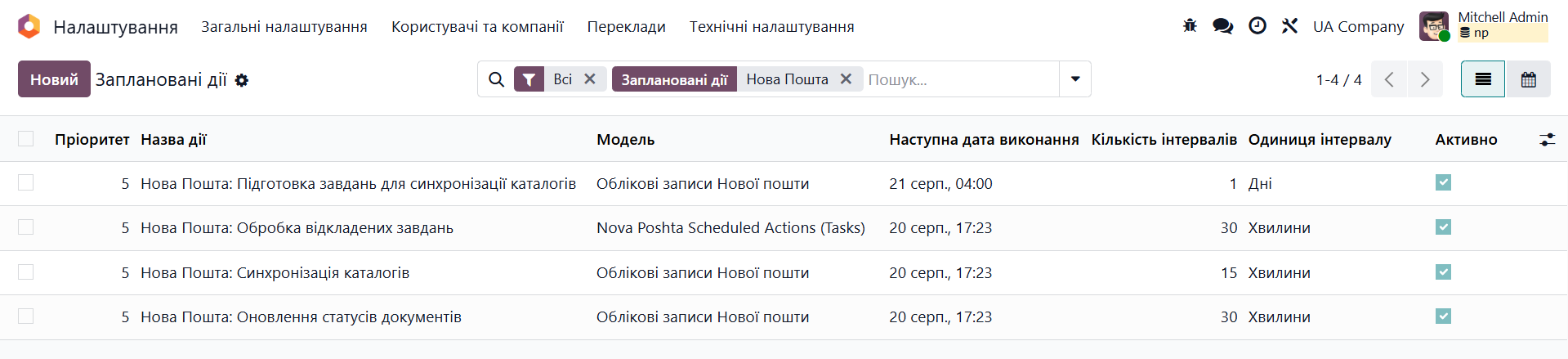
Актуальність даних Нової Пошти є однією з головних характеристик рішення. Синхронізація відбувається частинами на регулярній основі, щоб оптимізувати використання ресурсів сервера й завжди мати оновлені дані. Цей механізм працює автономно і не потребує постійного нагляду.
Загальні налаштування
Модуль інтеграції з Новою Поштою має перелік загальних налаштувань, доступних у меню Нова Пошта — Налаштування — Налаштування.
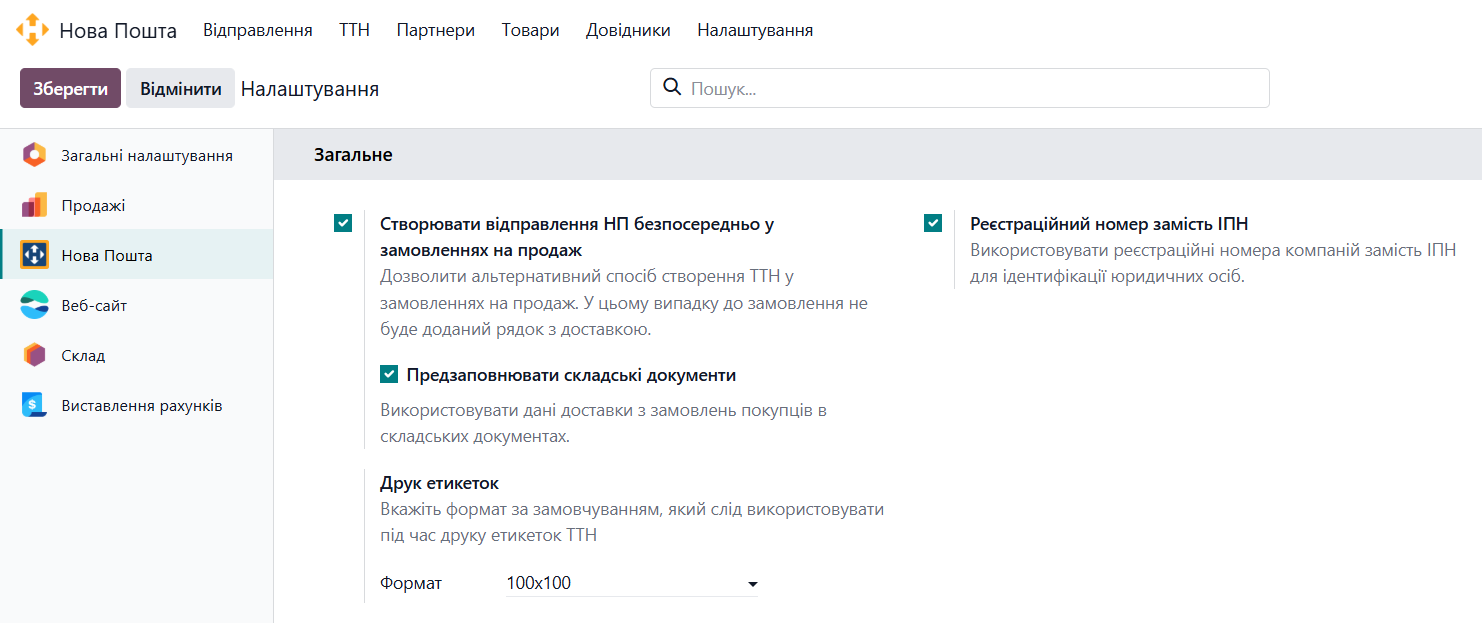
Перша опція — це можливість додавати доставку до замовлення на продаж без окремого рядка доставки в списку товарів. Для активації увімкніть опцію Створювати відправлення НП безпосередньо у замовленнях на продаж та збережіть зміни. Після цього в замовленні доступна кнопка Створити ТТН НП для цього альтернативного сценарію.
Залежною опцією від попередньої є Предзаповнювати складські документи. Вона відповідає за коректне заповнення полів Нової Пошти у складських документах.
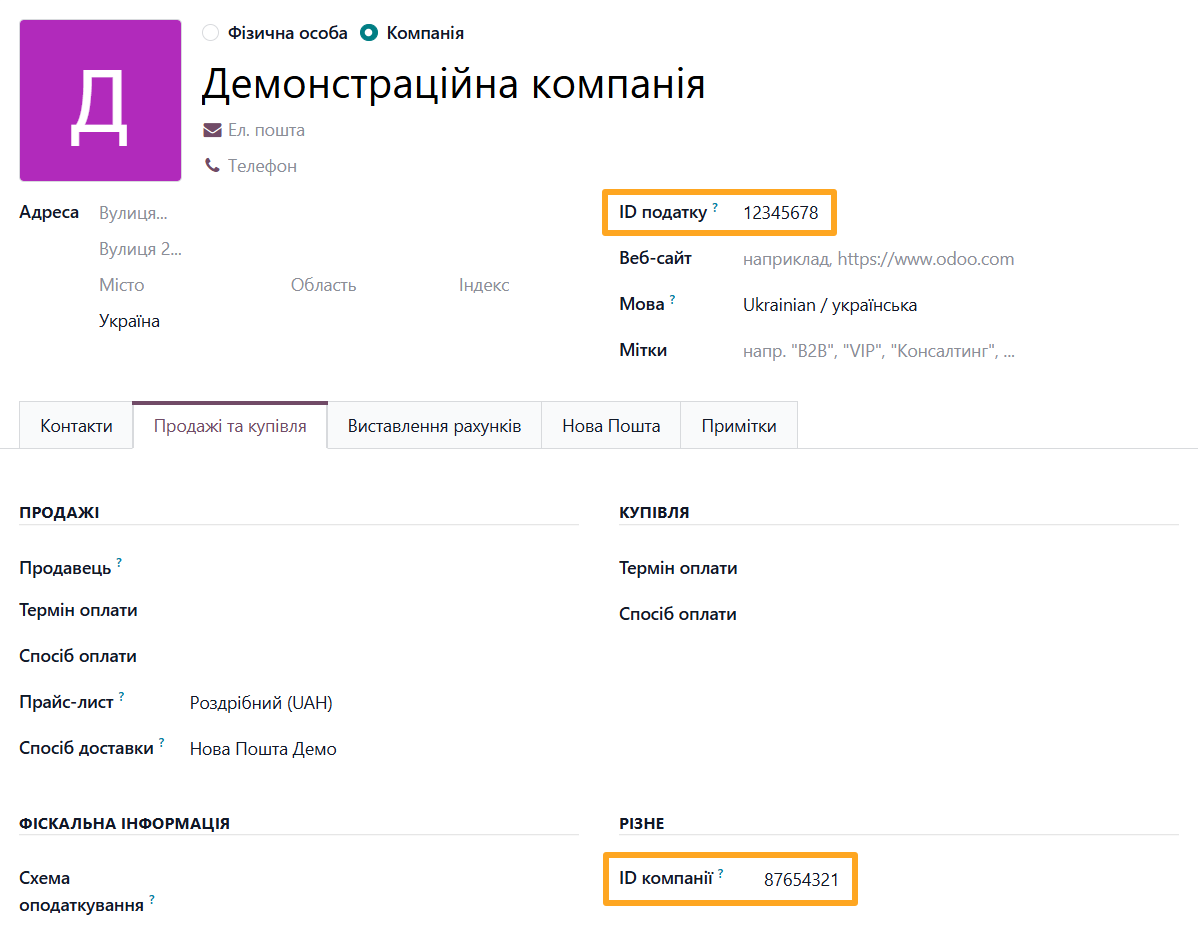
Наступна опція впливає на відправлення, де одержувачем є організація. При виборі цього типу одержувача рішення автоматично бере реєстраційний номер організації з поля ID податку в картці партнера. Якщо у вашій системі для збереження ЄДРПОУ використовується інше стандартне поле — ID компанії, увімкніть опцію Реєстраційний номер замість ІПН.
Остання опція визначає, який формат друкованої форми використовувати за замовчуванням під час друку накладних Нової Пошти. Оберіть формат, що відповідає вашим потребам, та збережіть налаштування.
Підсумки
Впровадження спеціалізованого модуля інтеграції Odoo з Нова Пошта — це професійне рішення для українського e-commerce та B2B-сегменту, що дозволяє інтегрувати доставку до процесів в ERP системі за мінімальний час. Завдяки повній синхронізації ERP-системи Odoo з логістичними сервісами Нової Пошти ваш бізнес отримує єдине середовище для оформлення та супроводу доставки безпосередньо з інтерфейсу системи Odoo.