

Відстежуйте активність відвідувачів вашого веб-сайту Odoo за допомогою Mouseflow
Модуль підключає Mouseflow до вашого веб-сайту Odoo, автоматично додаючи код відстеження на всі ваші веб-сторінки.
| Встановлення |
Odoo Online
Odoo.sh
On Premise
|
|---|---|
| Сумісність |
Community
Enterprise
|
| Технічна назва | website_mouseflow_tracking |
| Версія | 20.0.1.0.0 |
| Ліцензія | OPL-1 |
| Категорія | |
| Підтримка | Допомога з встановленням та підтримка впродовж 60 днів, гарантований багфіксинг впродовж року |
Use Case

Jorem ipsum dolor sit amet, consectetur adipiscing elit. Nunc vulputate libero et velit interdum, ac aliquet odio mattis. Class aptent taciti sociosqu ad litora torquent per conubia nostra, per inceptos himenaeos.
Forem ipsum dolor sit amet, consectetur adipiscing elit. Nunc vulputate libero et velit interdum, ac aliquet odio mattis. Class aptent taciti sociosqu ad litora torquent per conubia nostra, per inceptos himenaeos.
Dorem ipsum dolor sit amet, consectetur adipiscing elit. Nunc vulputate libero et velit interdum, ac aliquet odio mattis.
It is a long established fact that a reader will be distracted by the readable content of a page
Korem ipsum dolor sit amet, consectetur adipiscing elit. Nunc vulputate libero et velit interdum, ac aliquet odio mattis. Class aptent taciti sociosqu ad litora torquent per conubia nostra, per inceptos himenaeos.
Korem ipsum dolor sit amet, consectetur adipiscing elit. Nunc vulputate libero et velit interdum, ac aliquet odio mattis.
Встановлення модуля Odoo
Завантаження модулів
Завантажте модулі з ZIP архіву на ваш сервер, де встановлена Odoo, або в GitHub репозиторій підключений до нього.
Розмістить розархівовані модулі у директорії з кастомними модулями та перезапустить системний сервіс Odoo.
Оновить список модулів
Після перезавантаження активуйте Режим розробника, та перейдіть до меню Додатки.

Натисніть на Оновити список додатків, щоб підтягнути нові модулі до списку.
Інсталяція модуля
Знайдіть модуль за його іменем та натисніть на Активувати, щоб інсталювати його.
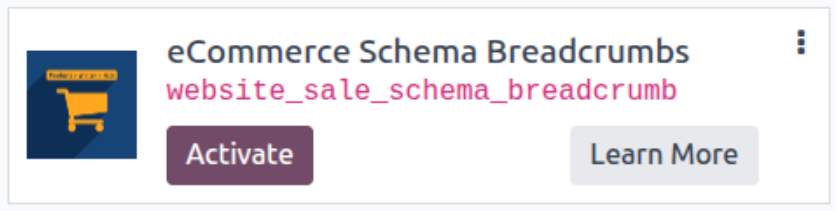
* Якщо ви не бачите модуль, спробуйте видалити типовий фільтр Додатки у рядку пошуку.
Налаштування
Дотримуйтесь інструкцій в описі модуля, щоб завершити процес встановлення та почати користуватися застосунком.
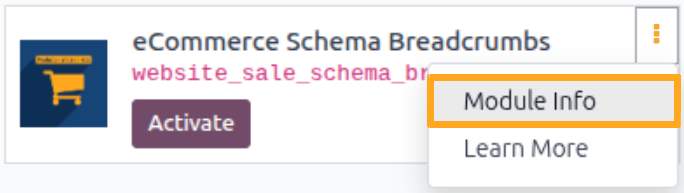

Інструкція

Отримання ідентифікатора вебсайту
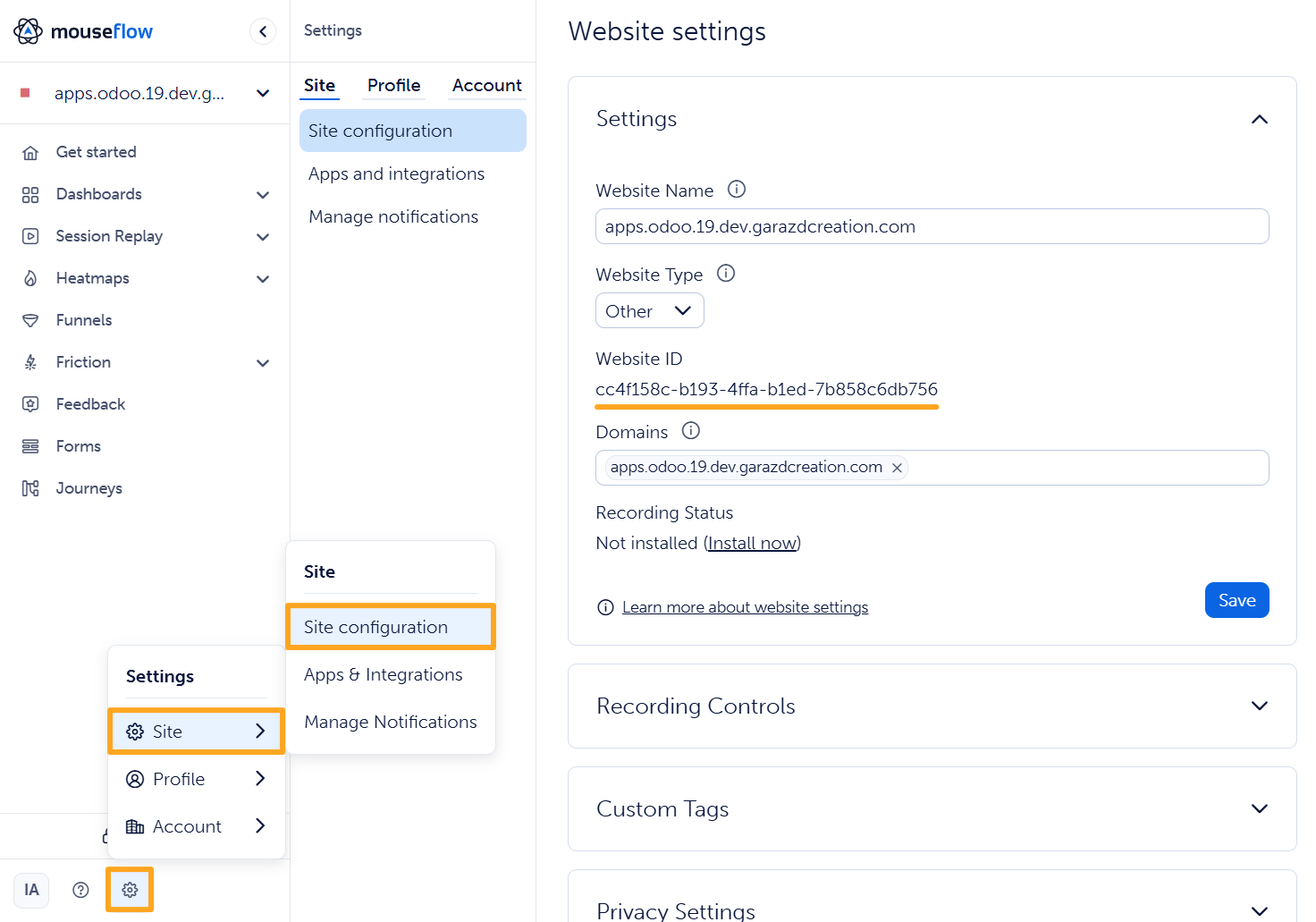
Перед додаванням JS-скрипту на ваш сайт спочатку отримайте ідентифікатор. Для цього:
-
01Авторизуйтесь у ваш обліковий запис Mouseflow
-
02Перейдіть в меню Settings — Site — Site Configuration
-
03Скопіюйте Website ID

Активація відстеження в Odoo
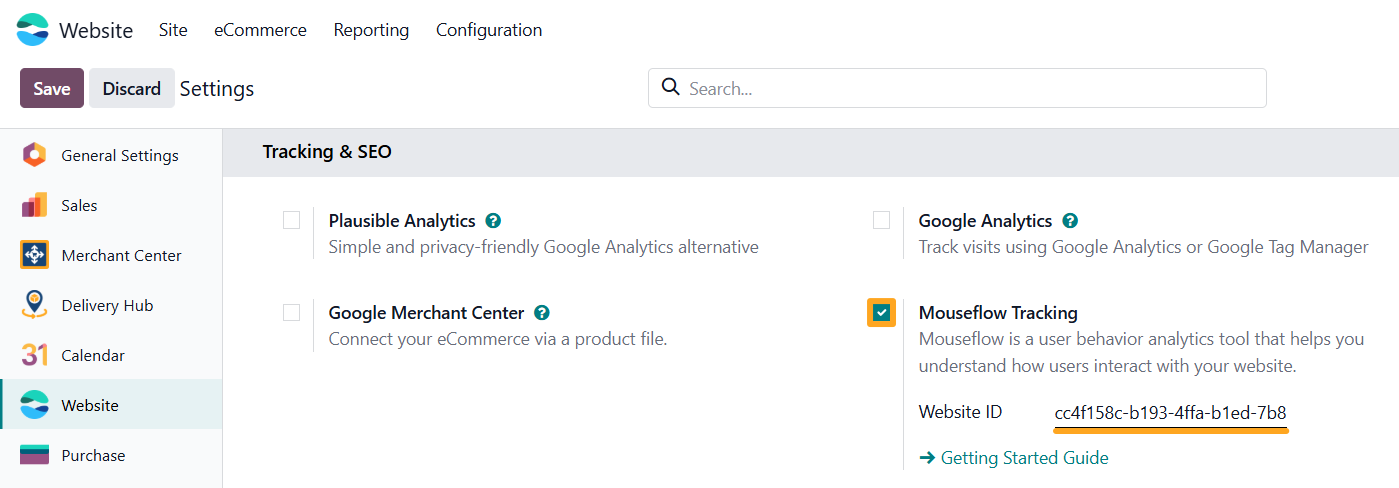
Після встановлення модуля активуйте відстеження, виконавши такі дії:
-
01Перейдіть до налаштувань веб-сайту
-
02Активуйте опцію Mouseflow Tracking у розділі Tracking and SEO
-
03Вставте скопійований ідентифікатор вебсайту в поле Website ID
-
04Збережіть налаштування
Після цього модуль автоматично додає скрипт Mouseflow на всі сторінки вашого вебсайту Odoo.

Підтвердження встановлення коду Mouseflow
Щоб підтвердити, що код Mouseflow встановлений на сайті, спочатку відкрийте будь-яку сторінку вашого веб-сайту Odoo.

Поверніться до вашого облікового запису Mouseflow та відкрийте список вебсайтів.
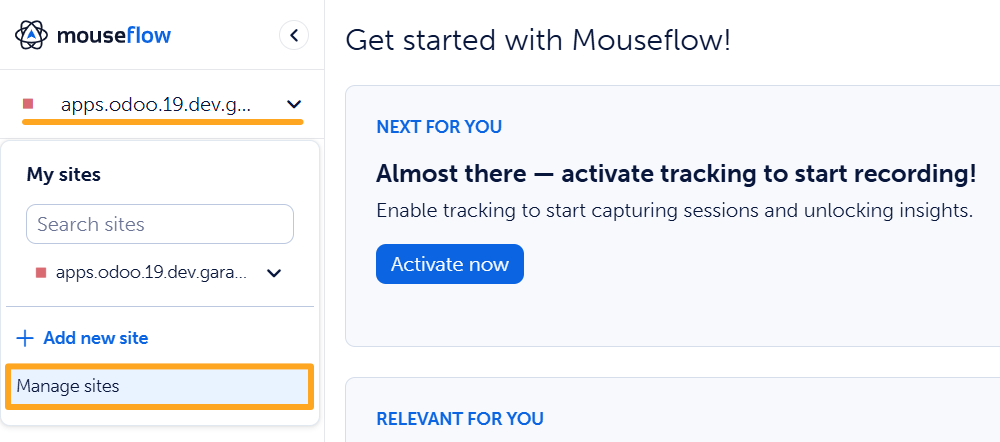
Якщо код працює, для вашого сайту з’являється кнопка Activate Tracking.
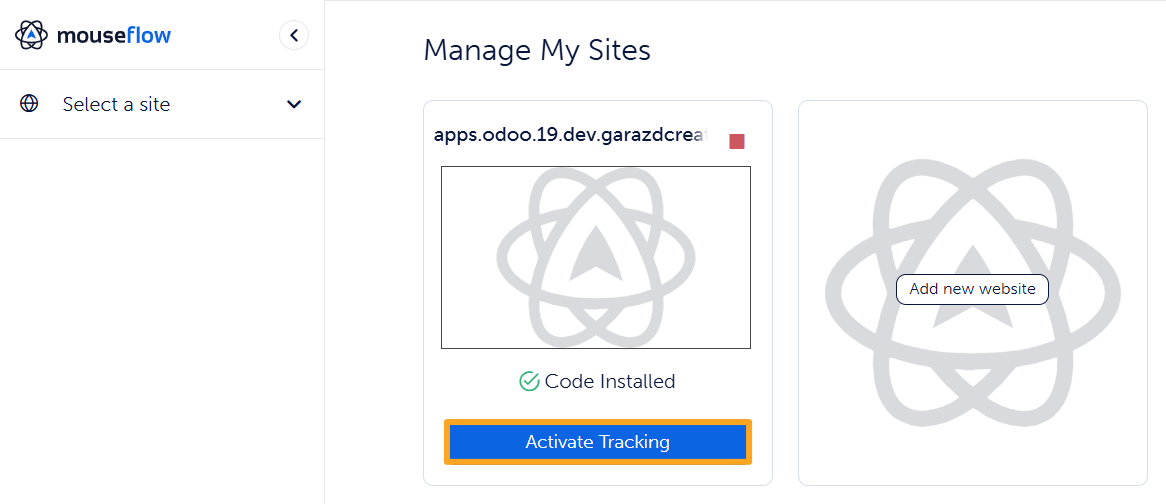
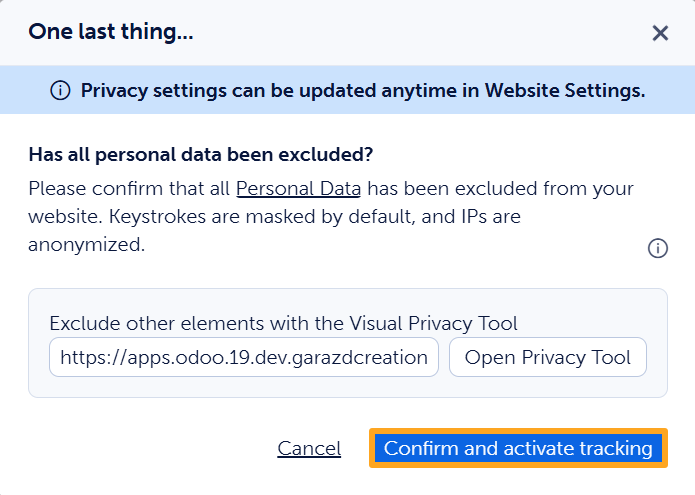
Натисніть Activate Tracking та підтвердіть дію у вікні, щоб почати відстежувати активність відвідувачів вашого вебсайту Odoo.
Список змін
19.0.1.0.0 2026-06-29
- Init version.
20.0.1.0.0 2026-09-21
- Міграція з версії 19.0.