

Connect your Odoo website to Microsoft Clarity to track user behavior and interactions
Це легке та ефективне рішення, яке дозволяє миттєво розгорнути аналітику вебсайту без складних конфігурацій та залучення розробників.
| Встановлення |
Odoo Online
Odoo.sh
On Premise
|
|---|---|
| Сумісність |
Community
Enterprise
|
| Технічна назва | website_microsoft_clarity |
| Версія | 20.0.1.0.0 |
| Ліцензія | OPL-1 |
| Категорія | |
| Підтримка | Допомога з встановленням та підтримка впродовж 60 днів, гарантований багфіксинг впродовж року |
Use Case

Jorem ipsum dolor sit amet, consectetur adipiscing elit. Nunc vulputate libero et velit interdum, ac aliquet odio mattis. Class aptent taciti sociosqu ad litora torquent per conubia nostra, per inceptos himenaeos.
Forem ipsum dolor sit amet, consectetur adipiscing elit. Nunc vulputate libero et velit interdum, ac aliquet odio mattis. Class aptent taciti sociosqu ad litora torquent per conubia nostra, per inceptos himenaeos.
Dorem ipsum dolor sit amet, consectetur adipiscing elit. Nunc vulputate libero et velit interdum, ac aliquet odio mattis.
It is a long established fact that a reader will be distracted by the readable content of a page
Korem ipsum dolor sit amet, consectetur adipiscing elit. Nunc vulputate libero et velit interdum, ac aliquet odio mattis. Class aptent taciti sociosqu ad litora torquent per conubia nostra, per inceptos himenaeos.
Korem ipsum dolor sit amet, consectetur adipiscing elit. Nunc vulputate libero et velit interdum, ac aliquet odio mattis.
Встановлення модуля Odoo
Завантаження модулів
Завантажте модулі з ZIP архіву на ваш сервер, де встановлена Odoo, або в GitHub репозиторій підключений до нього.
Розмістить розархівовані модулі у директорії з кастомними модулями та перезапустить системний сервіс Odoo.
Оновить список модулів
Після перезавантаження активуйте Режим розробника, та перейдіть до меню Додатки.

Натисніть на Оновити список додатків, щоб підтягнути нові модулі до списку.
Інсталяція модуля
Знайдіть модуль за його іменем та натисніть на Активувати, щоб інсталювати його.
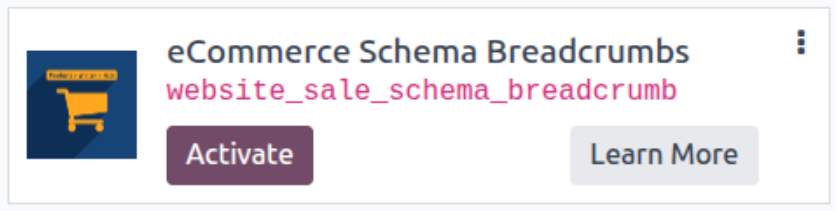
* Якщо ви не бачите модуль, спробуйте видалити типовий фільтр Додатки у рядку пошуку.
Налаштування
Дотримуйтесь інструкцій в описі модуля, щоб завершити процес встановлення та почати користуватися застосунком.
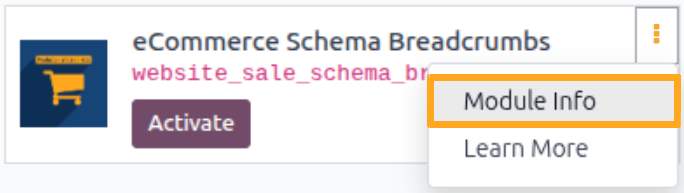

Інструкція

Як отримати Project ID
Перед додаванням JS-скрипта на ваш сайт спочатку отримайте Project ID. Для цього виконайте такі кроки:
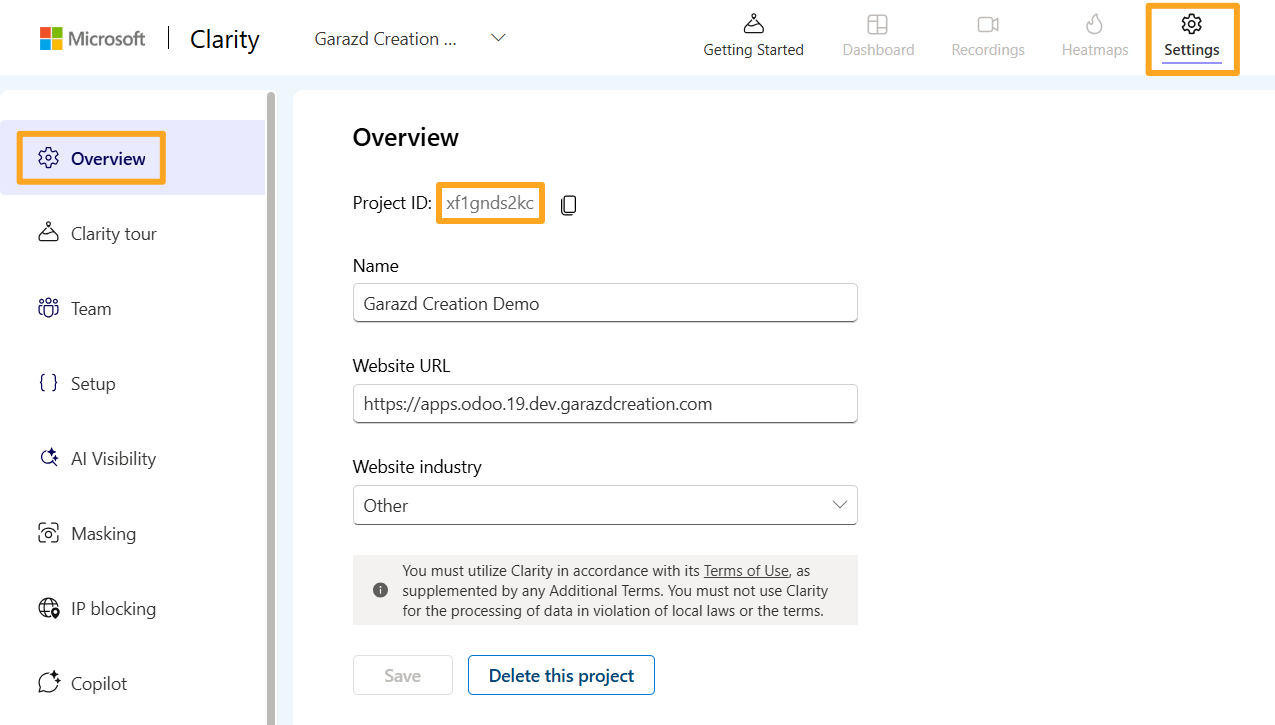
- Увійдіть у свій акаунт Microsoft Clarity
- Відкрийте меню Settings — Overview
- Скопіюйте Project ID

Активація трекінгу
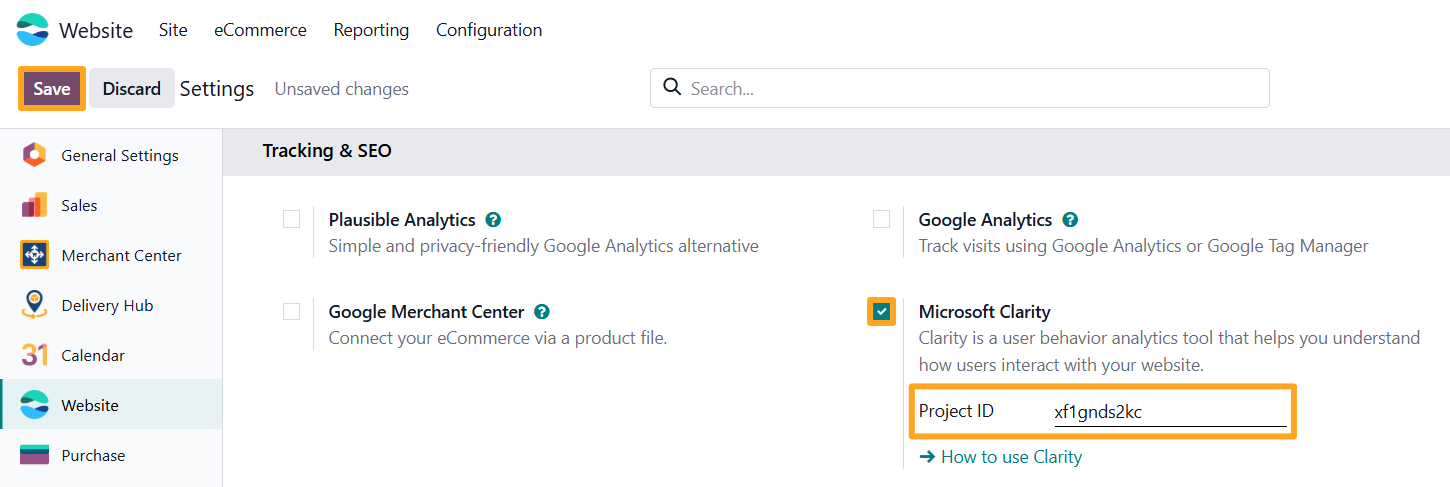
Після встановлення модуля активуйте відстеження, виконавши такі дії:
-
01Перейдіть до налаштувань веб-сайту
-
02Активуйте опцію Microsoft Clarity у розділі Tracking and SEO
-
03Вставте скопійований Project ID
-
04Збережіть налаштування
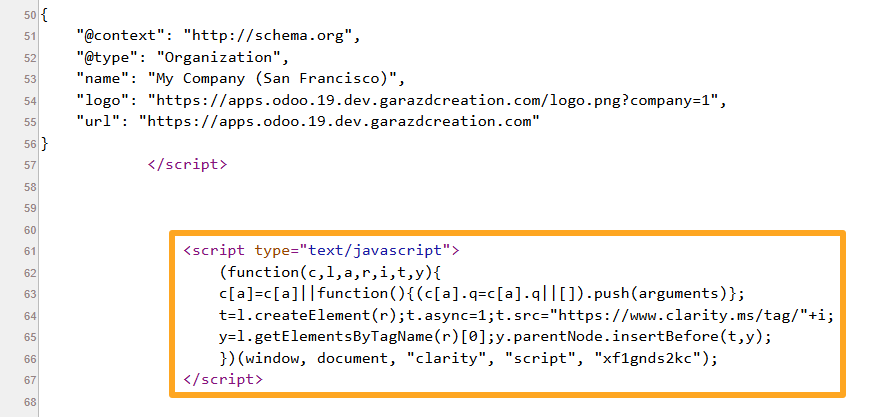
Після цього, модуль автоматично додає скрипт відстеження Microsoft Clarity до всіх сторінок вашого вебсайту Odoo:

Тестування

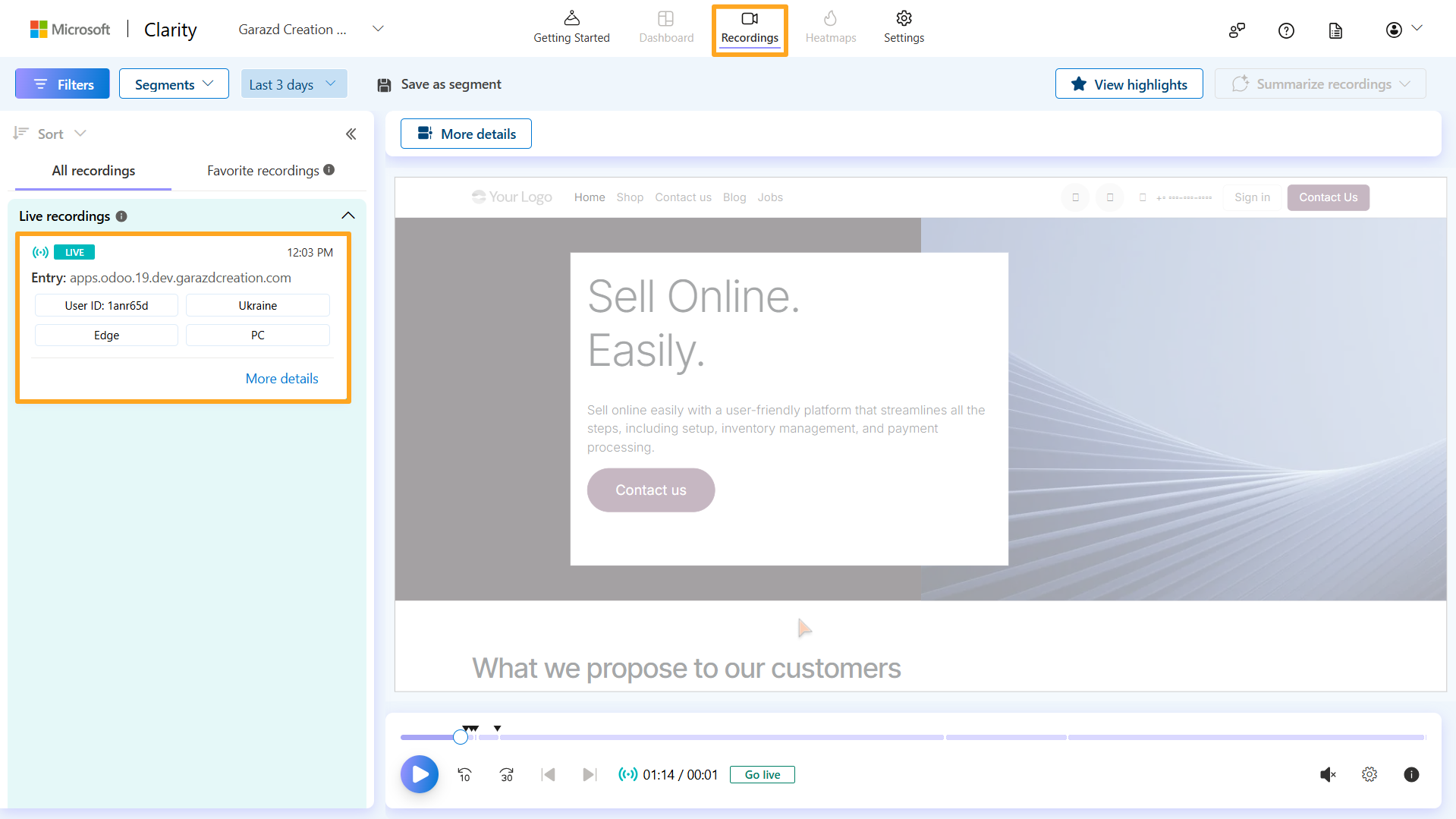
To verify the integration of the Microsoft Clarity tracking script, use the Recordings menu. This menu displays the active user session and user activity on the website.
Список змін
19.0.1.1.0 2026-08-17
- Implement the Microsoft Clarity Consent Mode V2.
19.0.1.0.0 2026-06-29
- Init version.
18.0.1.0.0 2026-08-17
- Міграція з версії 19.0.
20.0.1.0.0 2026-09-21
- Міграція з версії 19.0.