
Продавайте більше на вашому сайті Odoo з розумним пошуком товарів від Doofinder
Після імпорту та індексації Doofinder використовує отримані дані для пошуку та фільтрації товарів, а також для відображення відповідних результатів покупцям безпосередньо на сайті.
| Встановлення |
Odoo Online
Odoo.sh
On Premise
|
|---|---|
| Сумісність |
Community
Enterprise
|
| Технічна назва | product_data_feed_doofinder |
| Версія | 19.0.1.0.0 |
| Ліцензія | OPL-1 |
| Категорія | |
| Підтримка | Допомога з встановленням та підтримка впродовж 60 днів, гарантований багфіксинг впродовж року |
Use Case

Jorem ipsum dolor sit amet, consectetur adipiscing elit. Nunc vulputate libero et velit interdum, ac aliquet odio mattis. Class aptent taciti sociosqu ad litora torquent per conubia nostra, per inceptos himenaeos.
Forem ipsum dolor sit amet, consectetur adipiscing elit. Nunc vulputate libero et velit interdum, ac aliquet odio mattis. Class aptent taciti sociosqu ad litora torquent per conubia nostra, per inceptos himenaeos.
Dorem ipsum dolor sit amet, consectetur adipiscing elit. Nunc vulputate libero et velit interdum, ac aliquet odio mattis.
It is a long established fact that a reader will be distracted by the readable content of a page
Korem ipsum dolor sit amet, consectetur adipiscing elit. Nunc vulputate libero et velit interdum, ac aliquet odio mattis. Class aptent taciti sociosqu ad litora torquent per conubia nostra, per inceptos himenaeos.
Korem ipsum dolor sit amet, consectetur adipiscing elit. Nunc vulputate libero et velit interdum, ac aliquet odio mattis.
Встановлення модуля Odoo
Завантаження модулів
Завантажте модулі з ZIP архіву на ваш сервер, де встановлена Odoo, або в GitHub репозиторій підключений до нього.
Розмістить розархівовані модулі у директорії з кастомними модулями та перезапустить системний сервіс Odoo.
Оновить список модулів
Після перезавантаження активуйте Режим розробника, та перейдіть до меню Додатки.

Натисніть на Оновити список додатків, щоб підтягнути нові модулі до списку.
Інсталяція модуля
Знайдіть модуль за його іменем та натисніть на Активувати, щоб інсталювати його.
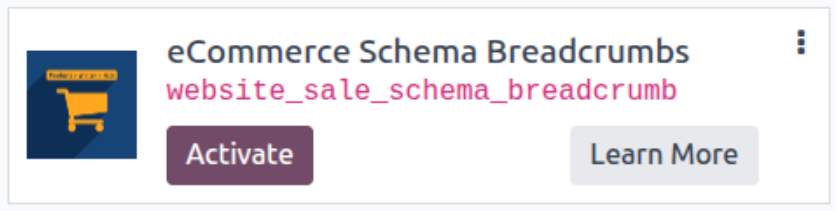
* Якщо ви не бачите модуль, спробуйте видалити типовий фільтр Додатки у рядку пошуку.
Налаштування
Дотримуйтесь інструкцій в описі модуля, щоб завершити процес встановлення та почати користуватися застосунком.
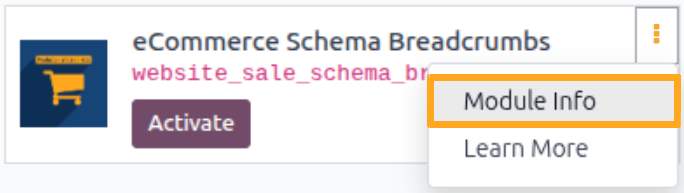

Інструкція

Отримання даних для налаштування Doofinder
Перед додаванням інсталяційного скрипту на ваш сайт необхідно отримати ідентифікатор магазину в Doofinder та визначити пошукову зону.
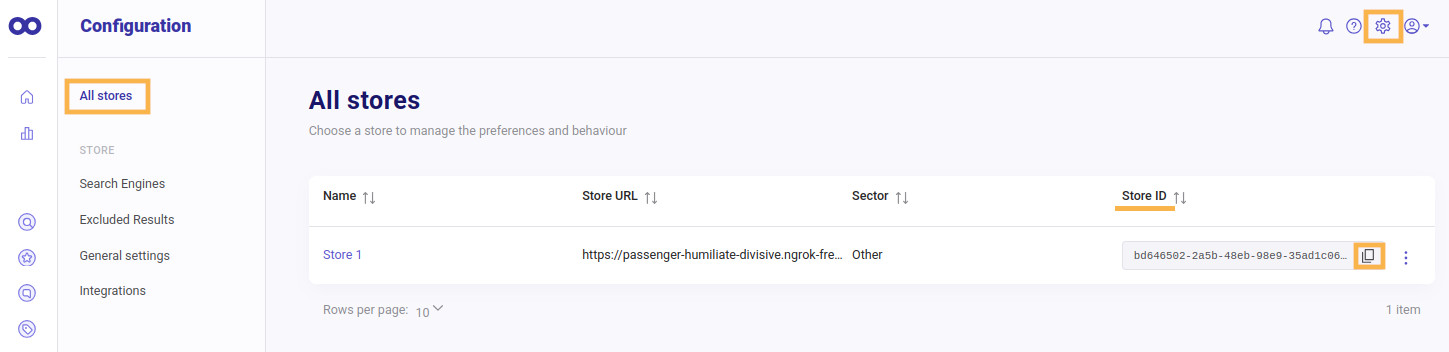
Отримання ідентифікатора магазину
-
01Авторизуйтесь у ваш обліковий запис Doofinder
-
02Перейдіть в меню Configuration — All stores
-
03Скопіюйте Store ID
Визначення пошукової зони
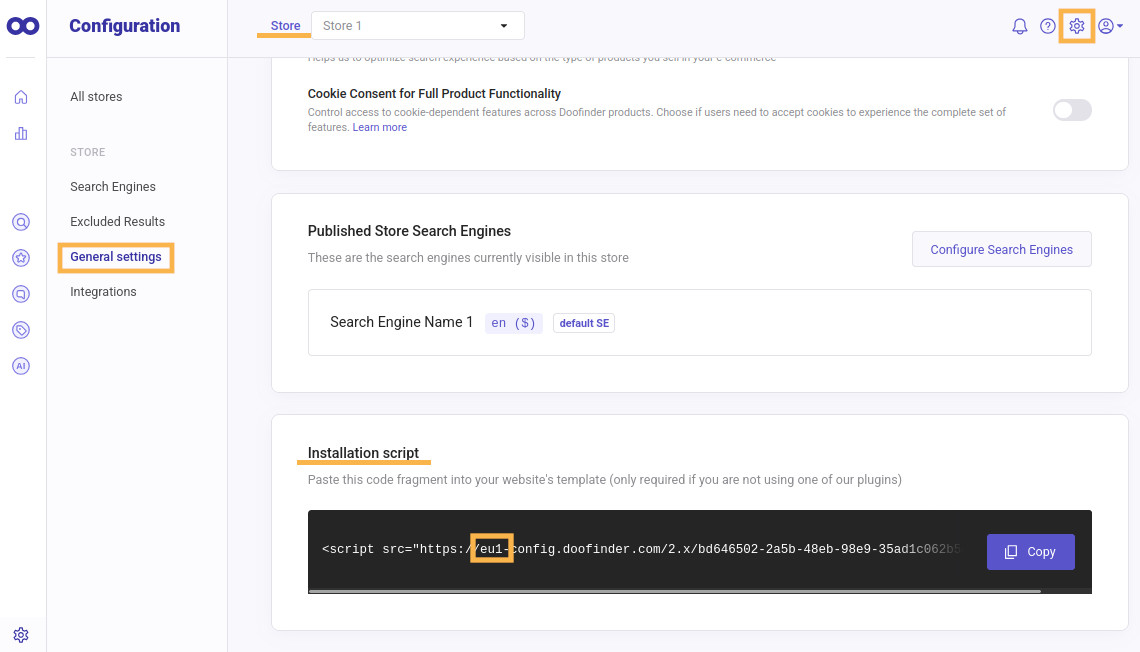
Пошукову зону потрібно визначити відповідно до регіону, у якому працює ваш інтернет-магазин.
-
01Відкрийте Configuration — General settings
-
02Знайдіть блок Installation script
-
03Перевірте адресу скрипту:
eu1— Європаus1— Америкаap1— Азія
Налаштування Search Layer у Doofinder
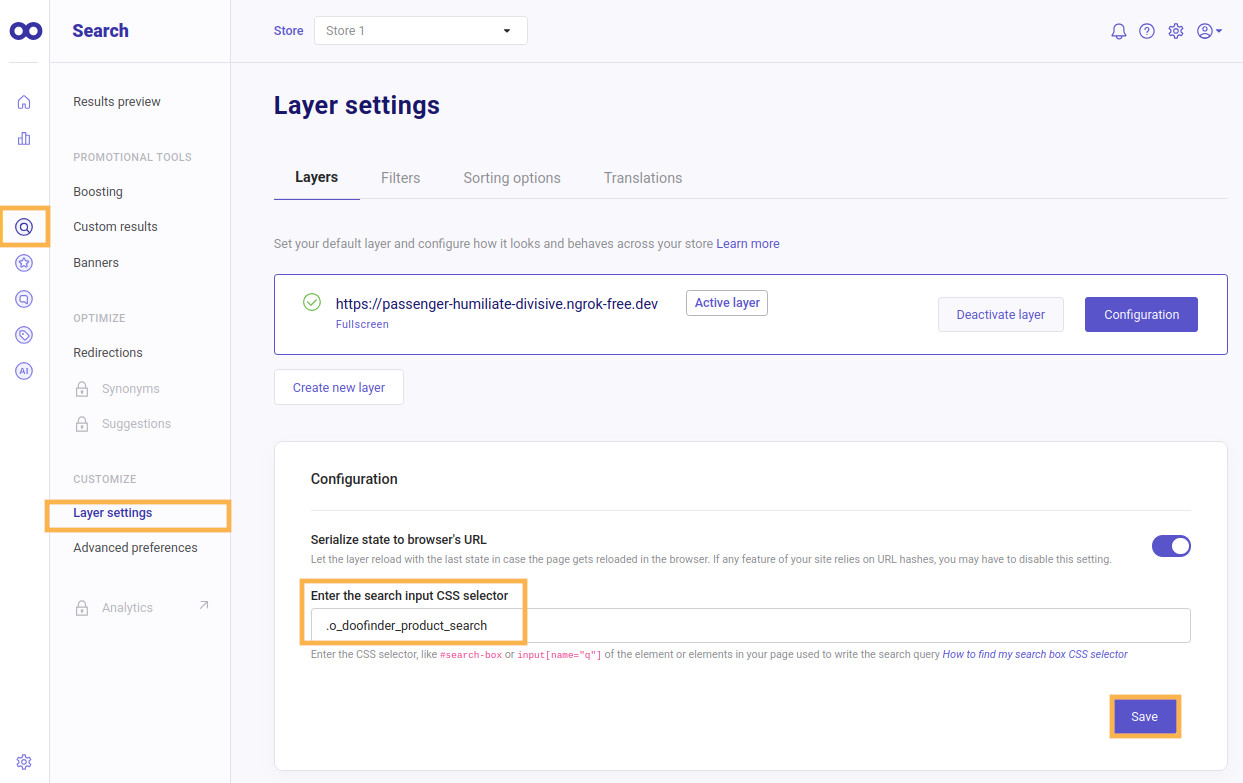
Search Layer використовується для інтеграції пошуку Doofinder з пошуковим полем вебсайту та відображення результатів пошуку безпосередньо на вашому сайті через інтерфейс Doofinder.
-
01Відкрийте Search — Layer settings
-
02Скопіюйте .o_doofinder_product_search та вставте у поле Enter the search input CSS selector
-
03Натисніть Save

Активація
Активація скрипту в Odoo
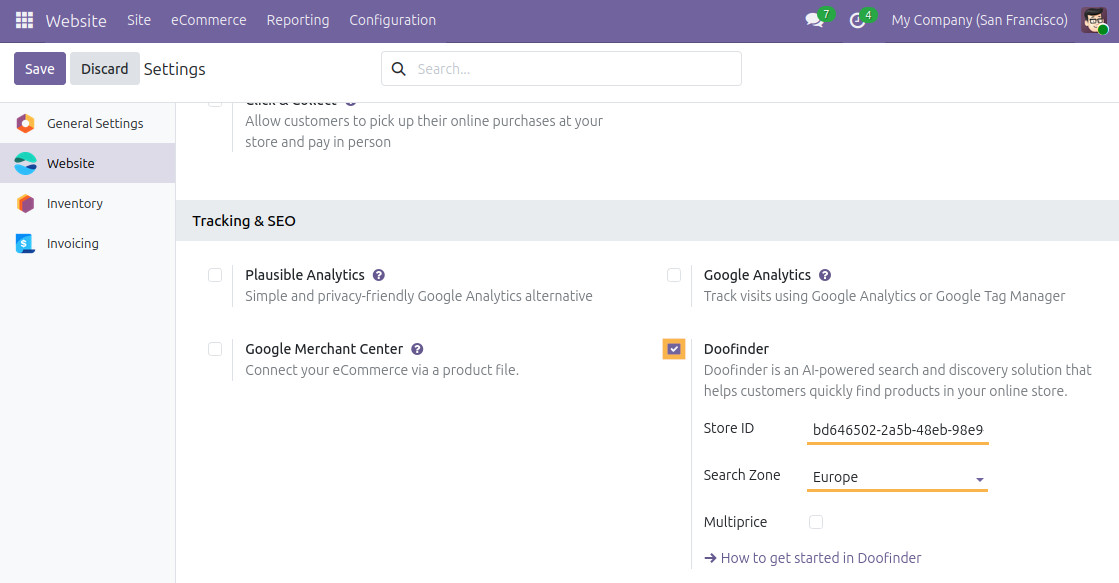
Після встановлення модуля активуйте скрипт, виконавши такі дії:
-
01Перейдіть до налаштувань веб-сайту
-
02Активуйте опцію Doofinder у розділі Tracking and SEO
-
03Вставте скопійований ідентифікатор магазину в поле Store ID
-
04У полі Search Zone оберіть регіон магазину
-
05Збережіть налаштування
Після цього модуль автоматично додає скрипт Doofinder на всі сторінки вашого вебсайту Odoo.
Підтвердження встановлення коду Doofinder
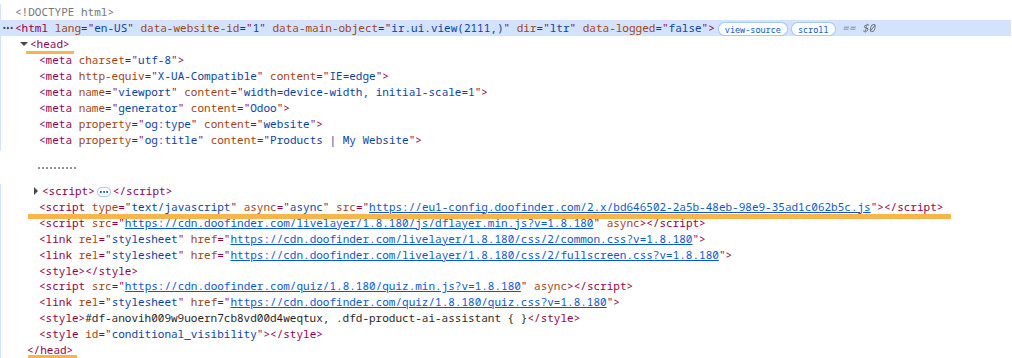
Щоб підтвердити, що код Doofinder встановлений на сайті, відкрийте будь-яку сторінку вашого веб-сайту Odoo.

Далі слідуйте наступними кроками:
-
01Натисніть правою кнопкою миші на сторінці сайту та виберіть Переглянути код сторінки
-
02Знайдіть у коді сторінки теги
та -
03Переконайтеся, що між цими тегами присутній інсталяційний скрипт Doofinder приблизно такого формату:


Налаштування фіду
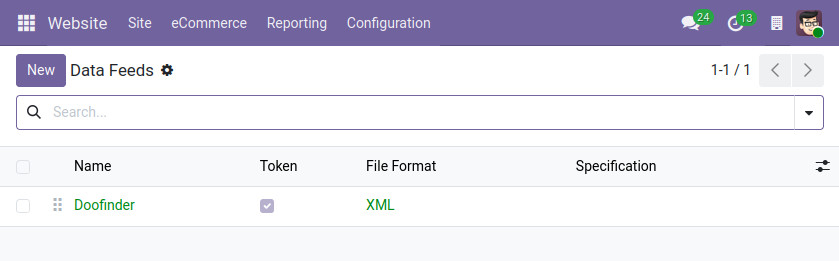
Після встановлення модуля відкрийте список фідів, щоб переглянути та налаштувати фід відповідно до потреб вашого магазину. Перейдіть до меню Веб-сайт — Електронна комерція — Фіди даних.
Модуль постачається з готовим шаблоном фіду, налаштованим відповідно до вимог Doofinder.

Визначення вебсайту
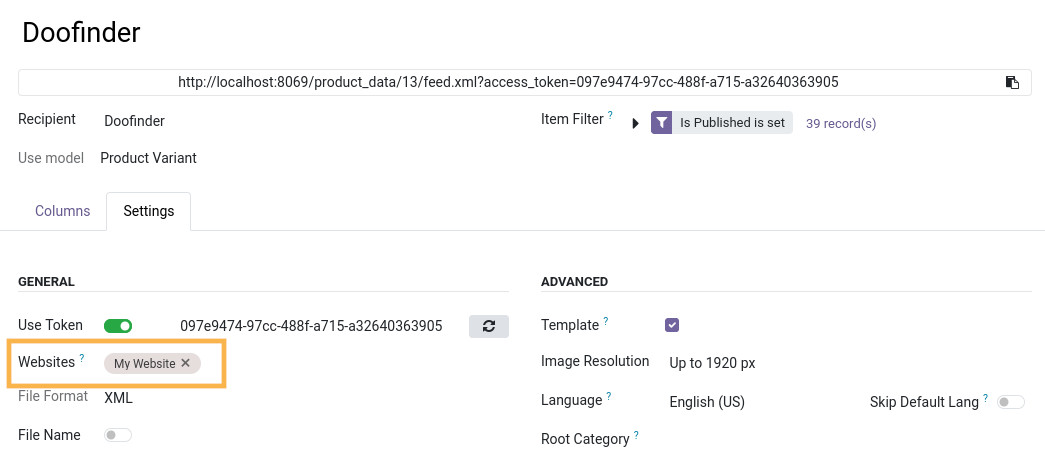
У фіді на вкладці Налаштування фіда оберіть веб-сайт, для якого попередньо налаштовано та підключено скрипт Doofinder.
Визначення списку товарів
Фід працює з варіантами товарів. Якщо товар має кілька варіантів, кожен із них передається до Doofinder окремо.
За допомогою Фільтра товарів визначте, які товари потрібно включити до фіду даних.
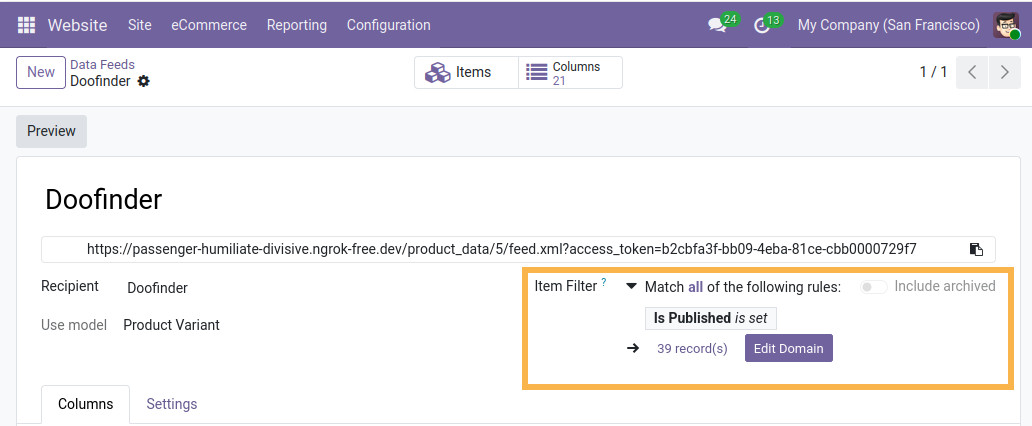
Натисніть на Редагувати домен, щоб додати критерії відбору товарів для фіду даних.
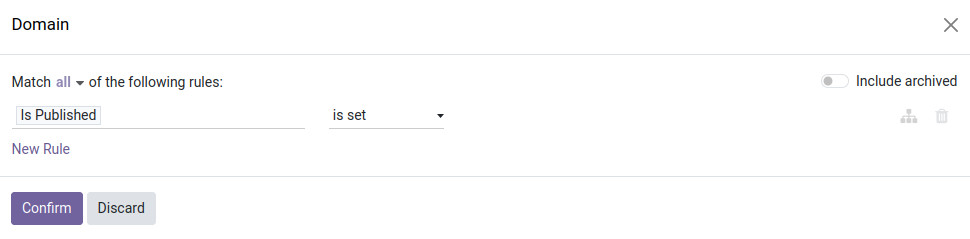
Збережіть зміни, натиснувши Підтвердити. Модуль автоматично перераховує кількість товарів, що потрапляють у фід, згідно з обраними фільтрами.
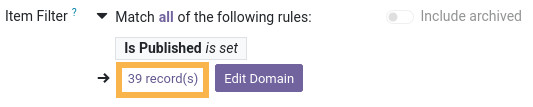
Щоб переглянути список товарів фіду, натисніть на посилання з кількістю записів або на кнопку Товари у верхній частині екрану.

Місця зберігання товарів
Модуль надає можливість обрати склади (місця зберігання), які використовуються для розрахунку залишків і статусів наявності товарів.
Перейдіть до секції Наявність товарів на вкладці Налаштування фіду даних. Оберіть необхідні місця зберігання у полі Склади.
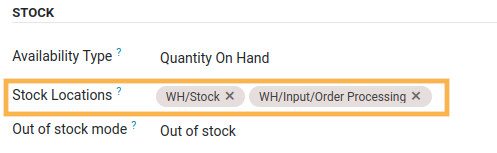
Таким чином, модуль розраховує залишки товарів для фіду даних лише за вказаними складськими локаціями.

Налаштування цін
Doofinder підтримує два режими роботи з цінами. Вибір режиму залежить від поєднання мов, валют і прайс-листів, які використовуються в магазині.
Режим Single Price призначений для магазинів, де кожна мовна версія сайту має одну валюту. Для кожної комбінації мови та валюти у акаунті Doofinder налаштовується окремий Search Engine для магазину. Doofinder динамічно визначає потрібний Search Engine на основі поточних мови та валюти сайту.
Режим Multiprice призначений для магазинів, де одна мовна версія сайту має кілька валют або прайс-листів. У цьому режимі для однієї мовної версії використовується один Search Engine Doofinder, у якому зберігаються цінові дані для всіх налаштованих валют.
Налаштування цін для режиму Single Price
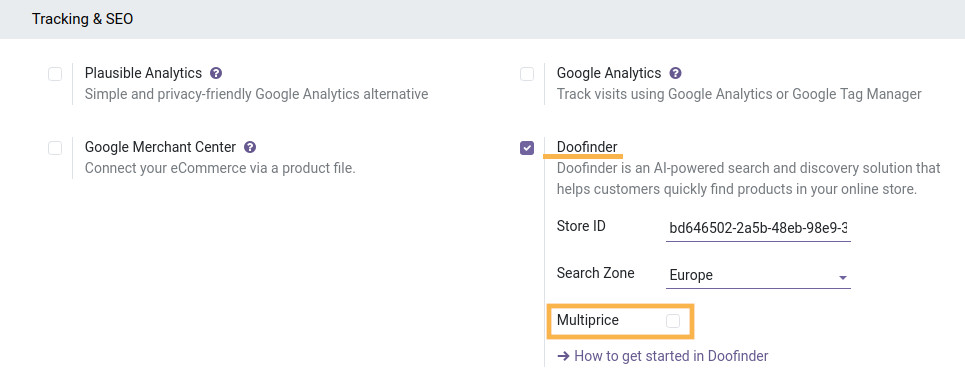
Переконайтеся, що опція Multiprice для Doofinder вимкнена в налаштуваннях вебсайту.
На формі фіду відкрийте вкладку Налаштування. В секції Розширені оберіть мову сайту, якщо доступно кілька мовних версій. В секції Ціни оберіть прайс-лист, який відповідає вибраній мові сайту. Цей прайс-лист використовується для розрахунку цін.
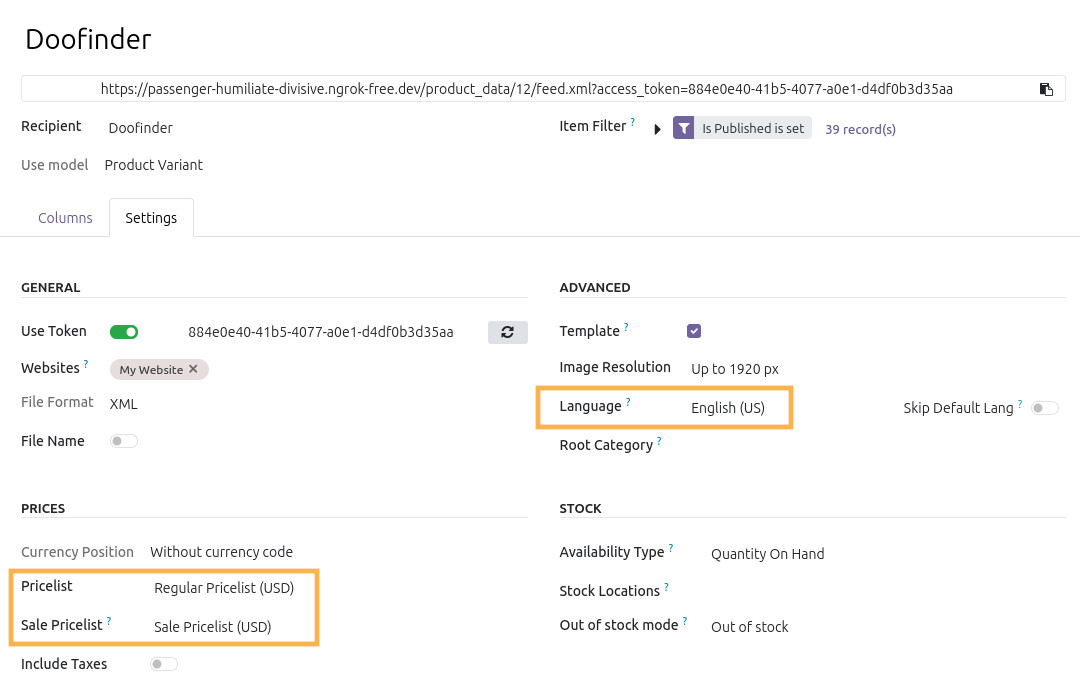
Щоб передавати акційні ціни через фід даних, заповніть поле Акційний прайс-лист. Налаштуйте цей прайс-лист заздалегідь і визначте нижчі ціни на товари.
Налаштування цін для режиму Multiprice
Увімкніть опцію Multiprice для Doofinder у налаштуваннях вебсайту.
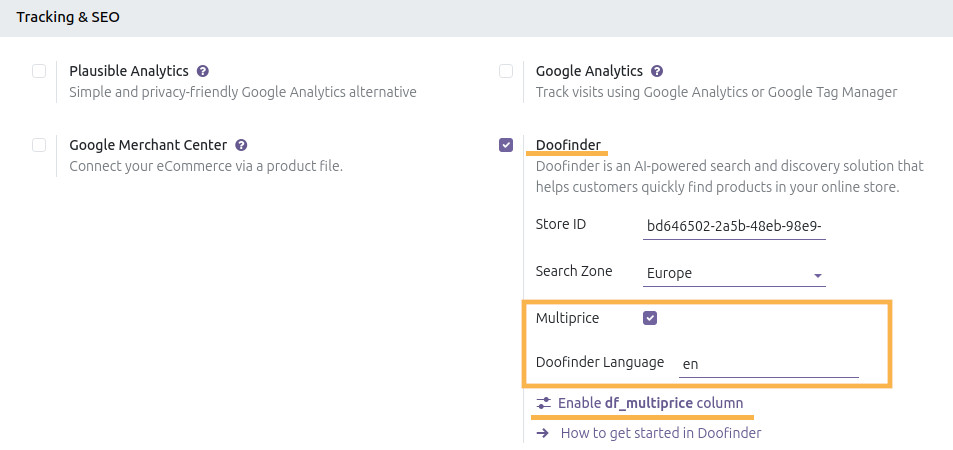
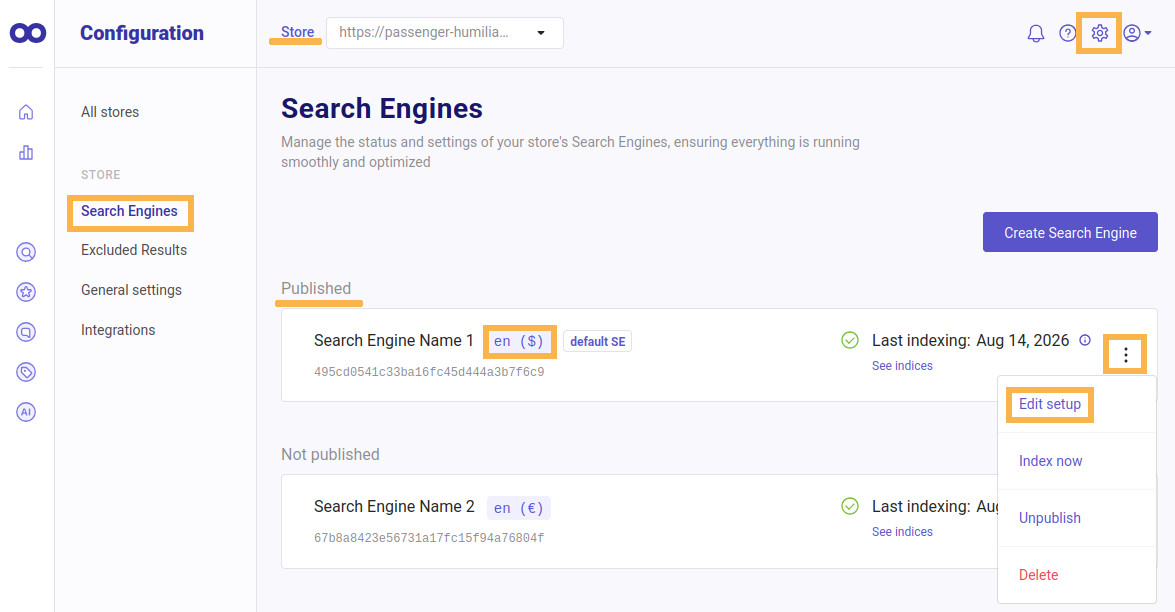
Введіть у поле Doofinder Language код мови магазину, який використовується у відповідному Doofinder Search Engine. Код мови ви можете знайти у вашому акаунті Doofinder.
-
01Увійдіть до кабінету Doofinder
-
02У верхній частині сторінки виберіть потрібний Store
-
03Відкрийте Configuration
-
04Перейдіть у розділ Search Engines
-
05У списку Published знайдіть потрібний Search Engine
-
06Поруч із назвою Search Engine відображається позначення у форматі
код(валюта). На скріншоті:
en— код мови($)— позначення валюти
Щоб автоматично активувати колонку df_multiprice у всіх Doofinder-фідах поточного вебсайту, натисніть Enable df_multiprice column у налаштуваннях. Ця колонка використовується для передачі цін товарів у різних валютах. Для її деактивації натисніть Disable df_multiprice column.
Next, go to the feed form and open the Settings tab. In the Advanced section, select the website Language for which pricelists in different currencies are used.
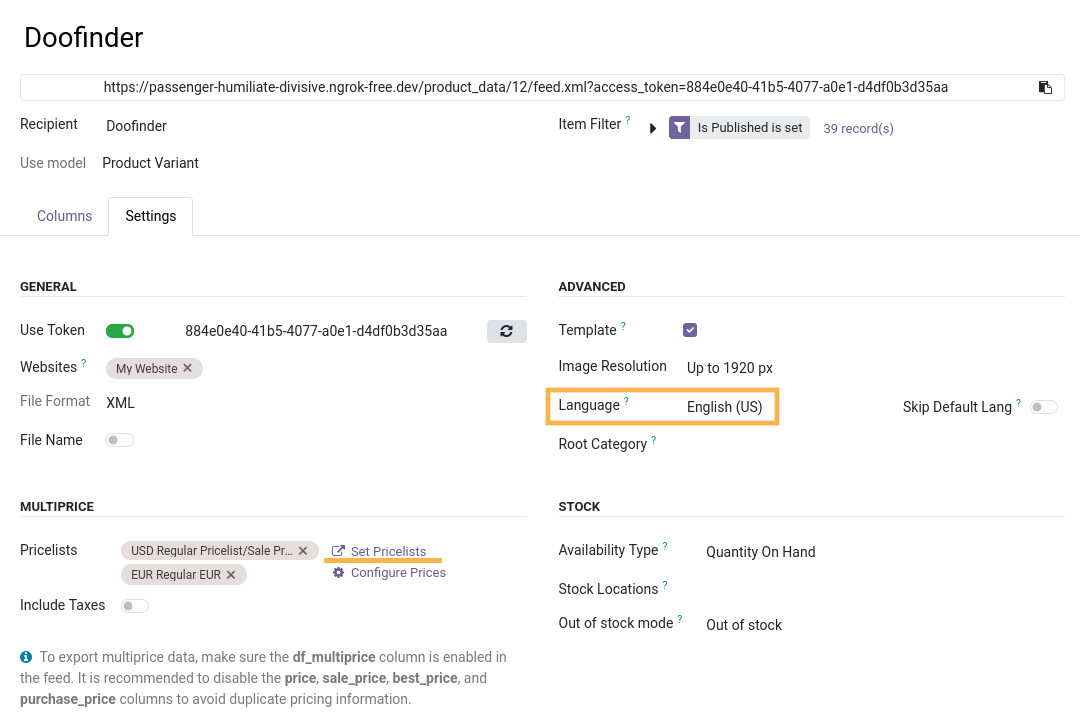
Щоб налаштувати прайс-листи для різних валют, перейдіть за посиланням Встановити прайс-листи у секції Мультиціна.
У відкритому вікні створіть окремий рядок для кожної валюти. Для цього вкажіть основний прайслист, а за потреби оберіть акційний прайслист.
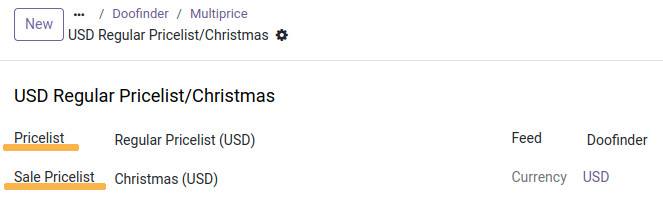
Після вибору прайс-листів налаштуйте, які типи цін потрібно передавати у фіді даних для колонки df_multiprice, яка відповідає у фіді за передачу цін у різних валютах. Для цього у розділі Multiprice натисніть Configure Prices та в спливаючому вікні оберіть потрібні типи цін.
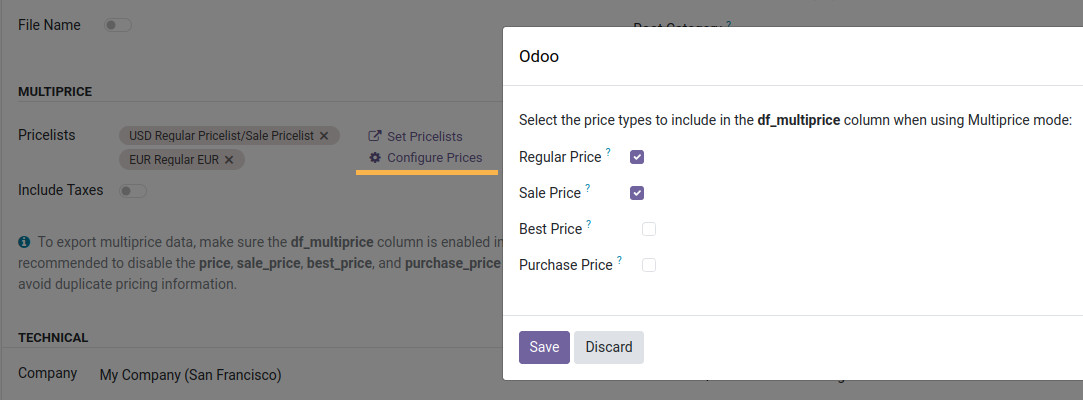
- Regular Price: ціна товару згідно з основним прайс-листом
- Sale Price: ціна товару зі знижкою згідно з акційним прайс-листом
- Best Price: найвигідніша ціна продажу товару без урахування податків
- Purchase Price: закупівельна ціна або собівартість товару
За замовчуванням у шаблоні фіда обрані Regular Price та Sale Price.

Колонки фіду
Модуль постачається з колонками фіду даних, налаштованими відповідно до вимог Doofinder. Колонки прив'язані до стандартних полів та використовують базову логіку Odoo щодо роботи з товарами. Ви можете переналаштувати колонки фіду через інтерфейс, підв'язавши їх до власних полів товарів.
Для керування колонками натисніть на Колонки у верхній частині вікна.

Список доступних колонок наведений в таблиці нижче.
| Назва колонки | Опис колонки |
|---|---|
id |
Унікальний ідентифікатор товару |
title |
Назва товару |
description |
Опис товару |
brand |
Назва бренду товару |
category |
Ієрархія категорій товарів в електронній комерції |
group_id |
Ідентифікатор шаблону товару, який об’єднує всі варіанти товару |
group_leader |
Головний варіант товару серед group_id |
tags |
Мітки товару, які використовуються для додаткового опису, пошуку та фільтрації товарів |
link |
URL-адреса сторінки товару у вашому інтернет-магазині Odoo |
image_link |
URL-адреса головного зображення товару |
image_links |
Список URL-адрес додаткових зображень товару |
price |
Ціна товару згідно з прайс-листом або карткою товару для режиму Single Price |
sale_price |
Ціна товару зі знижкою згідно з прайс-листом розпродажу для режиму Single Price |
best_price |
Найвигідніша ціна продажу товару без урахування податків для режиму Single Price. Doofinder рекомендує передавати best_price разом із purchase_price для визначення маржі та просування товарів. |
purchase_price |
Закупівельна ціна або собівартість товару для режиму Single Price Doofinder рекомендує передавати best_price разом із purchase_price для визначення маржі та просування товарів |
df_multiprice |
Передає ціни в режимі Multiprice, при використанні переконайтеся, що колонки цін для режиму Single Price вимкнуті |
availability |
Статус наявності товару на основі кількості на складі |
stock_quantity |
Кількість товару в наявності |
condition |
Стан товару |
sku |
Унікальний артикул товару |
gtin |
Глобальний код товару (GTIN) |
mpn |
Номер деталі виробника (MPN) |
Додаткові характеристики |
Додаткові характеристики товару або атрибути, наприклад матеріал, колір, розмір тощо. Для кожної характеристики потрібно створити окрему колонку. |
Колонка category
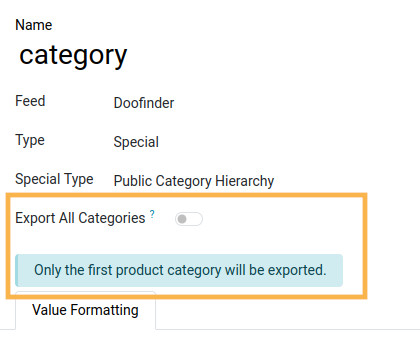
Визначає ієрархію категорій товарів в електронній комерції та дозволяє обрати, яку інформацію передавати до фіду даних: одну категорію товару або всі категорії, до яких він належить.
У списку доступних колонок відкрийте колонку category. Тут ви можете налаштувати перемикач Export All Categories, який визначає, чи передавати всі категорії товару або лише одну.
Додаткові характеристики товару
Ви можете передавати до Doofinder додаткові характеристики товару, які не належать до стандартних полів фіду. Наприклад, матеріал, колір, розмір або інші характеристики, які використовуються у вашому інтернет-магазині.
Для кожної характеристики необхідно створити окрему колонку та налаштувати її.
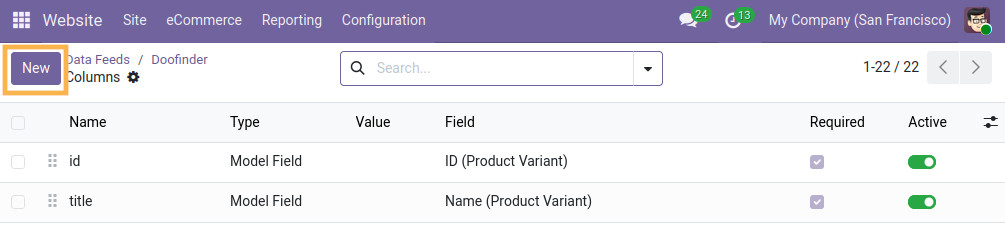
У списку колонок натисніть Новий для створення нової колонки.
На формі нової колонки в полі Name вкажіть назву колонки, в полі Тип виберіть значення Спецтип, у полі Спеціальний Тип виберіть значення Атрибут Товару, далі в полі Атрибут із випадаючого списку оберіть потрібну характеристику.
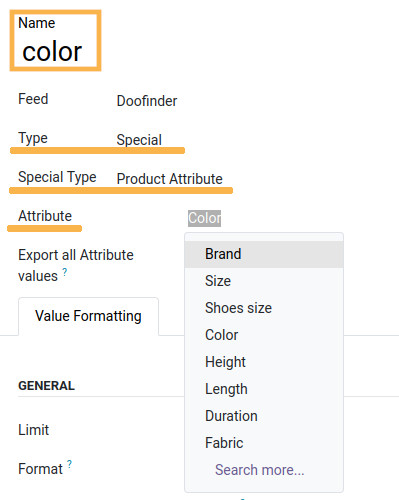
color.
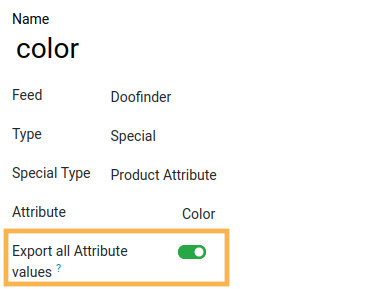
Якщо товар має кілька значень вибраної характеристики, увімкніть Export all Attribute values, щоб передати до фіду всі доступні значення.

Налаштування товарів
Налаштування фіду даних для Doofinder можна робити також в картці товару. Модулі для товарних фідів даних від Garazd Creation включають розширення, які дозволяють наповнювати ваші товари в Odoo додатковою інформацією та ділитися нею через фід:
- Product Brands for Data Feeds — додає можливість вказати бренд товару
- Number Fields for Data Feeds — додає поля для міжнародних номерів та кодів товару
- Product Data Feed — додає специфічні налаштування відповідно до аналітичної системи або торговельного майданчика
Нижче наведені налаштування товару, які релевантні для Doofinder.
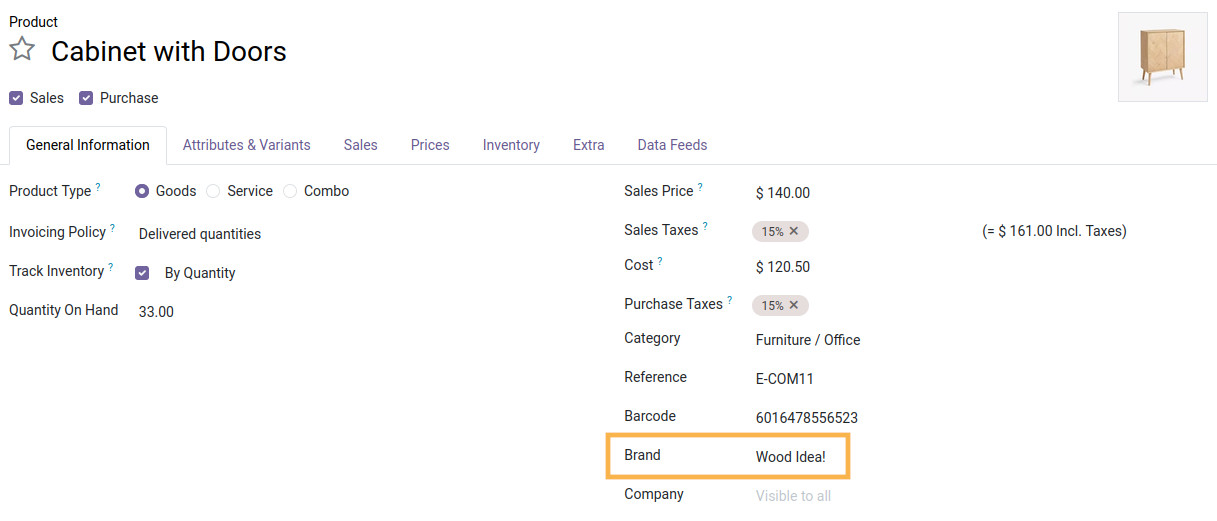
Бренд
Щоб вказати бренд, відкрийте товар на вкладці General Information та заповніть поле Brand.
Коди
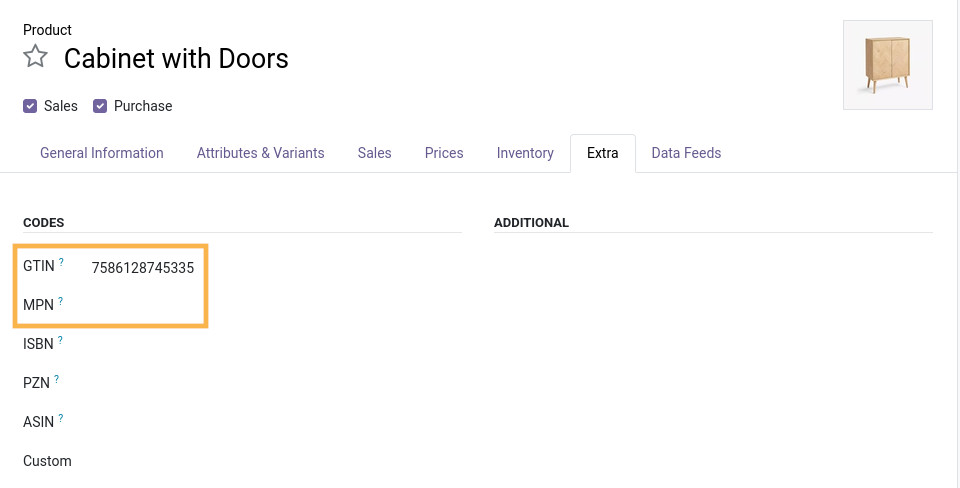
Товарні коди, такі як GTIN та MPN, можна вказати на вкладці Extra в розділі Codes.

Підключення фіду
Для підключення фіду даних до Doofinder потрібні налаштований фід даних та акаунт в Doofinder.
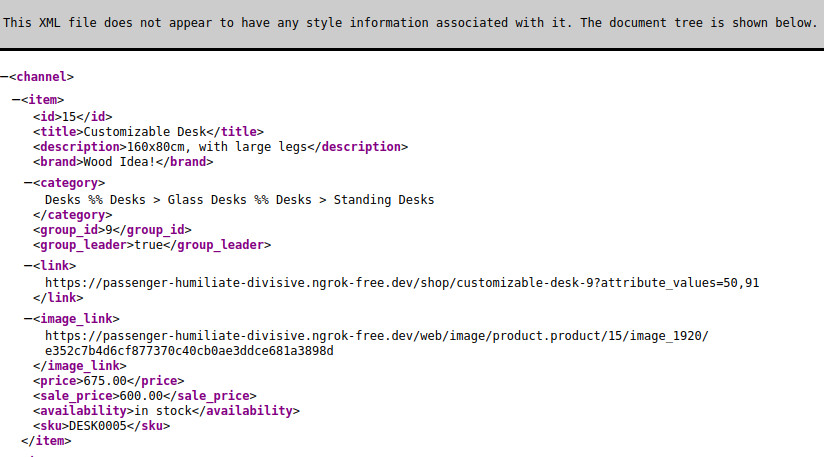
Попередній перегляд фіду
Перед підключенням фіду даних до Doofinder натисніть Preview, щоб переглянути результат налаштувань:

Попередній перегляд згенерованого фіду:
Як підключити фід до Doofinder
Щоб додати товарний фід до акаунту Doofinder, спочатку скопіюйте URL потрібного фіду даних в Odoo.

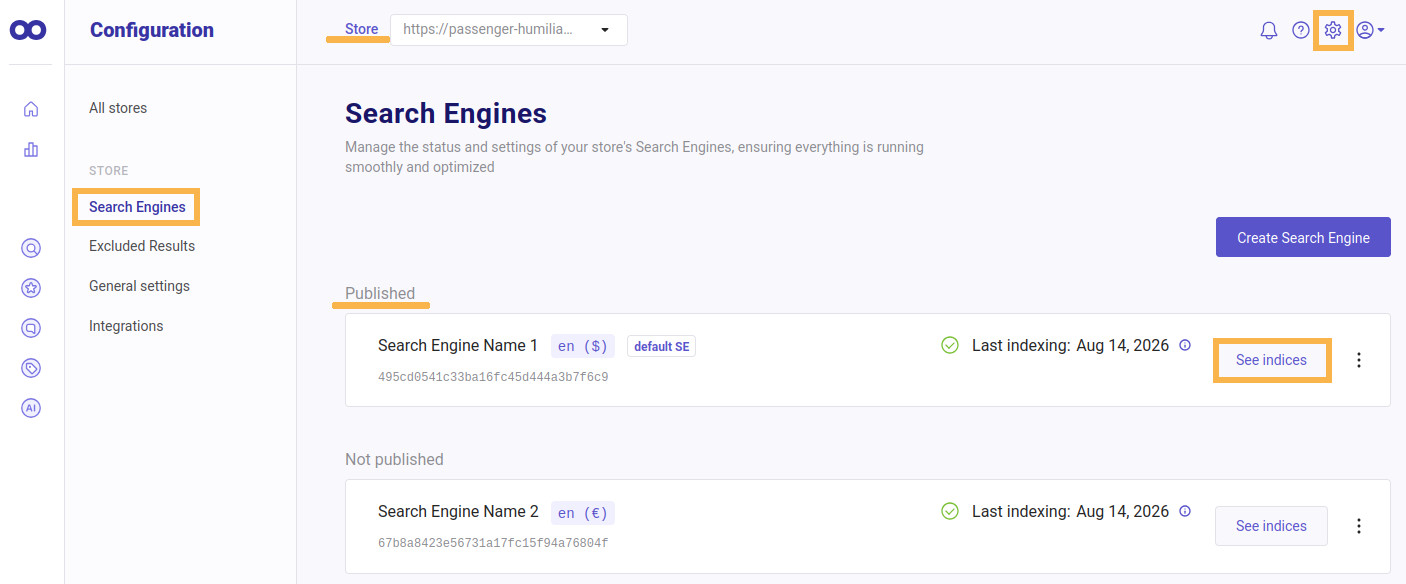
У вашому акаунті Doofinder у верхній частині сторінки виберіть потрібний Store. Перейдіть до меню Configuration — Search Engines та в списку Published знайдіть потрібний Search Engine та оберіть дію See indices.
Далі слідуйте наступними кроками:
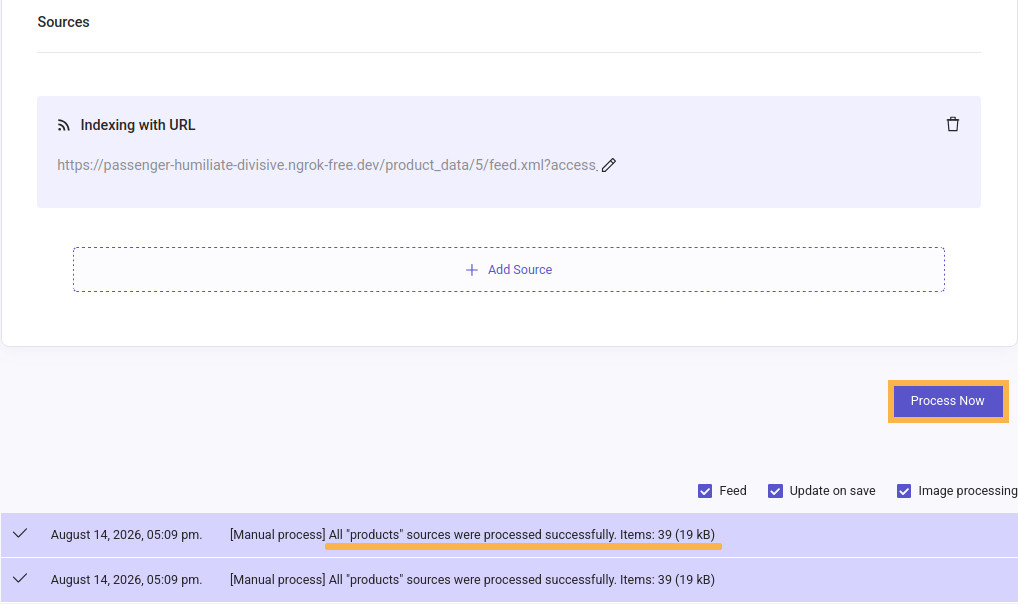
-
01Натисніть на Add Source
-
02Вставте скопійоване URL фіда в поле та натисніть Add
-
03Натисніть на Process Now
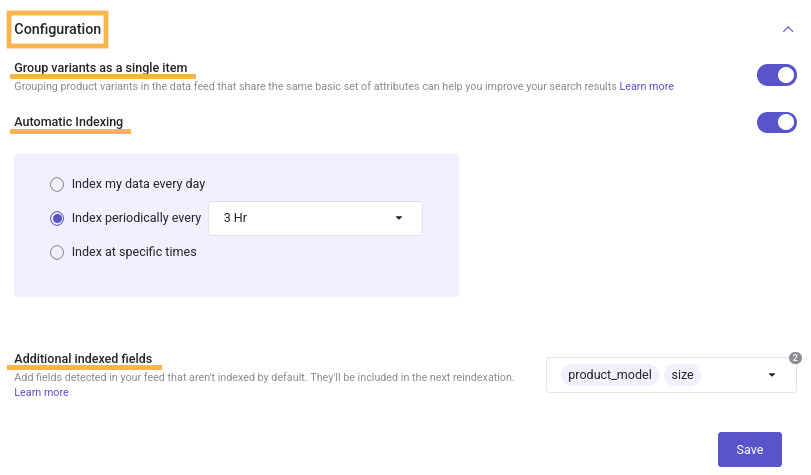
На цій самій сторінці нижче, у блоці Configuration:
- Налаштуйте частоту автоматичного оновлення
- Увімкніть Group variants as a single item, якщо використовуєте group_id та group_leader
- У разі потреби додайте в Additional indexed fields поля з фіду, які не індексуються за замовчуванням
Попередній перегляд результатів
Ви можете використовувати Results Preview, щоб протестувати Search Engine і перевірити, як Doofinder відображає товари з вашого фіду з урахуванням переданих колонок. Для цього перейдіть в Admin Panel — Search.
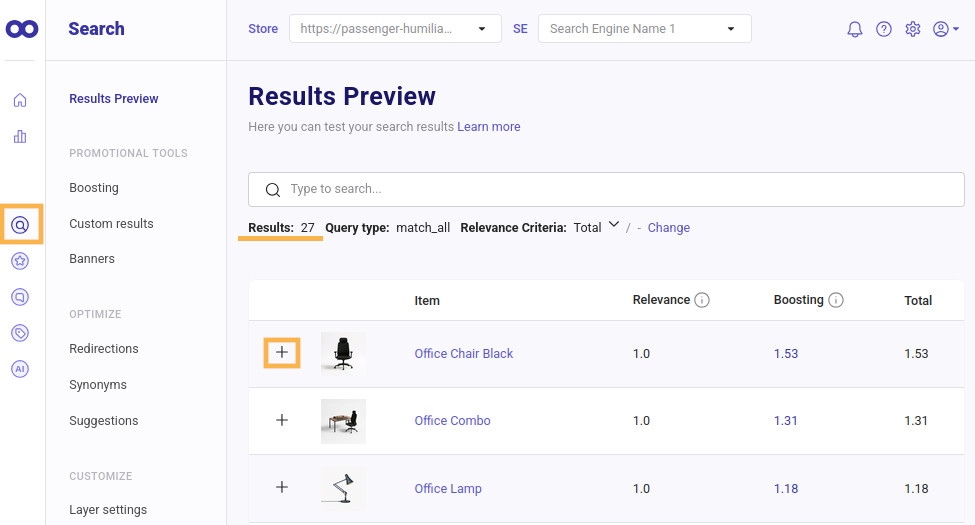
Кількість відображених товарів може бути меншою за кількість товарів у фіді, якщо увімкнено Group variants as a single item — у такому разі варіанти одного товару групуються та відображаються як один елемент.
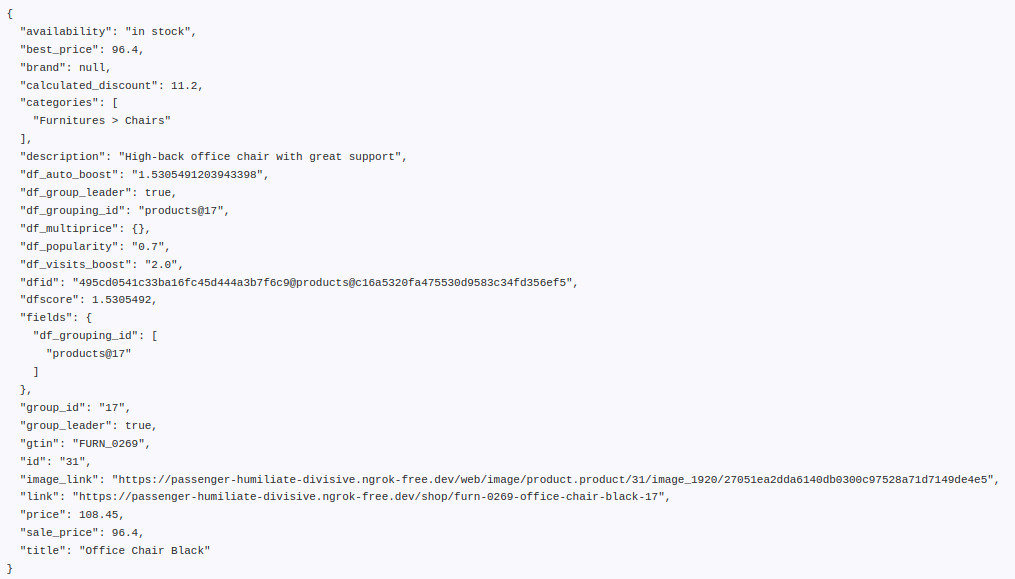
Натисніть +, щоб відкрити детальну інформацію про товар і перевірити передані у фіді поля та їхні значення.
Список змін
19.0.1.0.0 2026-08-17
- Init version.
Додаткова інформація


Як автоматизувати вихід на провідний маркетплейс Європи